
Paano gamitin ang feature na Text to Texture?
May dalawang uri ng model na maaaring lagyan ng texture:
Mga model na na-generate gamit ang Text to 3D o Image to 3D;
Mga model na in-upload mo.
Para makagawa ng texture para sa mga model na na-generate gamit ang Text to 3D o Image to 3D, pumunta sa workspace sa https://www.meshy.ai/ph/workspace at sundin ang mga hakbang sa ibaba:
Pumili ng model sa iyong generation history. Maaari kang pumili ng model na walang texture o may texture, ngunit hindi sinusuportahan ang paglalagay ng texture sa mga stylized at animated na model.
Lumipat sa Texture tab.
Gumawa ng mga pagbabago sa prompt o iwanan ito nang walang pagbabago.
I-click ang "Texture" para makakuha ng model na may kumpletong texture sa loob ng ilang segundo.
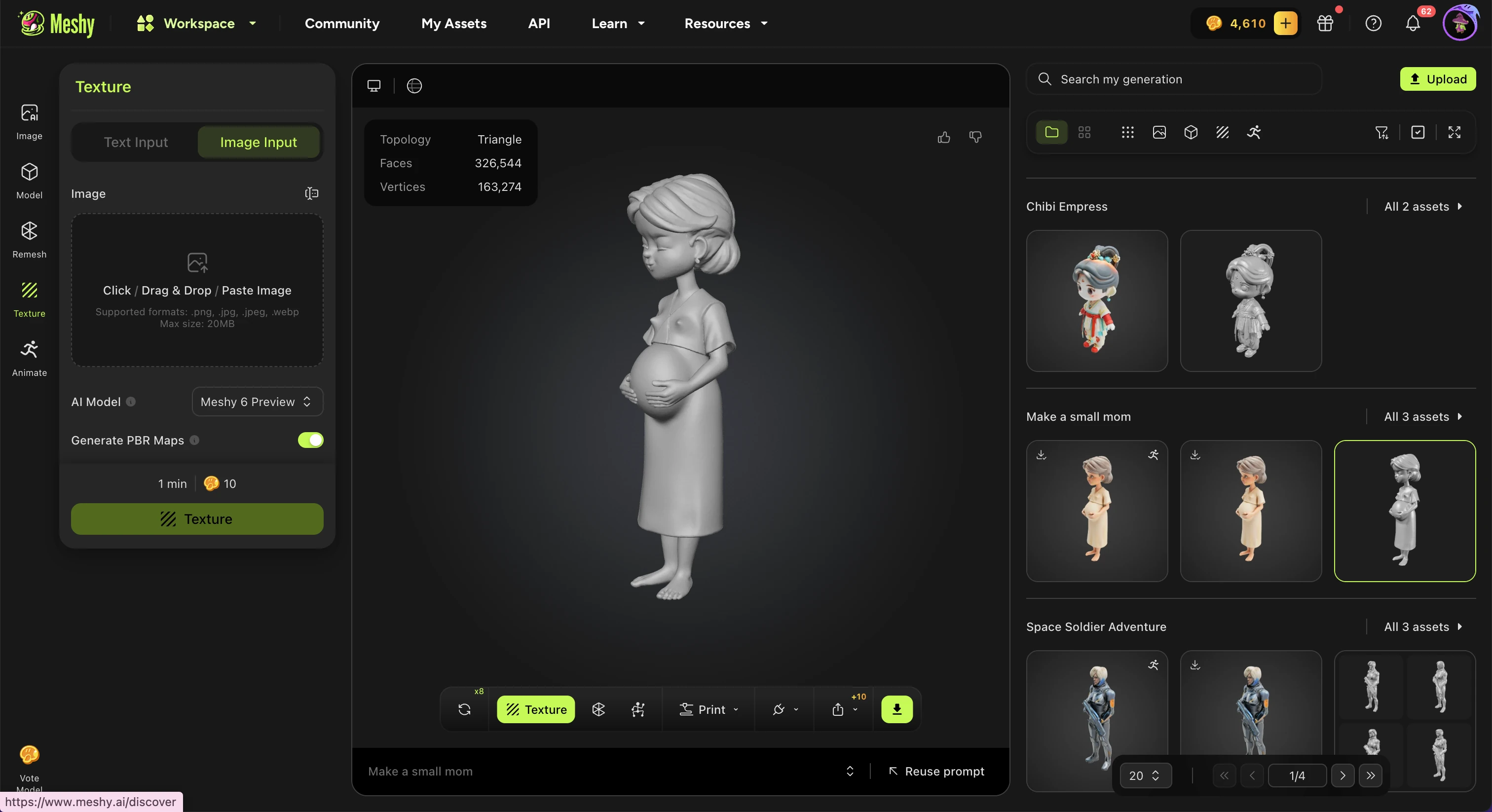
Para makagawa ng texture para sa mga model na in-upload mo, pumunta sa workspace sa https://www.meshy.ai/ph/workspace?sidebar=model#panel-texture at sundin ang mga hakbang sa ibaba:
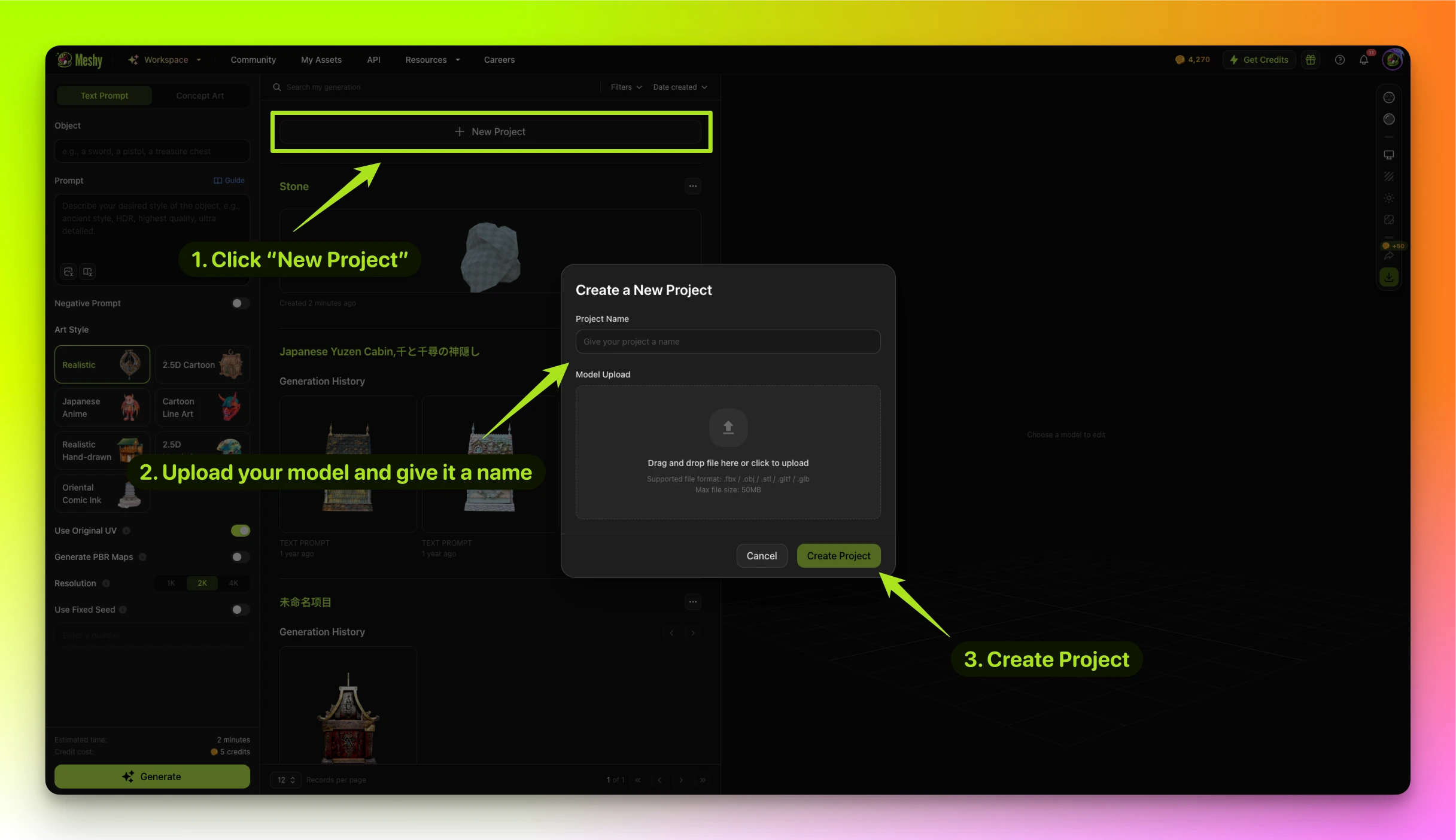
Gumawa ng bagong project sa pamamagitan ng pag-click sa "New Project". I-upload ang iyong model at bigyan ang project ng pangalan.
Piliin ang iyong project, ilagay ang prompt na gusto mong maging itsura ng texture, at pagkatapos ay i-configure ang art style, PRB maps at resolution.
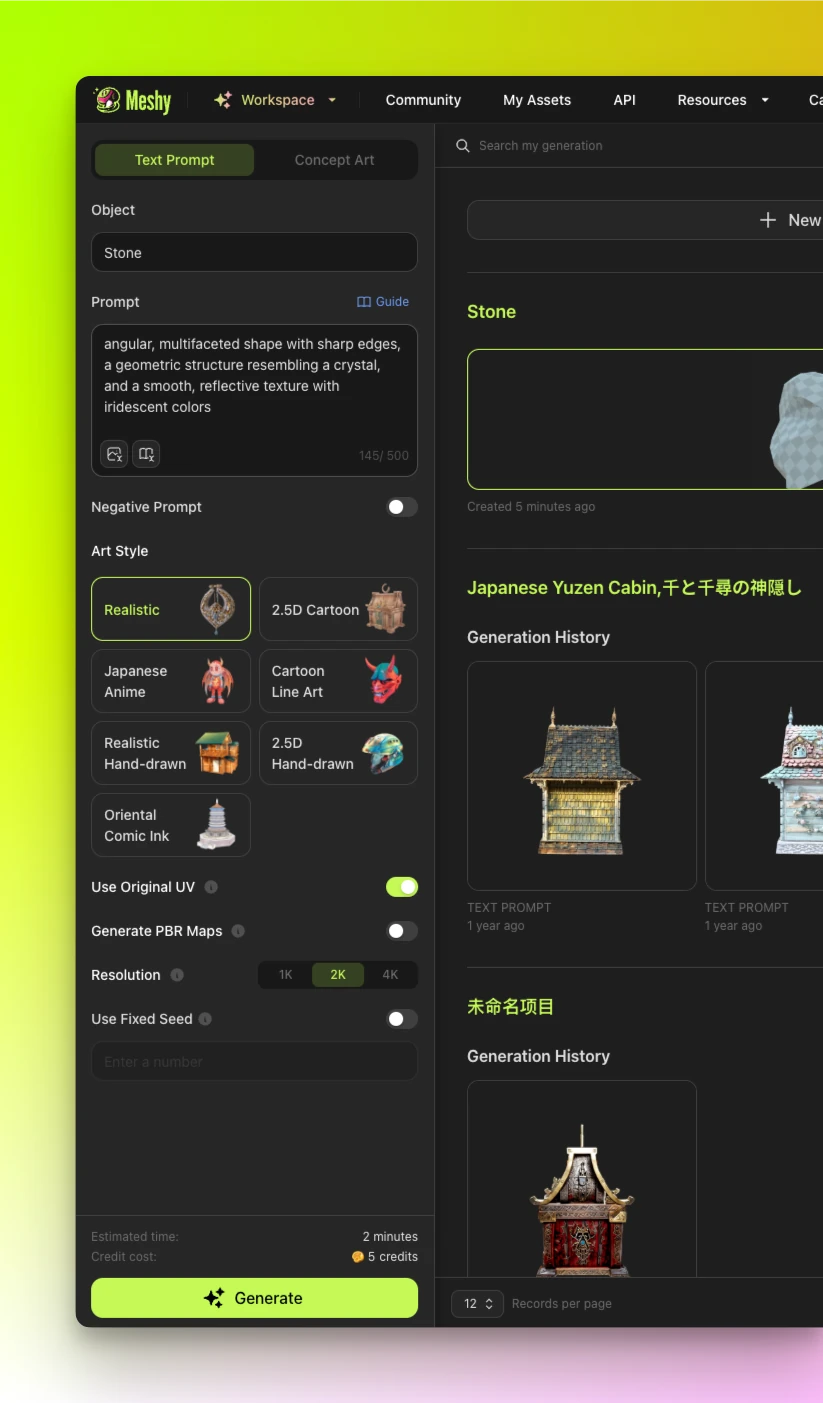
I-click ang "Generate" at maghintay ng ilang segundo. Handa na ang iyong model para i-download.