
Bakit Puti ang Model Ko?
Kung mukhang purong puti o abo ang modelo mo, wala pa itong texture. Ang ilang generation ay gumagawa muna ng hugis (mesh) nang walang kulay — halimbawa kapag naka-off ang texturing, o kapag nag-upload ka ng sarili mong modelo.
Maaari kang magdagdag ng texture anumang oras mula sa toolbar sa ibaba ng modelo. Gumagana rin ito sa mga modelong mayroon nang texture, kung gusto mong palitan ito.
Paano Magdagdag ng Texture
Hakbang 1: Piliin ang iyong modelo
Sa panel ng mga asset sa kanan, piliin ang model na gusto mong bigyan ng texture. Ang model na walang texture ay may naka-highlight na Texture na button sa toolbar sa ilalim ng model.
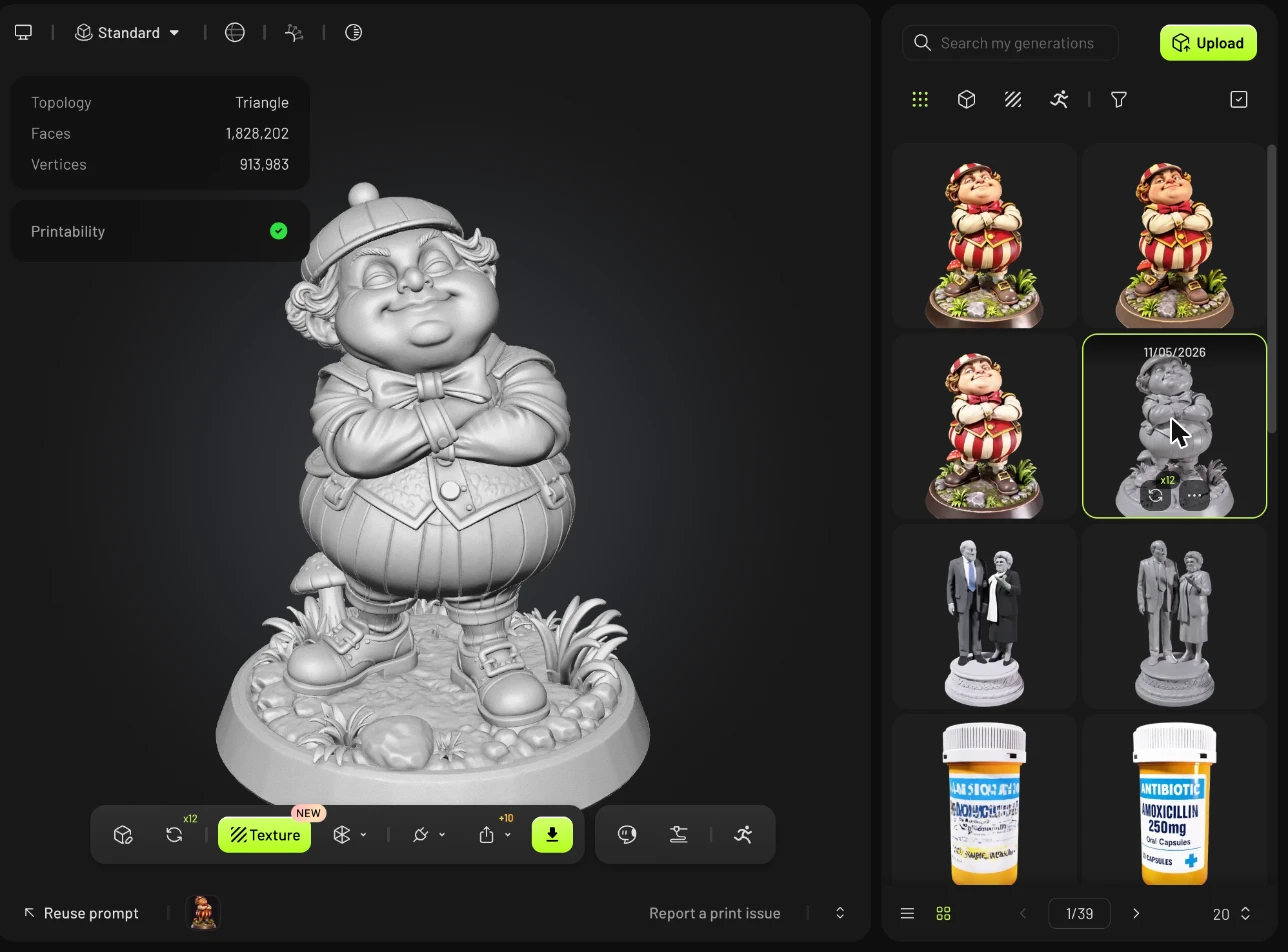
Hakbang 2: Buksan ang Texture
I-click ang Texture sa toolbar. Magbubukas ang panel ng texture.
Hakbang 3: Ilarawan ang texture
Piliin kung paano mo gustong gabayan ang texture:
Text Input: ilarawan ang hitsura na gusto mo sa Prompt box (hanggang 800 character), halimbawa "ancient style, HDR, highest quality, ultra detailed".
Image Input: mag-upload ng reference image. I-on ang Multi-view kung mayroon kang mga larawan mula sa iba't ibang anggulo.
【Screenshot na ia-upload: 46-3a-retexture-text-input.png】
【Screenshot na i-upload: 46-3b-retexture-image-input.png】
Hakbang 4: Pumili ng iyong mga setting at i-generate ang model
Panatilihing naka-on ang Generate PBR Maps kung kailangan mo ng realistiko materyales para sa rendering o game engines.
Pumili ng Texture Resolution: 2K, 4K, o 8K.
I-click ang Texture. Sa 2K, tumatagal ng mga 2 minuto ang isang texture at nagkakahalaga ng 10 credits.
Ipapakita na ngayon ng iyong modelo ang kulay at mga detalye ng ibabaw.
Paano Palitan ang Umiiral na Texture
Kung may texture na ang iyong modelo, i-click ang Retexture icon sa toolbar para muling likhain ito gamit ang bagong prompt o estilo. Pareho lang ang mga hakbang sa itaas.
【Screenshot na ia-upload: 46-4-retexture-textured-model.png】
Mga Madalas Itanong
1. Bakit puti ang lumabas na modelo ko?
Ang modelo ay na-generate o na-upload nang walang texture. Piliin ito at i-click ang Texture sa toolbar sa ibaba ng modelo upang magdagdag ng texture.
2. May texture ang modelo ko sa Meshy pero mukhang puti ito sa ibang app. Bakit?
Hindi naisama ang mga texture file. I-export bilang GLB (naka-embed ang mga texture), o kung gumagamit ka ng OBJ/FBX, panatilihin ang mga image file ng texture sa parehong folder ng model.
Para sa color 3D printing, tingnan ang Paano Makakuha ng Multi-Color na 3D Print gamit ang Meshy.
3. Maaari bang i-re-texture ang isang model na mayroon nang texture?
Oo. Piliin ang modelo at i-click ang Retexture sa toolbar, pagkatapos ay gumawa ng bagong texture.
4. Maaari ko bang palitan ang bahagi lamang ng texture?
Oo. I-click ang Edit Texture sa toolbar upang magpinta at magpino ng mga texture nang direkta sa modelo. Tingnan ang Paano Gamitin ang Texture Edit.