
Czym jest kolekcja społeczności Meshy?
Kolekcje pozwalają dodawać opublikowane modele ze społeczności Meshy — niezależnie od autora — do starannie dobranych zestawów z własną, specjalną stroną prezentacji.
Możesz używać tej funkcji, aby tworzyć kolekcje tematyczne, porządkować i prezentować własne modele, pokazywać swoje projekty Meshy albo po prostu eksponować ulubione dzieła!
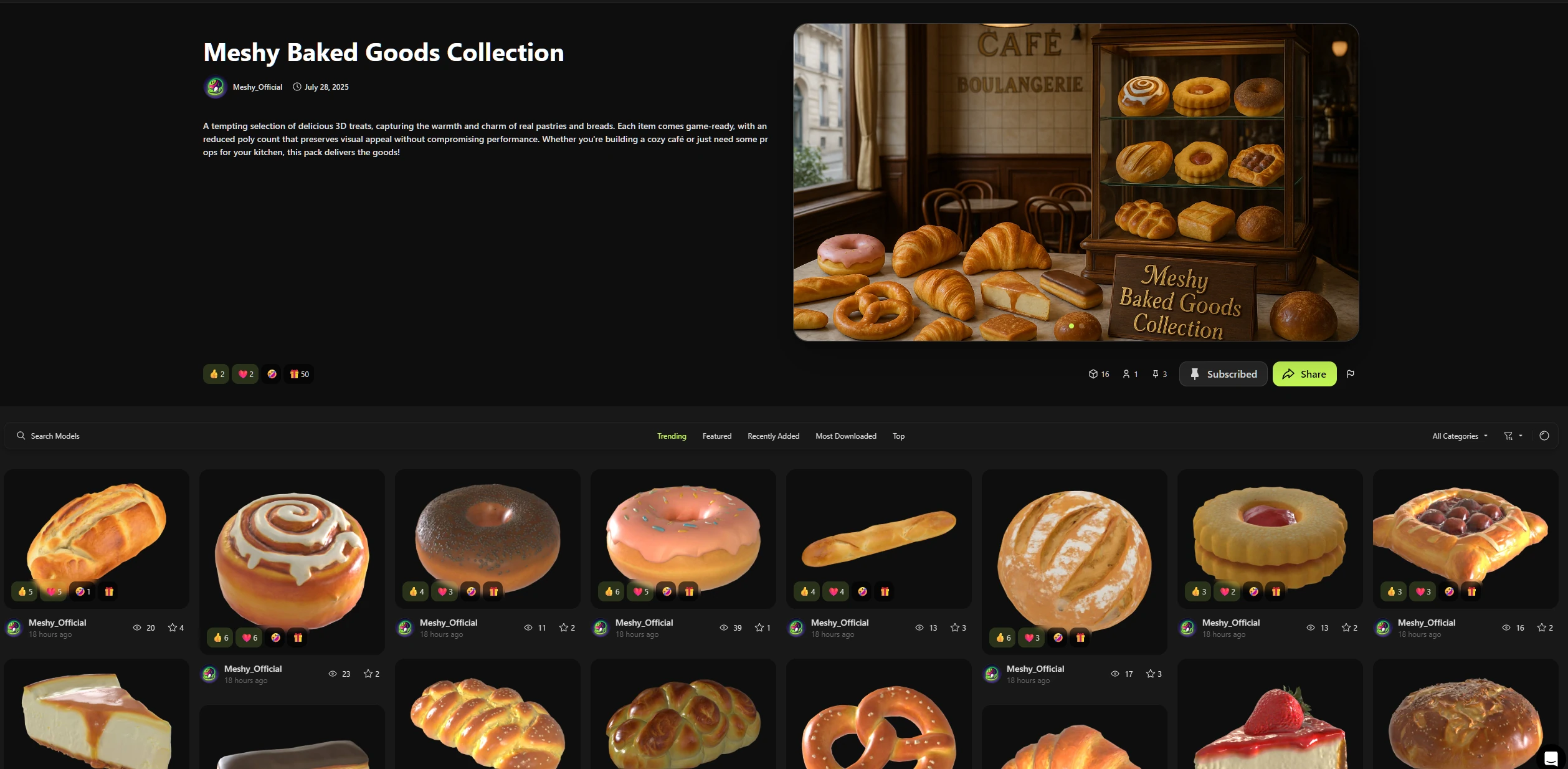
Jak wyświetlać kolekcje?
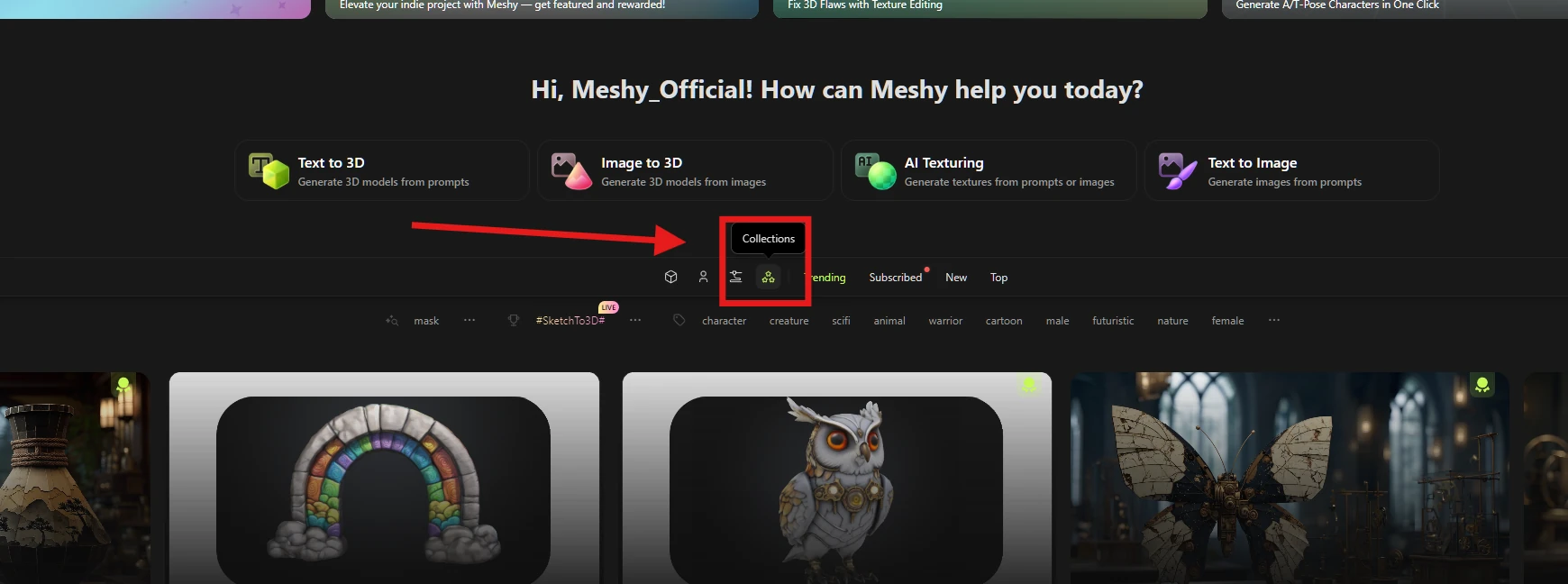
Kolekcje innych osób możesz wyświetlić, klikając ikonę Kolekcje (trzy gwiazdki) na stronie Odkryj w społeczności
Możesz też zasubskrybować kolekcję, klikając ikonę pinezki — po zasubskrybowaniu zaktualizowane kolekcje zobaczysz w zakładce „Subskrypcje” na stronie swojego profilu
Jak utworzyć własną kolekcję?
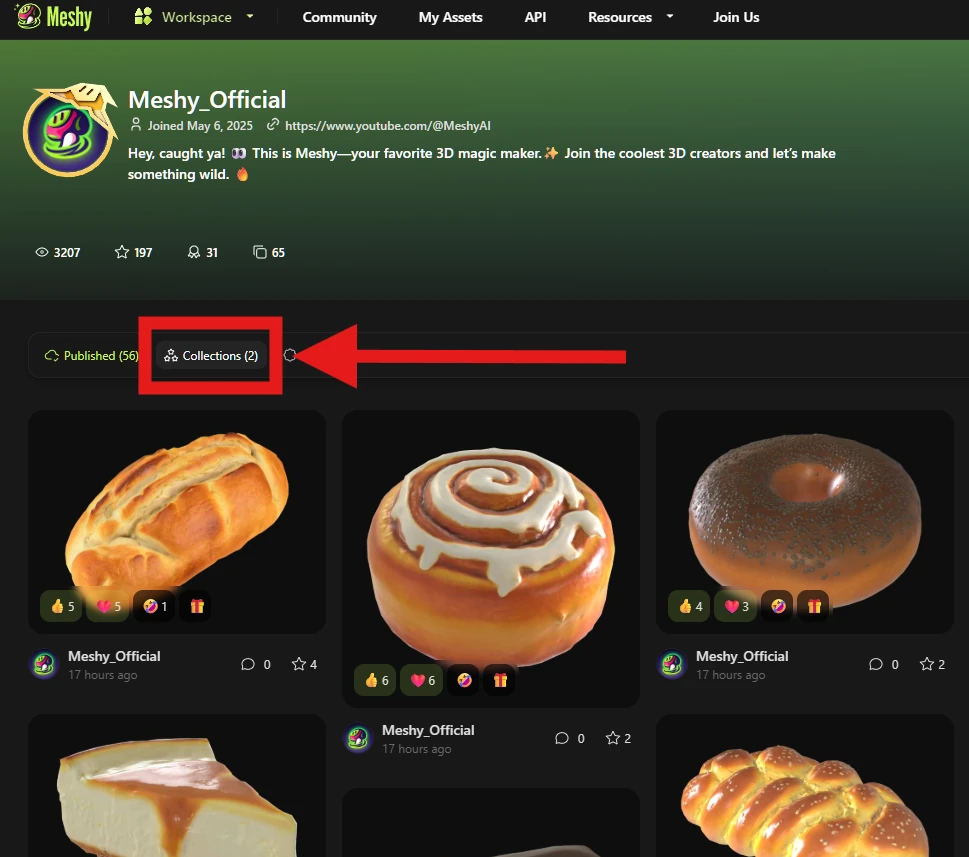
Kliknij swój obraz profilowy w prawym górnym rogu i wybierz „Mój profil”.
Kliknij zakładkę „Kolekcje” po lewej stronie strony.
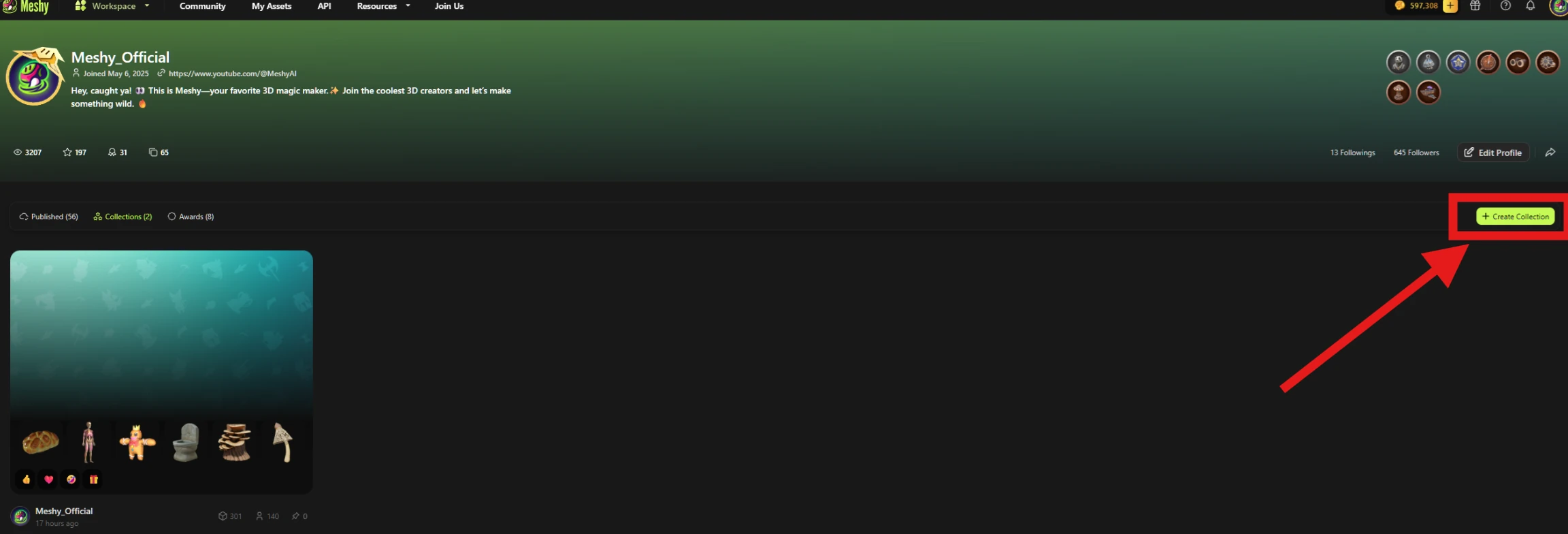
Wybierz przycisk „+ Utwórz kolekcję” po prawej stronie strony.
WSKAZÓWKA: Jeśli wcześniej dodawałeś/aś modele do kolekcji, zostaną one domyślnie uwzględnione w automatycznie utworzonej kolekcji.
Uzupełnij szczegóły kolekcji i prześlij atrakcyjny obraz okładki.
Możesz przesłać do 8 obrazów.
Akceptowane formaty:
.png,.jpg,.jpeg,.webpMaksymalny rozmiar: 20 MB
Zalecane proporcje obrazu: 16:9
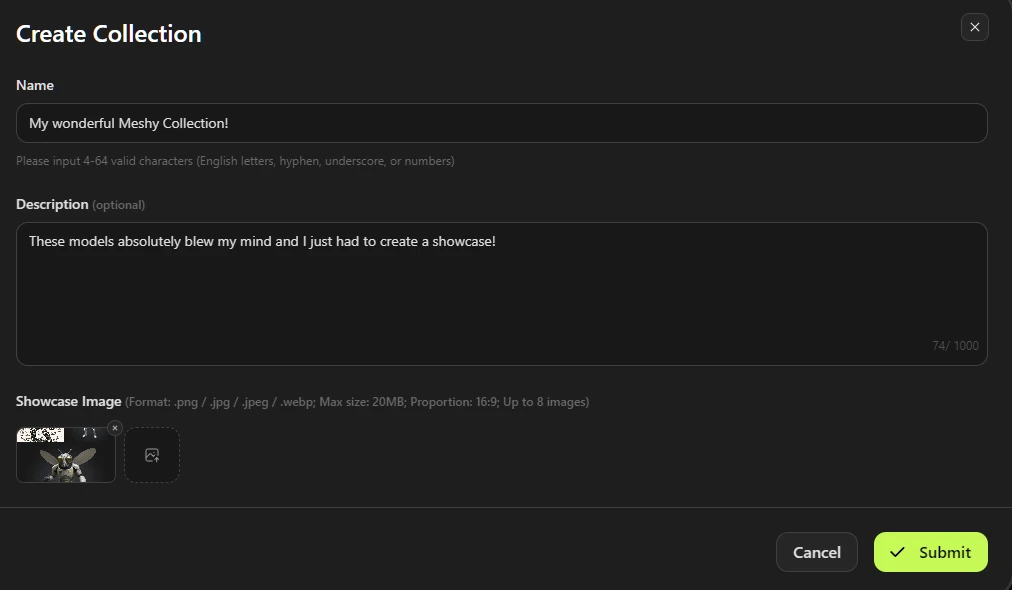
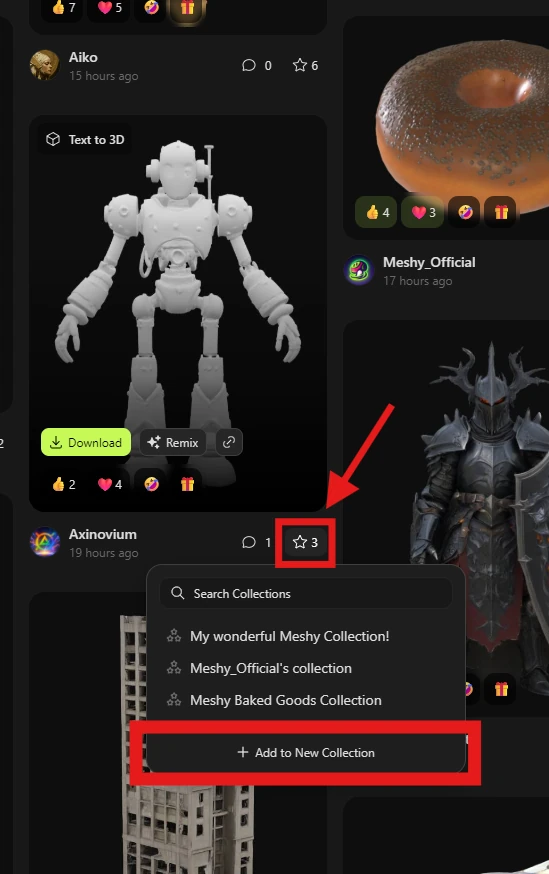
WSKAZÓWKA: Nową kolekcję możesz również utworzyć, klikając ikonę gwiazdki przy dowolnym modelu ze społeczności, a następnie wybierając „+ Dodaj do nowej kolekcji”
Po utworzeniu Twoja kolekcja jest już dostępna! Możesz ją kliknąć, aby ją wyświetlić.
Aby dodać modele:
Kliknij ikonę gwiazdki przy dowolnym opublikowanym modelu (Twoim lub cudzym), a następnie wybierz kolekcję, do której chcesz go dodać.
Jak usunąć model z kolekcji?
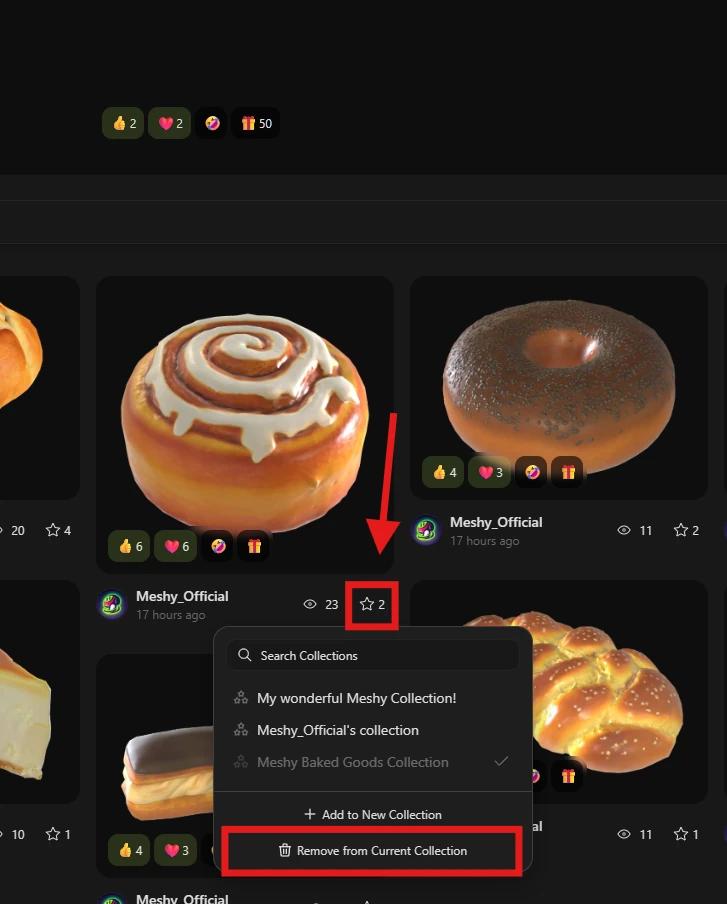
Modele możesz usuwać na stronie swojej Kolekcji.
Kliknij ikonę gwiazdki przy modelu, który chcesz usunąć.
Wybierz „Usuń z bieżącej kolekcji”.
Jak udostępnić kolekcję?
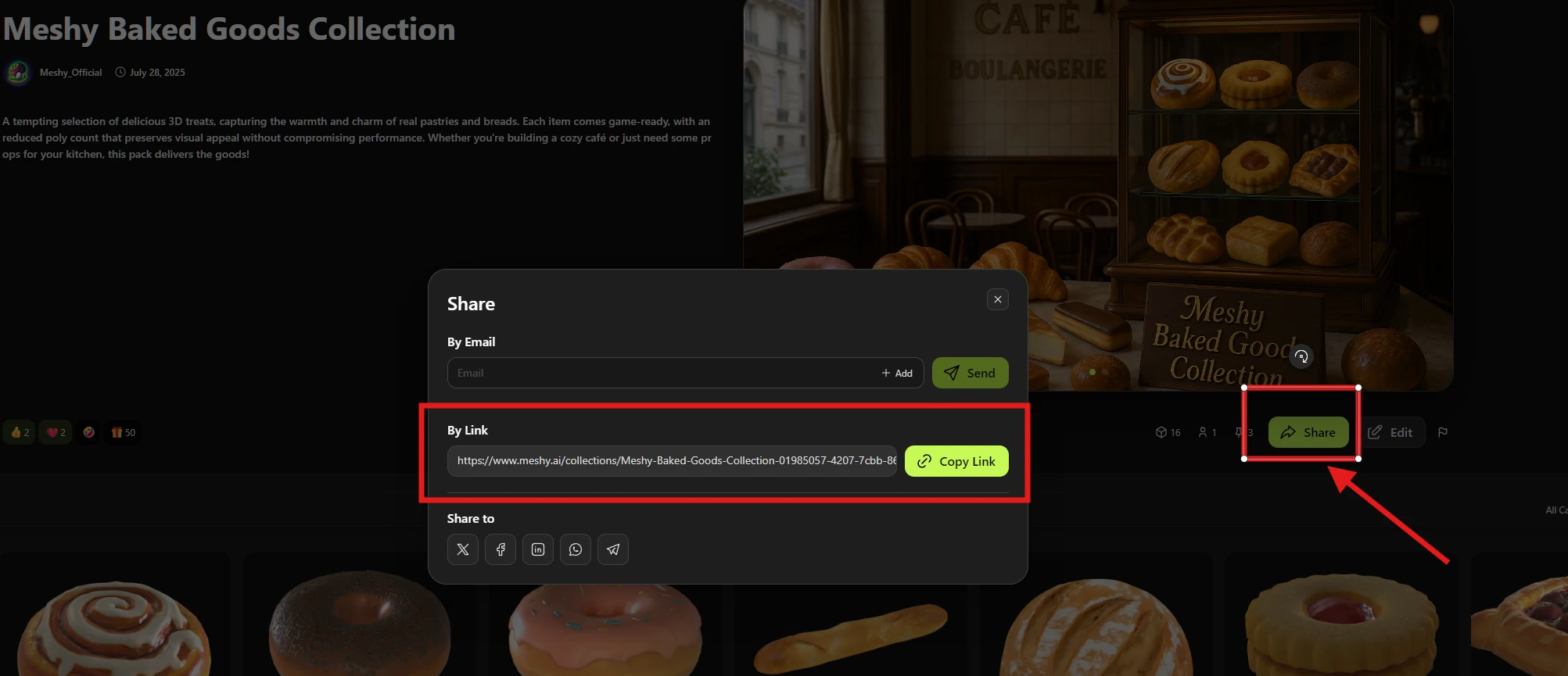
Na stronie swojej kolekcji kliknij przycisk Udostępnij.
Skopiuj link i udostępnij go gdziekolwiek — w mediach społecznościowych, w wiadomościach lub osadź go na innych platformach.
Nie ma żadnego limitu na liczbę kolekcji, które możesz utworzyć, ani na liczbę modeli, które możesz w nich umieścić!
Najlepsze kolekcje ze społeczności będą wyróżniane przez nasz zespół.
Jeśli masz jakiekolwiek pytania, śmiało zadaj je w społeczności Meshy na Discordzie.