
Dlaczego mój model jest biały?
Jeśli Twój model wygląda na jednolicie biały lub szary, oznacza to, że nie ma jeszcze tekstury. Niektóre procesy generowania najpierw tworzą kształt (siatkę), bez koloru — na przykład gdy teksturowanie było wyłączone albo gdy przesłałeś własny model.
Możesz dodać teksturę w dowolnym momencie, korzystając z paska narzędzi poniżej modelu. Działa to również w przypadku modeli, które mają już teksturę, jeśli chcesz ją zastąpić.
Jak dodać teksturę
Krok 1: Wybierz swój model
W panelu zasobów po prawej stronie wybierz model, któremu chcesz nadać teksturę. Model bez tekstury ma podświetlony przycisk Texture na pasku narzędzi pod modelem.
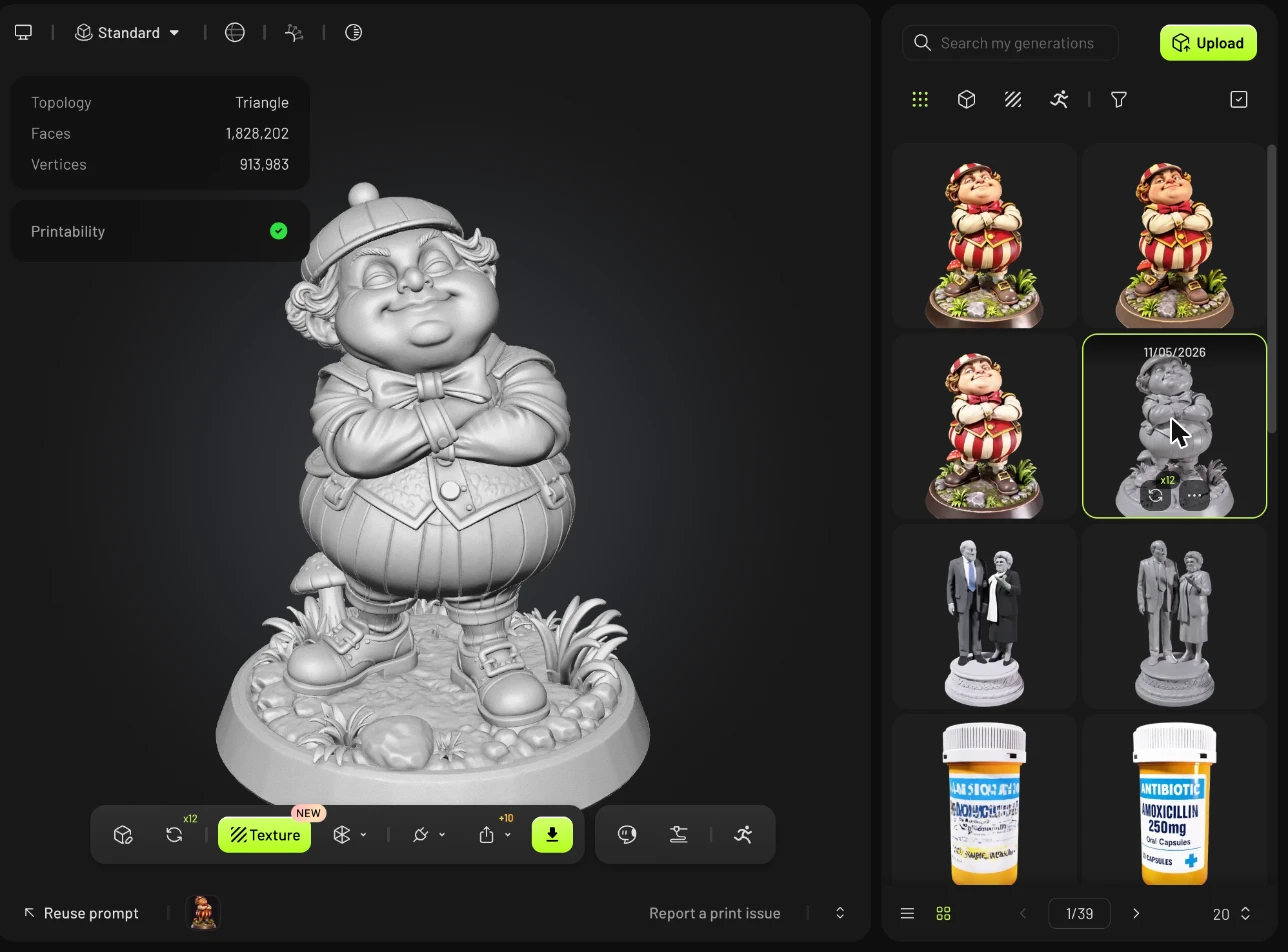
Krok 2: Otwórz Texture
Kliknij Texture na pasku narzędzi. Otworzy się panel tekstur.
Krok 3: Opisz teksturę
Wybierz, w jaki sposób chcesz kierować teksturowaniem:
Text Input: opisz wygląd, jaki chcesz uzyskać, w polu Prompt (do 800 znaków), na przykład „ancient style, HDR, highest quality, ultra detailed”.
Image Input: prześlij obraz referencyjny. Włącz Multi-view, jeśli masz obrazy z kilku kątów.
【Zrzut ekranu do przesłania: 46-3a-retexture-text-input.png】
【Zrzut ekranu do przesłania: 46-3b-retexture-image-input.png】
Krok 4: Wybierz ustawienia i wygeneruj
Pozostaw włączoną opcję Generate PBR Maps, jeśli potrzebujesz realistycznych materiałów do renderowania lub silników gier.
Wybierz Texture Resolution: 2K, 4K lub 8K.
Kliknij Texture. Przy 2K teksturowanie zajmuje około 2 minut i kosztuje 10 kredytów.
Twój model będzie teraz wyświetlał kolor i szczegóły powierzchni.
Jak zastąpić istniejącą teksturę
Jeśli Twój model ma już teksturę, kliknij ikonę Retexture na pasku narzędzi, aby wygenerować ją ponownie z nowym promptem lub stylem. Kroki są takie same jak powyżej.
【Zrzut ekranu do przesłania: 46-4-retexture-textured-model.png】
FAQ
1. Dlaczego mój model jest biały?
Model został wygenerowany lub przesłany bez tekstury. Wybierz go i kliknij Texture na pasku narzędzi pod modelem, aby dodać teksturę.
2. Mój model ma teksturę w Meshy, ale w innej aplikacji wygląda na biały. Dlaczego?
Nie przeniesiono plików tekstur. Eksportuj jako GLB (tekstury są osadzone) lub, jeśli używasz OBJ/FBX, zachowaj pliki obrazów tekstur w tym samym folderze co model.
W przypadku kolorowego druku 3D zobacz Jak uzyskać wielokolorowe wydruki 3D w Meshy.
3. Czy mogę ponownie nałożyć teksturę na model, który już ma teksturę?
Tak. Wybierz model i kliknij Retexture na pasku narzędzi, a następnie wygeneruj nową teksturę.
4. Czy mogę zmienić tylko część tekstury?
Tak. Kliknij Edit Texture na pasku narzędzi, aby malować i dopracowywać tekstury bezpośrednio na modelu. Zobacz Jak używać Edit Texture.