
Przestrzeń robocza Meshy jest podzielona na trzy główne obszary: Lewy pasek boczny służący do przełączania trybów tworzenia, Panel środkowy do podglądu i edycji modelu 3D oraz Prawy pasek boczny do zarządzania historią generowań i zasobami.
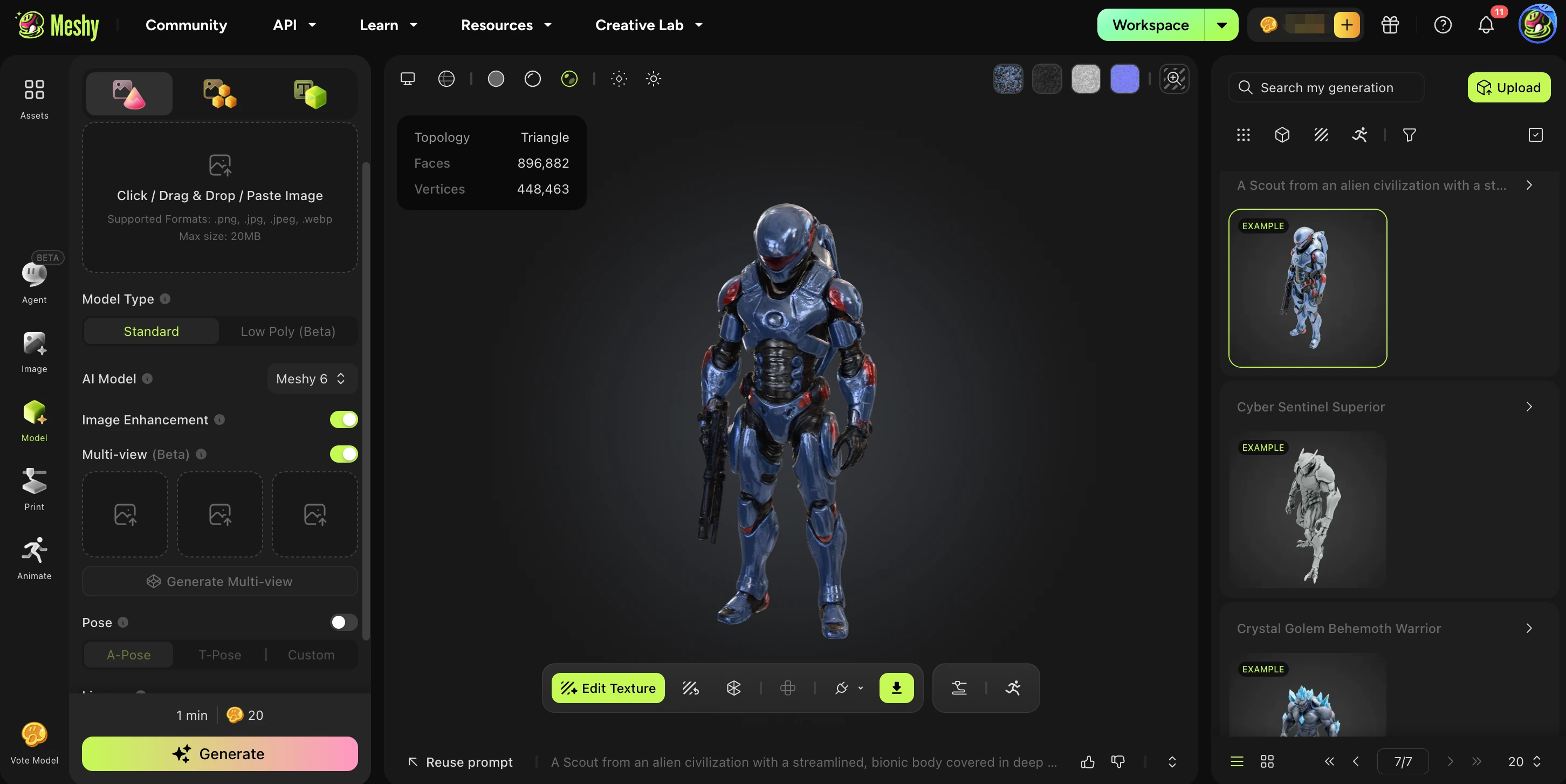
Lewy pasek boczny
Lewy pasek boczny to Twój hub nawigacyjny dla wszystkich trybów tworzenia i edycji w Meshy.
Tryb | Opis |
Assets | Przeglądaj i zarządzaj przesłanymi oraz wygenerowanymi zasobami 3D. |
Agent | Generuj modele 3D na podstawie promptów tekstowych lub obrazów referencyjnych za pomocą agenta AI. |
Image | Prześlij obraz 2D i przekształć go w model 3D za pomocą AI. |
Model | Prześlij lub zaimportuj istniejący plik modelu 3D, aby go edytować lub ulepszyć. |
Przygotuj model do druku 3D — zoptymalizuj geometrię i wyeksportuj formaty gotowe do druku. | |
Animate | Zastosuj do swoich modeli 3D animacje i ruchy generowane przez AI, oparte na szkieletach (rig). |
Panel środkowy: podgląd 3D i narzędzia edycji
Panel środkowy wyświetla aktywny model 3D. Pasek narzędzi oferuje narzędzia do edycji pozageneracyjnej, dzięki którym dopracujesz swój wynik.
Narzędzie | Opis |
Edit Texture | Otwórz narzędzie do teksturowania AI, aby nałożyć lub zmodyfikować tekstury na modelu. |
Retexture | Wygeneruj ponownie lub zastąp istniejącą teksturę nową, wygenerowaną przez AI, na podstawie promptu tekstowego. |
Remesh | Zoptymalizuj geometrię modelu — zmniejsz liczbę wielokątów lub wyczyść topologię, aby używać modelu w silnikach gier lub innych narzędziach. |
Unwrap UV | Automatycznie wygeneruj mapę UV dla modelu, gotową do teksturowania w zewnętrznych narzędziach, takich jak Blender lub Unreal Engine. |
Prawy pasek boczny: historia i zarządzanie zasobami
Prawy pasek boczny porządkuje Twoją historię generowań i zapewnia szybki dostęp do wcześniejszych prac.
Sekcja | Opis |
Search | Szukaj w przeszłych generowaniach według nazwy lub promptu. |
Upload | Prześlij zewnętrzne pliki 3D bezpośrednio do swojej przestrzeni roboczej. |
Generation Results | Wyświetl modele wyjściowe z Twojego ostatniego zadania generowania. Mogą tutaj pojawić się liczne warianty AI. |
Asset Categories | Przeglądaj swoje generowania uporządkowane według zadania lub kategorii promptu. |
Navigation | Przeglądaj całą historię generowań strona po stronie, korzystając ze sterowania stronami. |
Znając te trzy obszary — Lewy pasek boczny, Panel środkowy i Prawy pasek boczny — możesz sprawnie poruszać się po Meshy i przekształcać swoje pomysły w wysokiej jakości zasoby 3D.