
Przegląd
Meshy Agent to oparty na AI asystent czatu Meshy, wbudowany bezpośrednio w Twoją przestrzeń roboczą. Zamiast przechodzić przez menu i ustawienia, po prostu opisz, co chcesz osiągnąć — a Agent zajmie się resztą. Generuj modele 3D, nakładaj tekstury, przetwarzaj zasoby wsadowo i wysyłaj wydruki do slicera — wszystko za pomocą naturalnej rozmowy.
Ten artykuł wyjaśnia, jak uzyskać dostęp do Agenta, co potrafi, oraz zawiera wskazówki, jak uzyskać najlepsze rezultaty.
Uzyskiwanie dostępu do Meshy Agent
Krok 1: Otwórz swój Workspace
Przejdź do meshy.ai/workspace i zaloguj się na swoje konto.
Krok 2: Otwórz panel Agent
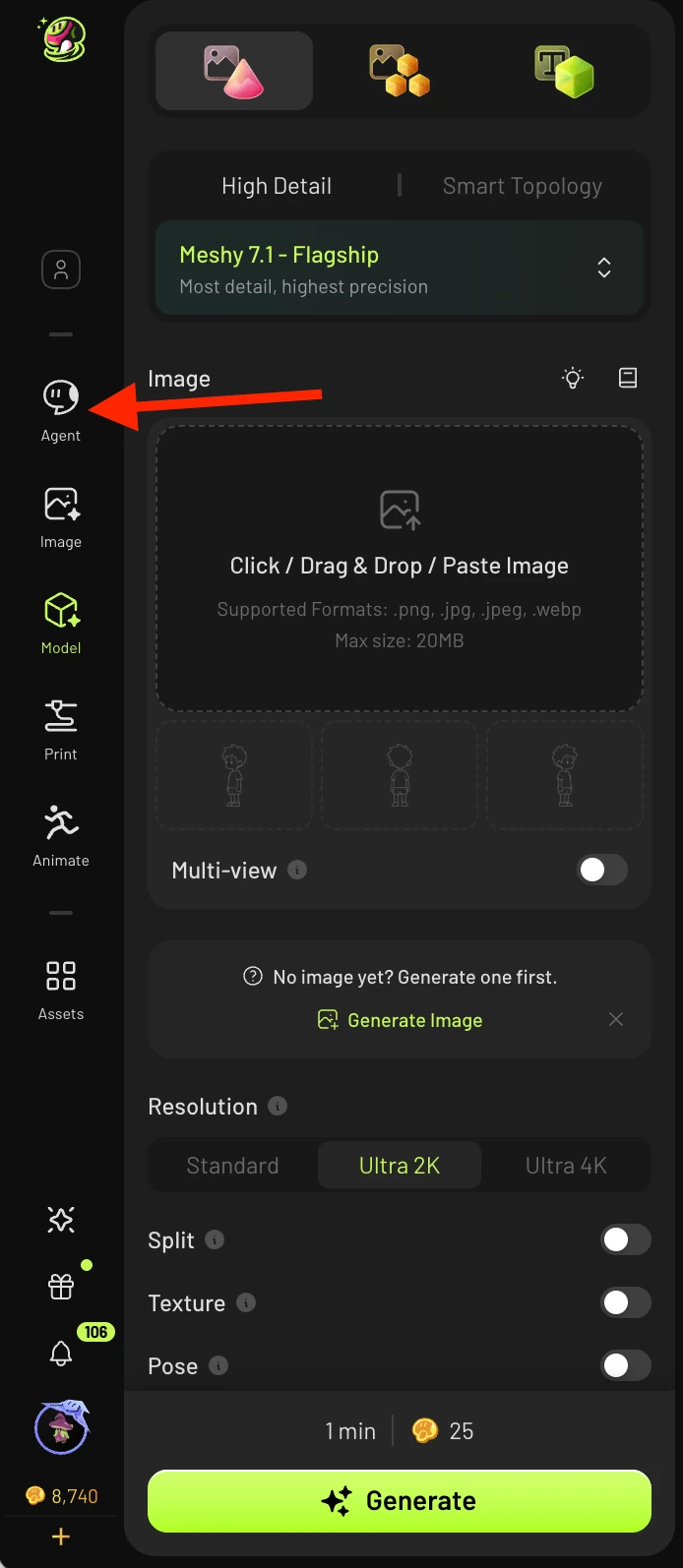
Kliknij ikonę Agent na lewym pasku bocznym lub przejdź bezpośrednio do meshy.ai/workspace?sidebar=agent. Spowoduje to otwarcie interfejsu czatu.
Następnie zostaniesz przeniesiony tutaj:
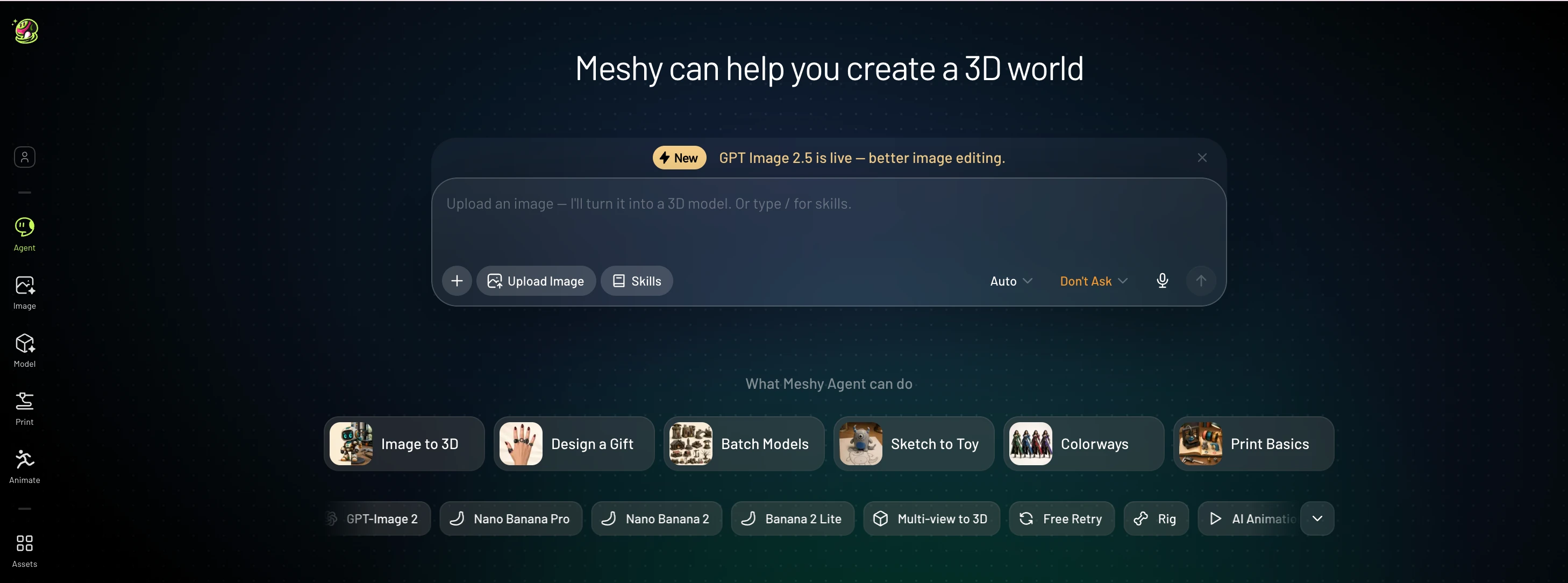
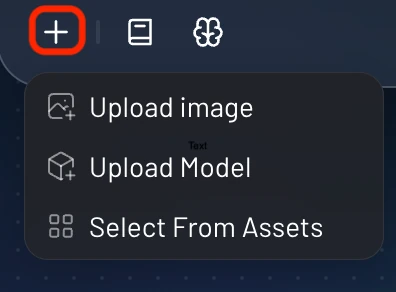
Symbol "+" pod polem wprowadzania tekstu pozwala przesłać obraz, model lub wybrać spośród już utworzonych zasobów:
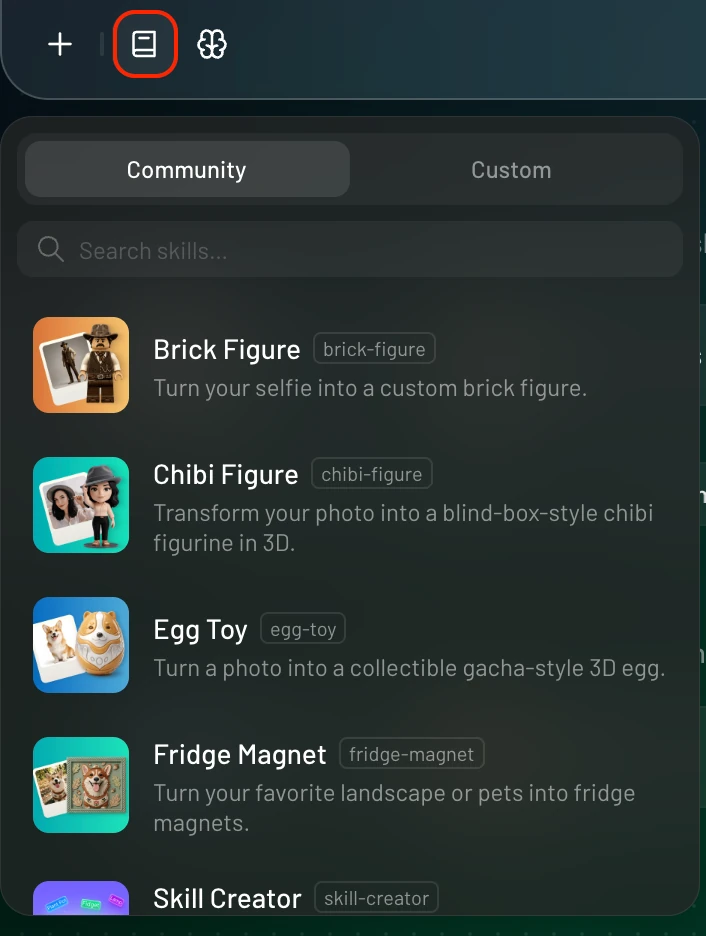
Przycisk "Skills" pozwala wybrać style modelu udostępnione przez społeczność lub własne niestandardowe:
Ostatnia ikona pozwala wybrać typ modelu do generowania, w zależności od pożądanej jakości:
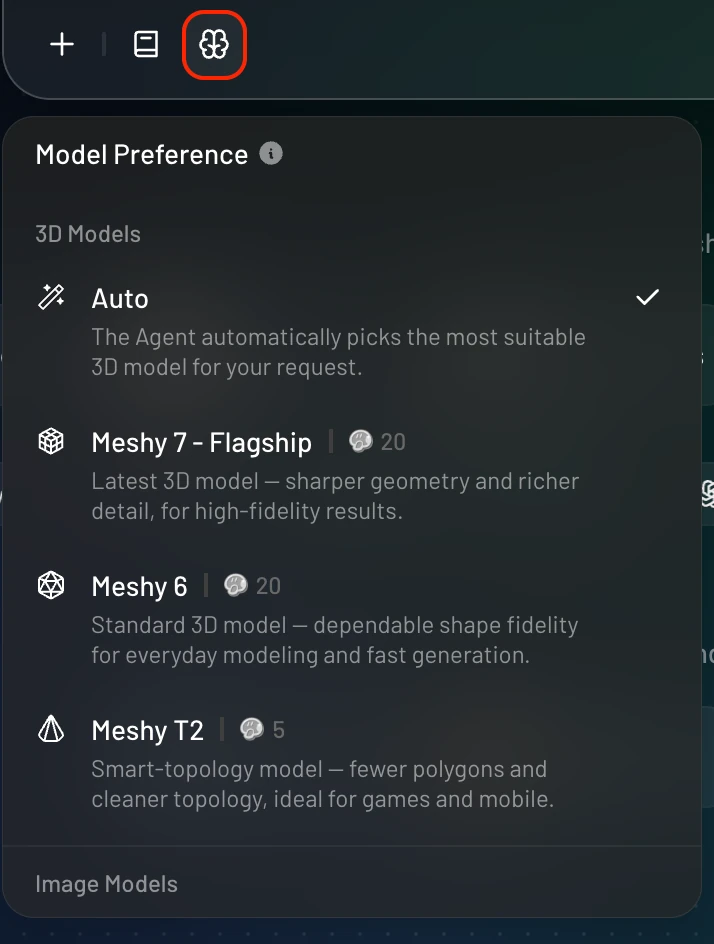
Krok 3: Rozpocznij rozmowę
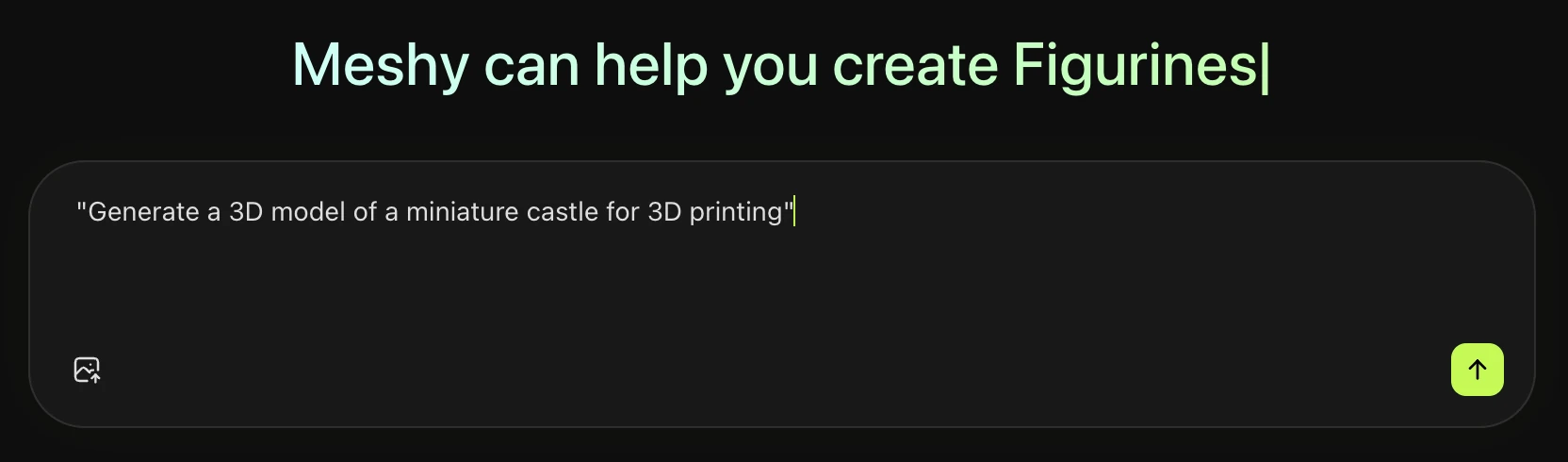
Wpisz swoje żądanie prostym językiem. Na przykład:
"Generate a 3D model of a miniature castle for 3D printing"
"Texture this model with a weathered stone look"
"Create 10 zodiac sign keychains in a consistent medieval style"
Agent wykona zadanie i wyświetli wyniki bezpośrednio na czacie.
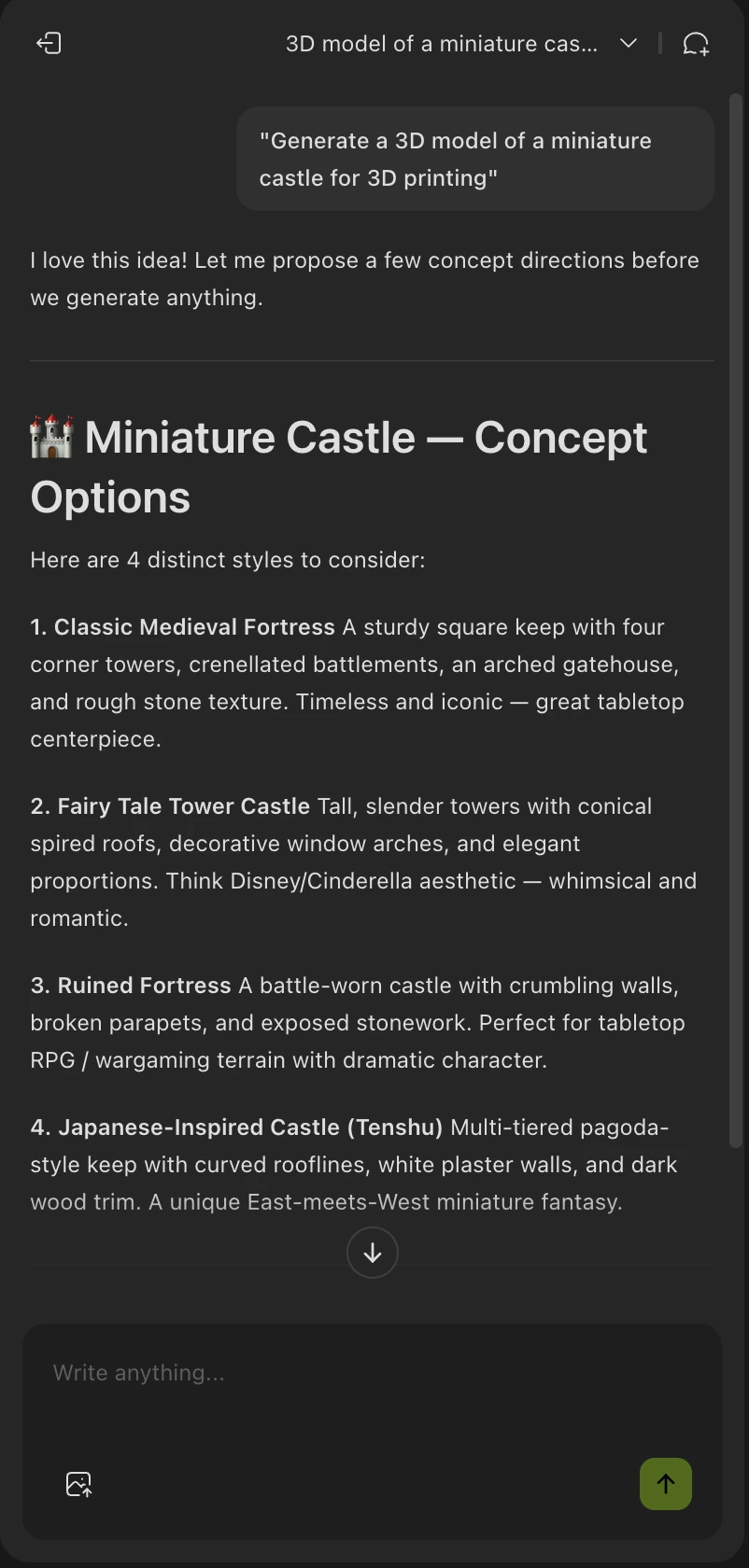
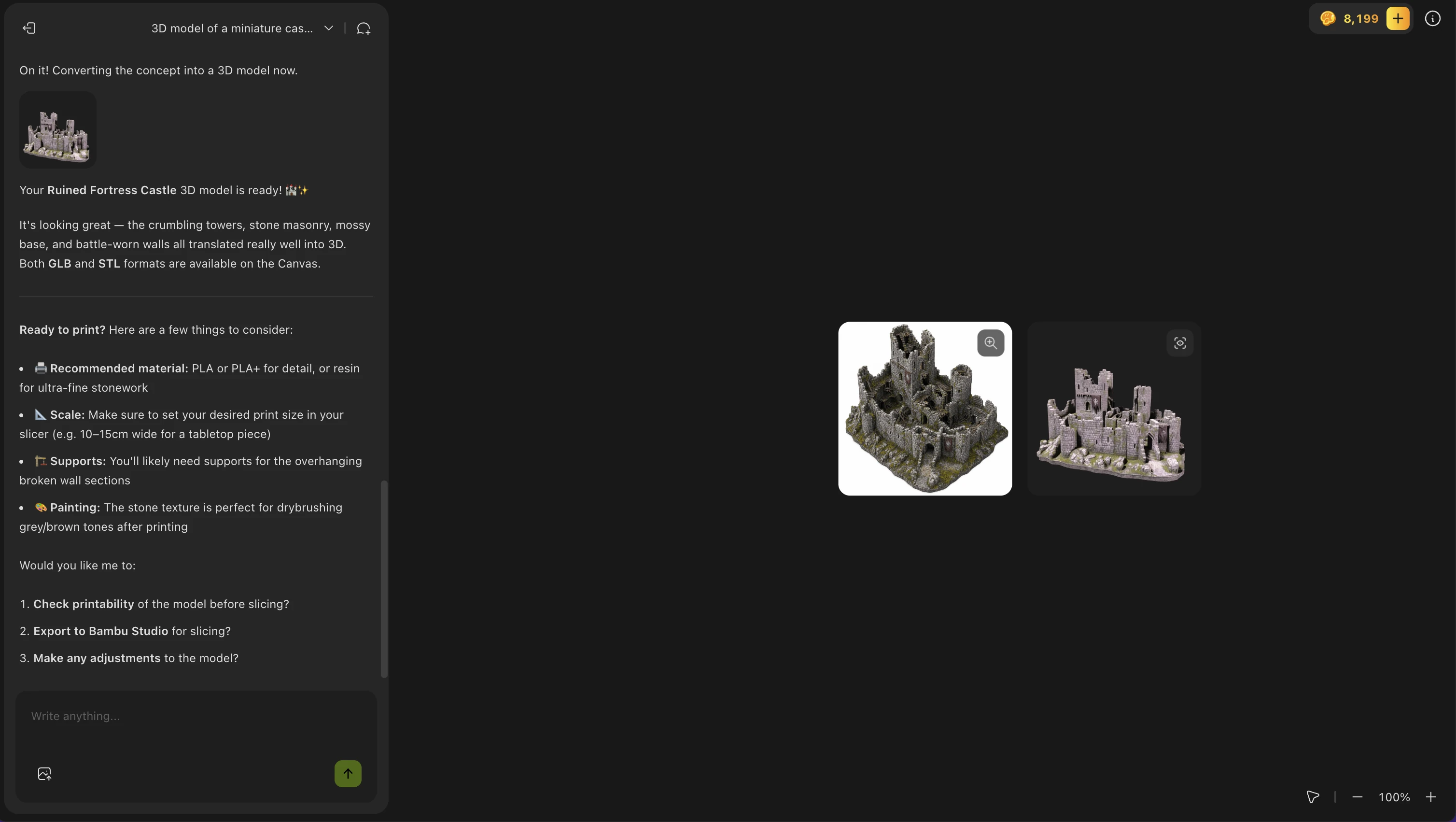
Następnie Meshy może wygenerować wybrany obraz, a potem utworzyć z niego model — wszystko za pomocą tekstowego polecenia.
Generowanie obrazu:
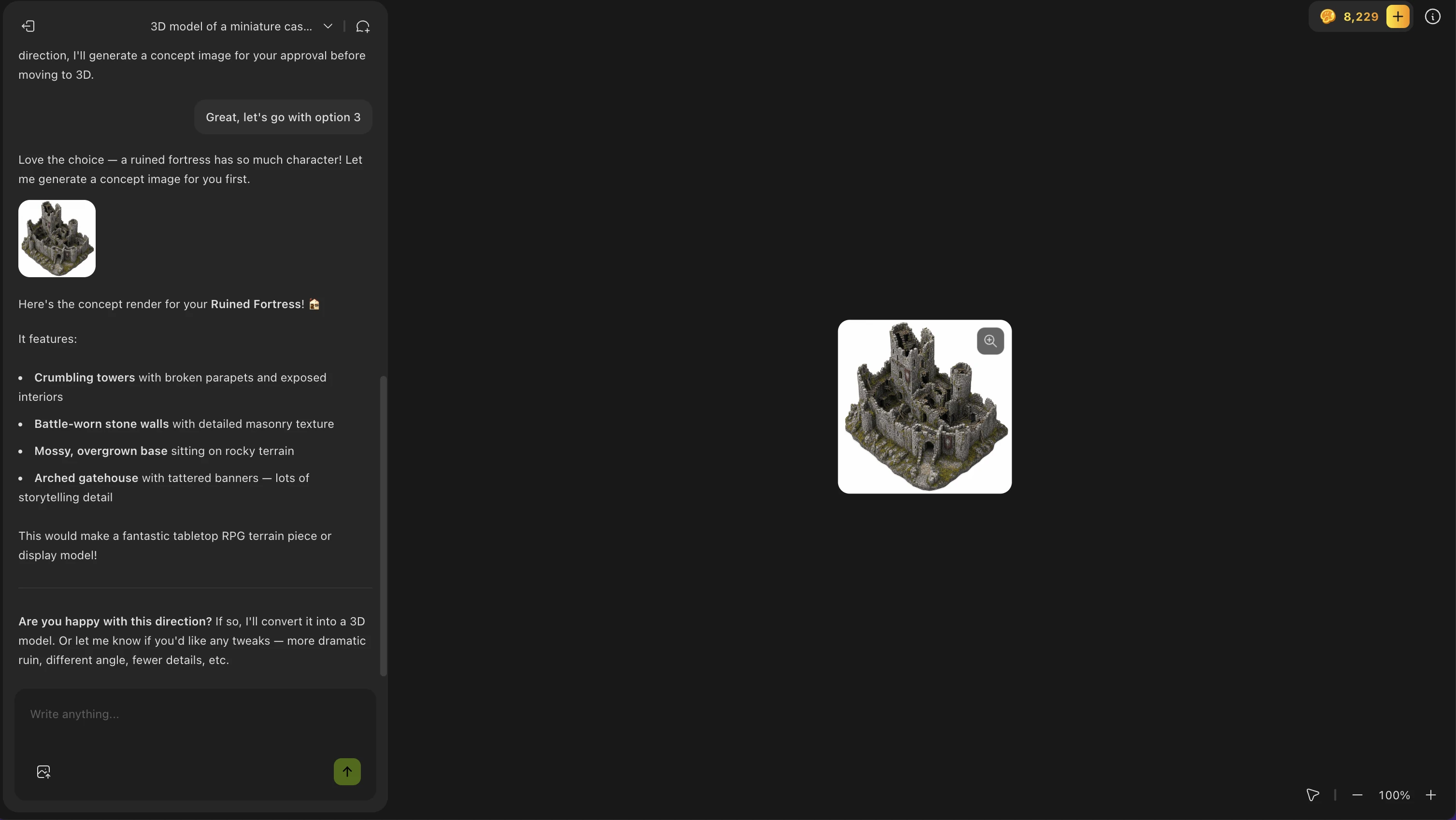
Generowanie modelu:
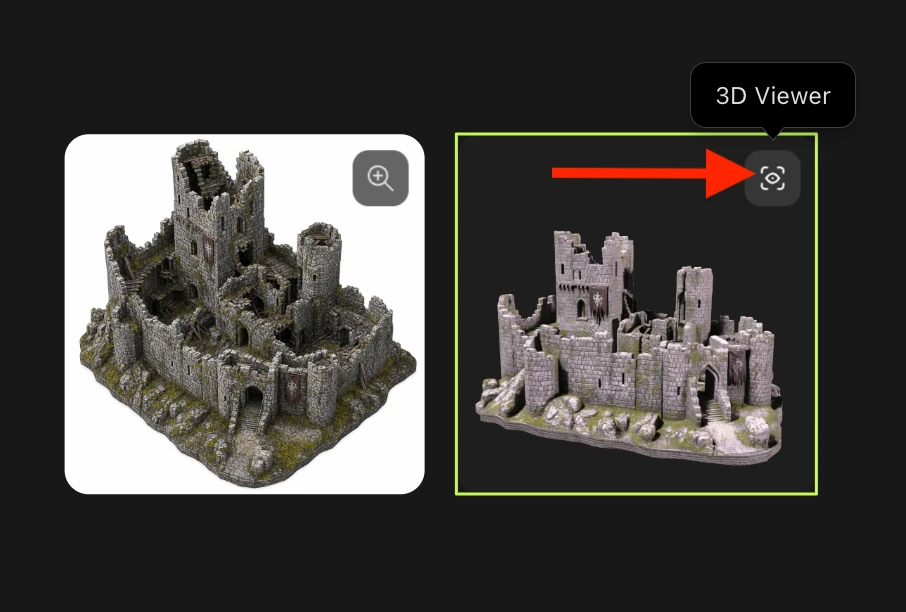
Gdy Meshy Agent wygeneruje model, możesz kliknąć przycisk 3D Viewer w prawym górnym rogu miniatury modelu, aby uzyskać powiększony widok modelu:
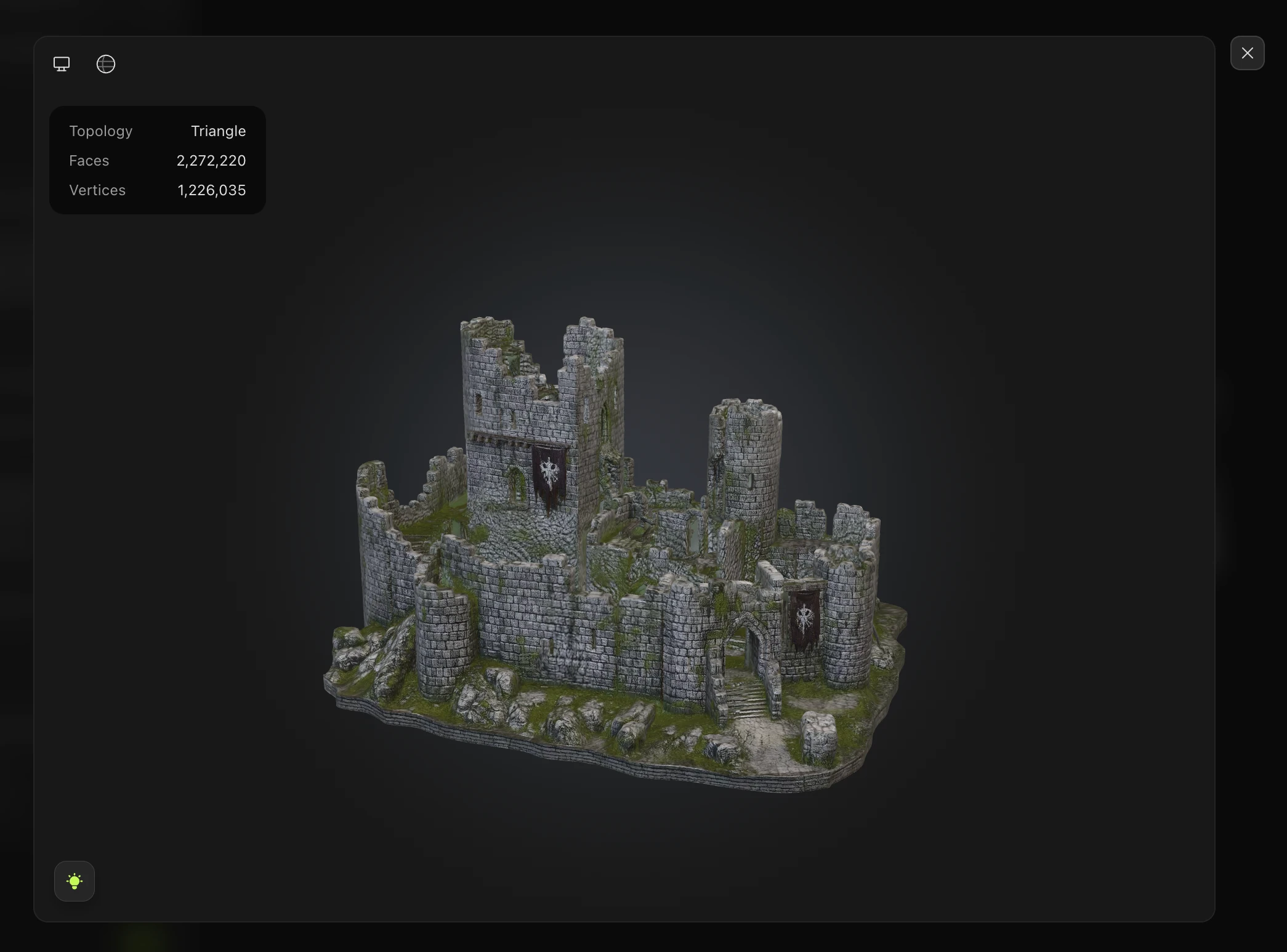
Modele wygenerowane za pomocą Meshy Agent pojawiają się w Twoich zasobach Workspace / Bibliotece modeli.
Co potrafi Meshy Agent
Funkcja | Obsługiwane |
Generowanie obrazów | ✅ |
Edycja obrazów | ✅ |
Generowanie białego modelu (bez tekstur) | ✅ |
Teksturowanie modeli 3D | ✅ |
Wysyłanie modeli do slicerów | ✅ |
Odwoływanie się do istniejących modeli na czacie | ✅ |
Zbiorcze reteksturowanie | ✅ |
Operacje remeshingu | ✅ |
Edycja 2D | ✅ |
Edycja siatki 3D | 🔜 Wkrótce |
Najlepsze przypadki użycia
Meshy Agent sprawdza się szczególnie dobrze w przypadku:
Druku 3D — Opisz swój wydruk, a Agent wygeneruje model gotowy do druku i prześle go bezpośrednio do Twojego slicera
Kreatywnej burzy mózgów — Błyskawicznie odkrywaj pomysły, generując wiele wariantów w trakcie rozmowy
Spersonalizowanych prezentów — Twórz kompletne przepływy pracy dla spersonalizowanych prezentów drukowanych w 3D
Masowego tworzenia zasobów — Generuj wiele zasobów w spójnym stylu, opisując swój motyw tylko raz
Prezentacji dla klientów — Prezentuj generowanie 3D w czasie rzeczywistym, dostosowane do branży lub preferencji klienta
Wskazówki, jak uzyskać najlepsze rezultaty
Bądź konkretny — podaj styl, przeznaczenie, skalę i materiał (np. „gotycki breloczek w kształcie łuku, wysokość 3 cm, odpowiedni do druku FDM")
Odwołuj się do istniejących modeli — wskazuj modele znajdujące się już w Twoim Workspace do retexturingu lub remeshingu
Iteruj swobodnie — Agent prowadzi rozmowę; doprecyzowuj wynik poleceniami typu „spraw, by wyglądał bardziej zniszczony” lub „zmniejsz liczbę poligonów"
Testuj jego możliwości — wypróbuj wieloetapowe polecenia, np. „wygeneruj serię fantasyjnych broni, nadaj im teksturę zardzewiałego metalu i wyślij wszystkie do mojego slicera"
Znane ograniczenia (wersja beta)
Meshy Agent jest obecnie w wersji beta. Oto kilka rzeczy, o których warto pamiętać:
Edycja siatki 3D nie jest jeszcze obsługiwana — bezpośrednia manipulacja siatką za pomocą czatu pojawi się w przyszłej aktualizacji
Wyniki mogą czasami wymagać ręcznej korekty
Złożone, wieloetapowe przepływy pracy mogą trwać dłużej
Rozwiązywanie problemów
Agent nie odpowiada
Spróbuj odświeżyć stronę i ponownie otworzyć panel Agenta. Jeśli problem nadal występuje, sprawdź status.meshy.ai, aby zobaczyć, czy nie trwają jakieś awarie.
Mój model nie wygenerował się zgodnie z oczekiwaniami
Przeformułuj prompt, dodając więcej szczegółów. Zamiast "make a sword" spróbuj "generate a low-poly medieval longsword, 3D-print ready, with no overhangs."
Nie mogę znaleźć zakładki Agent
Upewnij się, że jesteś zalogowany(-a) na swoje płatne konto Meshy, a następnie przejdź bezpośrednio do meshy.ai/workspace?sidebar=agent.