
Przełącznik Image Enhancement (ulepszanie obrazu) włącza automatyczne wstępne przetwarzanie obrazu, zanim trafi on do potoku generowania 3D w Meshy.
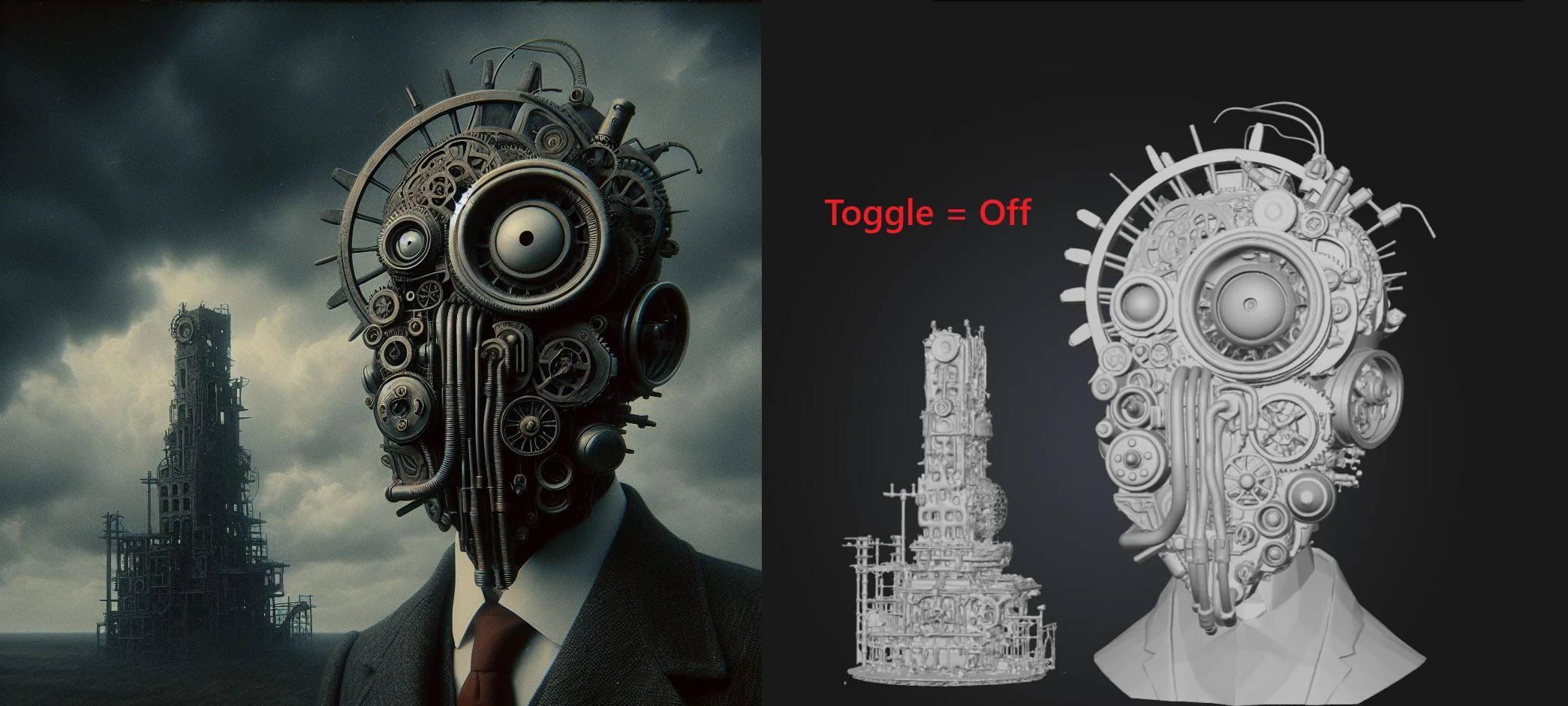
Po włączeniu Twój obraz zostanie przekształcony w czystą, o neutralnych tonach zoptymalizowaną wersję, stworzoną specjalnie pod rekonstrukcję 3D w Meshy. Wyobraź sobie, że obraz jest pozbawiany wszystkiego zbędnego — pozostaje jego czysta struktura: zachowywane są ważne kształty i drobne detale, a usuwany jest szum wizualny i bałagan, które mogłyby zmylić sztuczną inteligencję 3D.
W większości przypadków zalecamy pozostawienie tej opcji WŁĄCZONEJ, aby uzyskać czystsze i bardziej spójne rezultaty. Rezultat to zwykle wyższa jakość modelu, kosztem niewielkiej utraty kontroli — na przykład drobne detale mogą nieco odbiegać od oryginalnego obrazu wejściowego, a kolory mogą zostać subtelnie znormalizowane podczas ulepszania (na przykład turkusowy obiekt może przesunąć się w kierunku jasnego błękitu). Jeśli dokładne odwzorowanie kolorów jest dla Ciebie istotne, rozważ wyłączenie tej opcji.
Gdzie go znaleźć
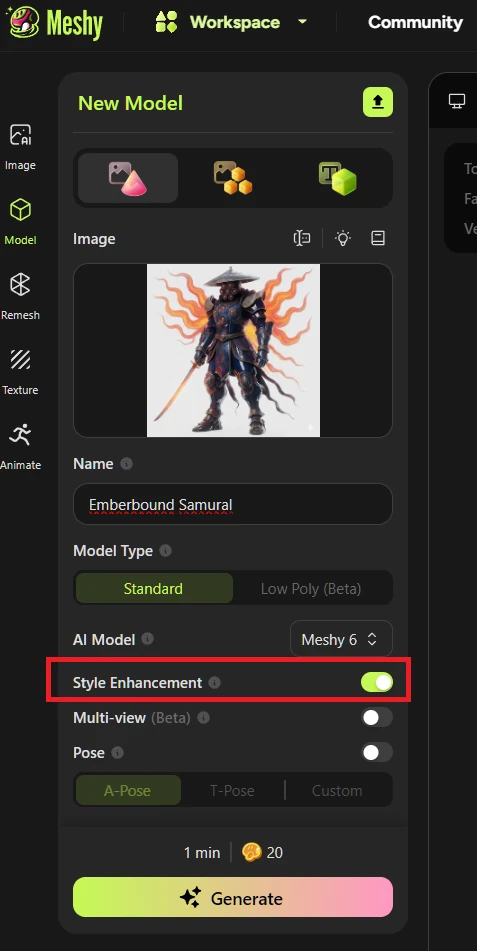
Przełącznik Image Enhancement znajdziesz w przestrzeni roboczej generowania modeli Image to 3D.
Uwaga: Ta funkcja jest obecnie dostępna tylko dla generacji Meshy 6 i Meshy 7.
Dlaczego pozostawienie Image Enhancement włączonego zwykle pomaga?
Sztuczna inteligencja 3D Meshy działa najlepiej, gdy może łatwo odczytać kształt 3D Twojego obiektu. Wiele obrazów i zdjęć z rzeczywistego świata często zawiera:
Zajęte lub zagmatwane tła
Mocne cienie, reflekse lub dramatyczne oświetlenie
Błyszczące, odbijające światło lub silnie teksturowane powierzchnie
Drobne detale, które słabo przenoszą się do 3D
Słabo kontrastującą głębię 3D i kształty
Branding, niechciany tekst lub nakładki wizualne
Niechciane dodatkowe obiekty, które mogą trafić do końcowego wygenerowanego wyniku
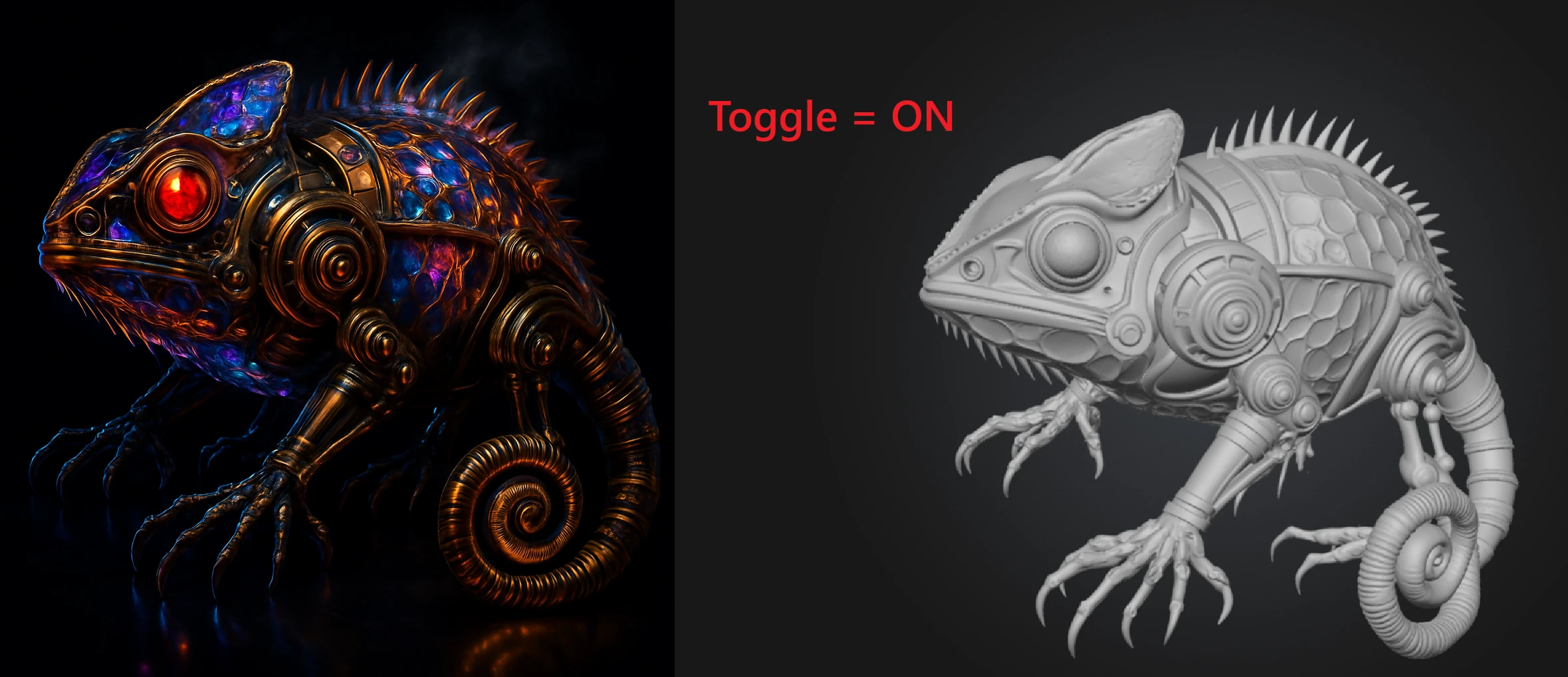
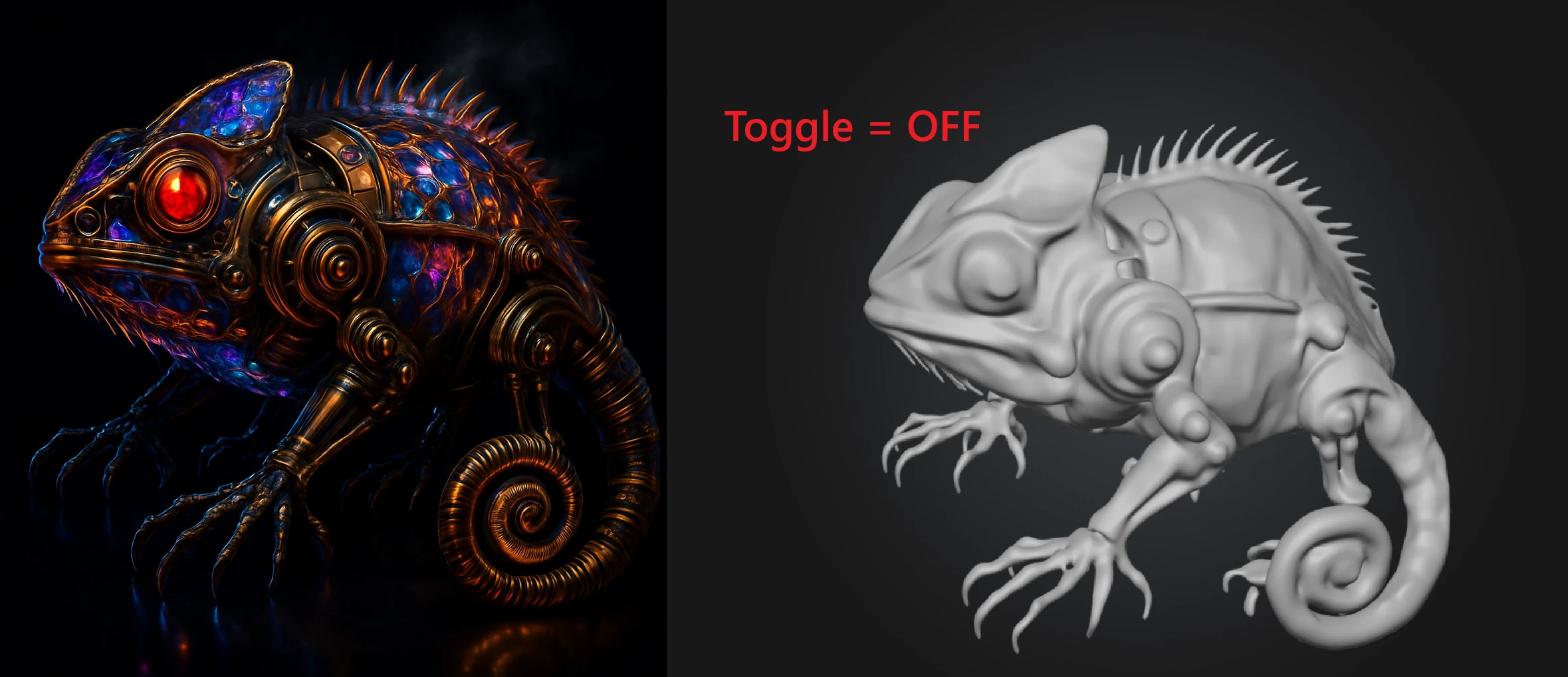
Przełącznik Image Enhancement usuwa te rozpraszacze, dzięki czemu AI może skupić się na geometrii. Zazwyczaj daje to:
Czystsze siatki 3D
Lepsze detale ogółem
Lepsze rozpoznawanie kształtów
Lepszą definicję krawędzi i sylwetki
Mniej artefaktów i niespójności
Bardziej przewidywalne i użyteczne wyniki
Kiedy należy z niego korzystać?
Włącz go, gdy:
Obraz początkowy nie jest już optymalny dla Meshy do odczytania (Możesz dowiedzieć się więcej na ten temat tutaj)
Obraz jest wygenerowany przez AI lub ma niską rozdzielczość
Występują mocne cienie, dramatyczne oświetlenie lub odbicia
Powierzchnia jest odbijająca światło
Obraz zawiera tekst, logotypy lub nakładki, które chcesz usunąć
Chcesz uzyskać najbardziej stabilny, czysty i spójny wynik 3D
Chcesz uzyskać najlepszy ogólny rezultat, potencjalnie kosztem niewielkich różnic w niektórych detalach względem oryginalnego obrazu
Możesz go wyłączyć, jeśli:
Twój obraz jest już czysty, w wysokiej rozdzielczości, dobrze oświetlony i łatwy do odczytania przez Meshy
Meshy niepoprawnie usuwa lub izoluje obiekty na Twoim oryginalnym obrazie
Chcesz zachować konkretne lub nietypowe drobne detale, złożone tekstury lub wzory powierzchni
Chcesz uzyskać maksymalne bezpośrednie dopasowanie wizualne do oryginalnego obrazu kosztem czytelności, a potencjalnie jakości
Świadomie chcesz, aby oświetlenie lub kolor obrazu wpływały na powierzchnię siatki wynikowej
Dokładność kolorów ma znaczenie — ulepszanie obrazu może subtelnie normalizować kolory (np. turkusowa powierzchnia może przesunąć się w kierunku jasnego błękitu)
Korzystanie z Image Enhancement przez API
Jeśli używasz Meshy API do programowego generowania modeli 3D, możesz kontrolować to zachowanie za pomocą parametru logicznego image_enhancement w żądaniach Image to 3D:
image_enhancement: true— Włącza wstępne przetwarzanie (zalecane domyślne ustawienie)image_enhancement: false— Pomija wstępne przetwarzanie; zalecane tylko wtedy, gdy obraz wejściowy jest już czysty, dobrze oświetlony i zoptymalizowany pod generowanie 3D
Uwaga: Testy API w rzeczywistych warunkach z identycznymi danymi wejściowym konsekwentnie pokazują, że image_enhancement: false daje wyniki o niższej jakości. Zalecamy pozostawienie tej opcji włączonej, chyba że masz konkretny powód, aby ją ominąć.
Często zadawane pytania
Czy ulepszanie obrazu poprawia jakość modelu?
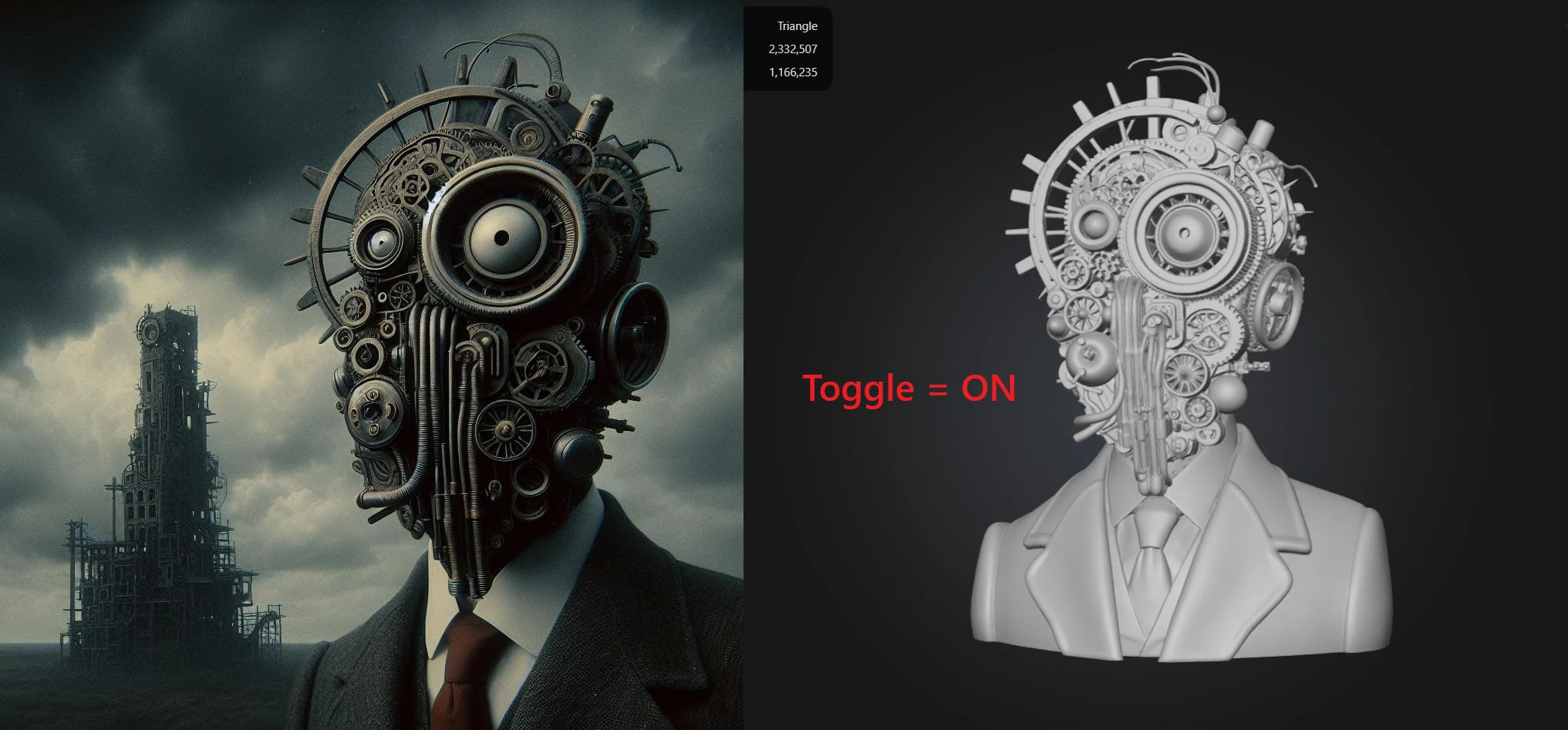
W większości przypadków tak. Ulepszanie obrazu oczyszcza zaszumione, zagmatwane lub źle oświetlone obrazy przed generowaniem 3D, co zwykle prowadzi do czystszych siatek, lepszego rozpoznawania kształtów i mniejszej liczby artefaktów. Dla większości danych wejściowych pozostawienie tej opcji włączonej daje zauważalnie lepszy rezultat.
Czy ulepszanie obrazu zmieni kolory mojego modelu?
Może. Etap wstępnego przetwarzania normalizuje Twój obraz pod kątem rekonstrukcji 3D, co może subtelnie przesunąć niektóre kolory — na przykład turkusowy obiekt może na wyjściu wyglądać jak jasnoniebieski. Jeśli dokładne odwzorowanie kolorów jest ważne, wyłącz ulepszanie obrazu, aby oryginalne kolory bezpośrednio wpływały na powierzchnię siatki.
Mój obraz jest już czysty i dobrze oświetlony. Czy mimo to powinienem z tego korzystać?
Niekoniecznie. Jeśli Twój obraz jest już zoptymalizowany — czyste tło, dobre oświetlenie, ostre detale, brak odbić — możesz uzyskać równie dobre, a nawet lepsze wyniki z wyłączonym ulepszaniem, ponieważ etap wstępnego przetwarzania nie będzie miał dużo szumu do usunięcia i może nadmiernie wygładzić drobne detale.
Dlaczego Meshy usuwa lub zmienia części mojego obrazu?
To częsty efekt uboczny ulepszania obrazu. Etap wstępnego przetwarzania może izolować główny obiekt, usuwać tła i upraszczać złożoność wizualną — co czasami wpływa na elementy, które chciałeś zachować. Spróbuj wyłączyć ulepszanie obrazu, aby AI mogło dokładniej odczytać Twój oryginalny obraz.
Czy ulepszanie obrazu jest dostępne dla wszystkich modeli Meshy?
Obecnie ulepszanie obrazu jest dostępne tylko dla generacji Meshy 6 i Meshy 7. Nie jest obsługiwane we wcześniejszych wersjach modeli.
Czy mogę kontrolować ulepszanie obrazu przez API?
Tak. Przekaż image_enhancement: true lub image_enhancement: false w żądaniu API Image to 3D. Domyślne zachowanie odpowiada tej samej rekomendacji co w aplikacji internetowej — włącz je dla większości danych wejściowych i wyłącz tylko wtedy, gdy obraz źródłowy jest już wysoce zoptymalizowany.