
Meshy Edit został udostępniony w październiku 2026. Zmienia geometrię modelu wygenerowanego w Meshy: wybierasz część, którą chcesz zmienić, opisujesz słowami oczekiwany efekt, a Meshy generuje nową wersję modelu z zastosowaną zmianą. Każda edycja tworzy nowy model, a oryginał zostaje zachowany.
Gdzie korzystać z Meshy Edit
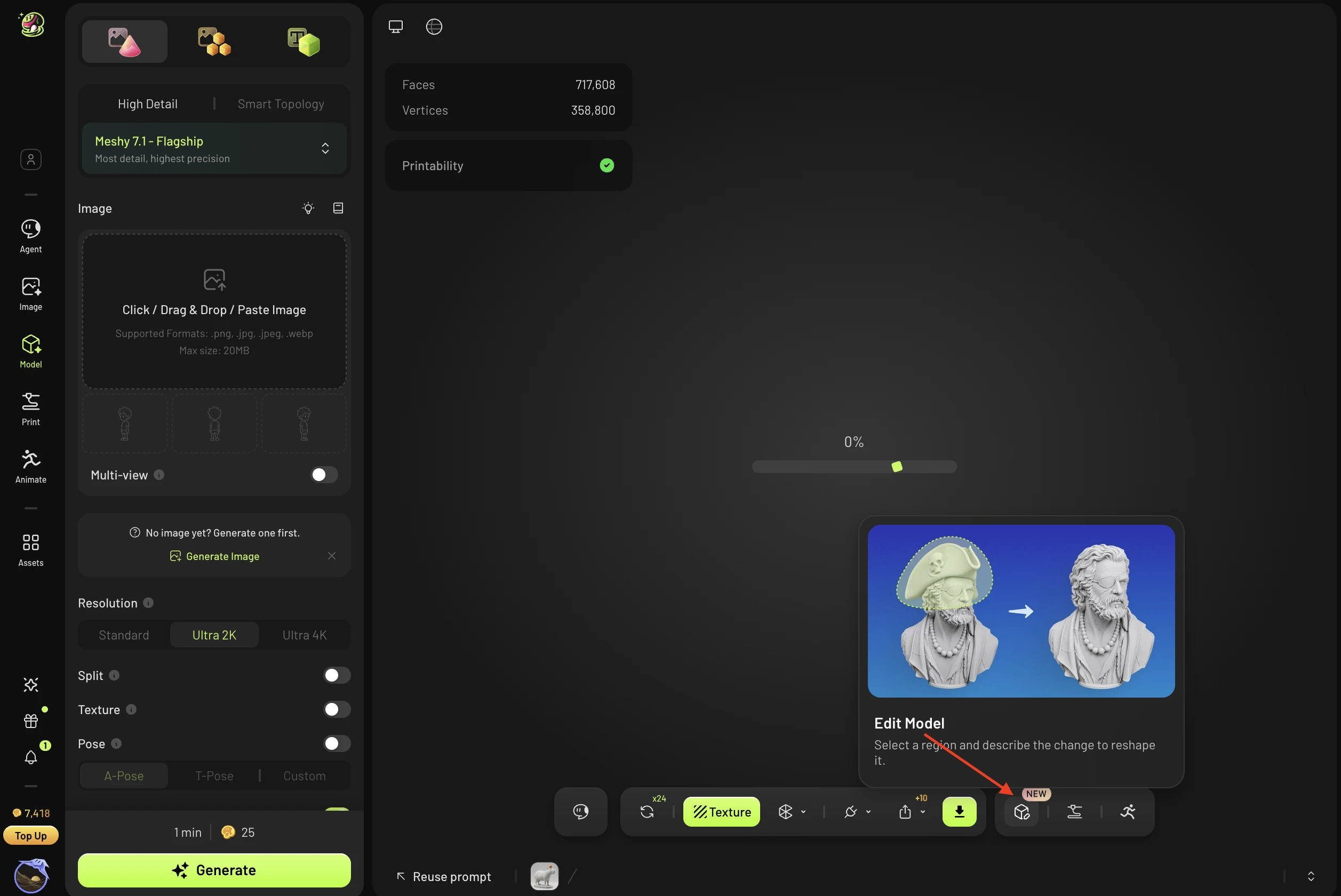
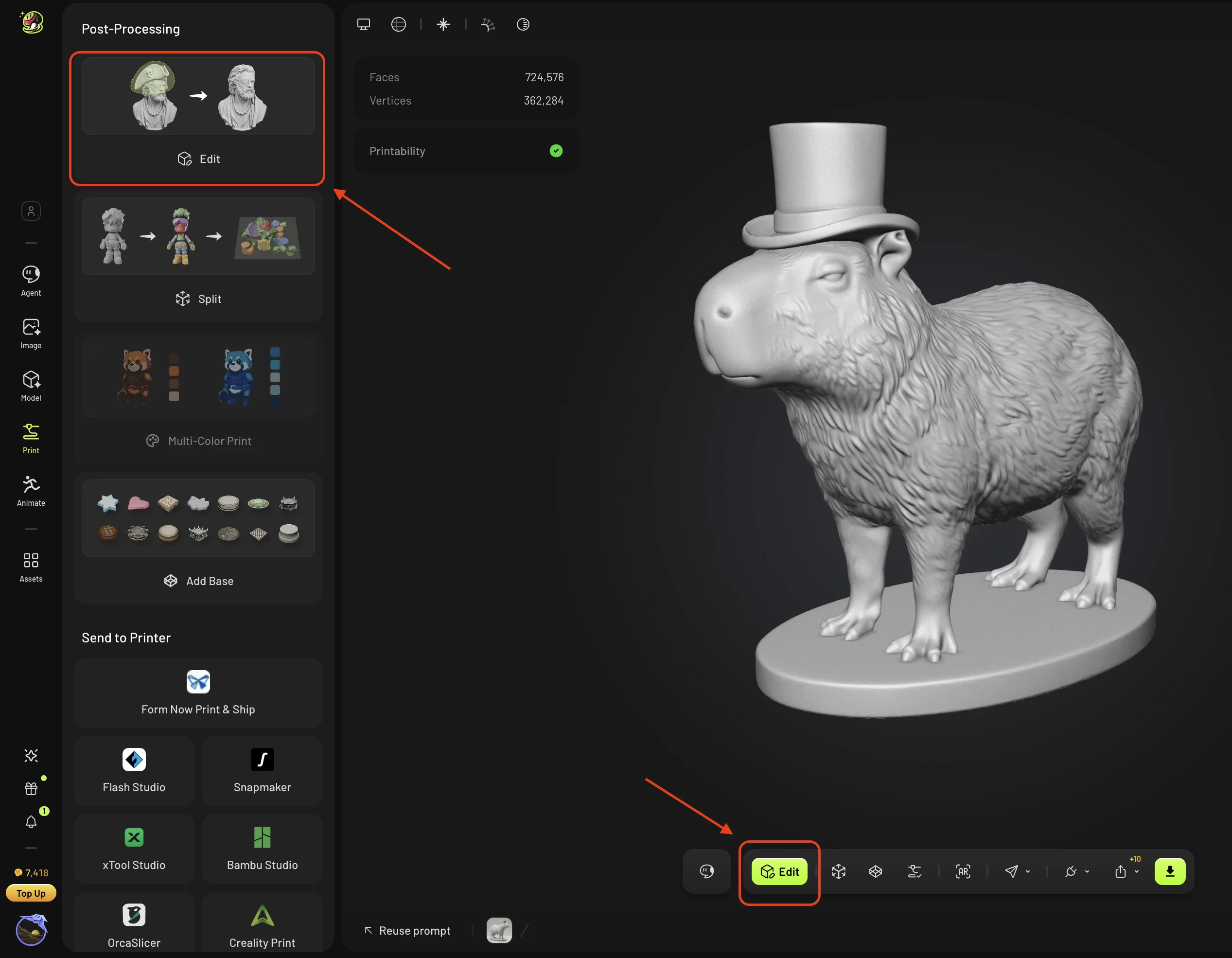
Meshy Edit działa w obszarze roboczym (Model & Print), na modelach wygenerowanych w Meshy. Otwórz Moje zasoby, wybierz wersję roboczą, którą chcesz zmienić, i rozpocznij edycję od tego modelu.
Każdy zarejestrowany użytkownik może korzystać z Meshy Edit — nie jest to funkcja płatna. Każde generowanie kosztuje 20 kredytów, a kredyty są zwracane automatycznie, gdy generowanie się nie powiedzie.
Co można edytować
Obsługiwane: wersje robocze o wysokiej liczbie wielokątów (high-poly) wygenerowane w Meshy.
Jeszcze nieobsługiwane:
Modele przesłane spoza Meshy (planowane w późniejszym wydaniu)
Modele z teksturami
Rozdzielone części
Modele z rigiem lub animowane
Zasoby, które wciąż są generowane
Pierwsza wersja zmienia wyłącznie geometrię modelu. Edytowanie tekstur i kolorów pojawi się w późniejszej wersji.
Jak korzystać z Meshy Edit
Wybierz w swoim obszarze roboczym wersję roboczą wygenerowaną przez Meshy.
Otwórz Meshy Edit i zaznacz obszar, który chcesz zmienić:
Lasso: narysuj region wokół danej części. Zaznaczenie przenika przez model i obejmuje całą część.
Pędzel: popraw krawędzie zaznaczenia.
Pozostaw zaznaczenie puste, aby edytować cały model.
Opisz zmianę słowami. Możesz też załączyć obrazy referencyjne — maksymalnie 5 obrazów, każde nie większe niż 20 MB.
Wyślij edycję. Zadanie działa w tle, więc możesz opuścić stronę; otrzymasz powiadomienie, gdy się zakończy.
Sprawdź nowy model, a następnie kontynuuj jego edycję, pobierz go lub wyślij do druku.
Nie musisz precyzyjnie zaznaczać. System dopracuje granice za Ciebie po wysłaniu.
Każda edycja tworzy nowy model, a oryginał pozostaje w Twoich zasobach. Jeśli zadanie się nie powiedzie, kredyty są automatycznie zwracane, a Ty możesz je ponowić jednym kliknięciem — Twoje poprzednie zaznaczenie i opis zostaną wczytane ponownie.
Wskazówki, jak uzyskać lepsze wyniki
Jeśli edycja nie wygląda dobrze, zaznacz większy obszar i uwzględnij sąsiednie części.
Opisz żądany kształt prostymi słowami, na przykład „zrób to grubsze” lub „bardziej okrągłe”.
Wykonaj tę samą edycję jeszcze kilka razy.
Akcesoria noszone na ciele, takie jak kapelusz lub okulary, zwykle wychodzą niezawodnie.
FAQ
1. Czy Meshy Edit jest darmowe? Kto może z niego korzystać?
Wszyscy zarejestrowani użytkownicy mogą z niego korzystać; nie jest to funkcja Pro. Każde generowanie kosztuje 20 kredytów, a nieudane generowania są zwracane automatycznie.
2. Które modele mogę edytować? Czy mogę przesłać własny?
Na razie tylko szkice high-poly wygenerowane w Meshy za pomocą Meshy 6 lub Meshy 7.1. Przesyłanie modelu z zewnątrz nie jest jeszcze obsługiwane, ale jest planowane. Modele z teksturami, rozdzielone części, modele z rigiem lub animacjami, a także zasoby, które wciąż się generują, również nie są jeszcze obsługiwane.
3. Czy mogę zmieniać tekstury lub kolory?
Obecna wersja zmienia wyłącznie geometrię modelu. Edycja tekstur będzie obsługiwana w późniejszej wersji.
4. Czy oryginalny model zostaje zachowany po edycji?
Tak. Każda edycja tworzy nowy model, a oryginał zostaje zachowany. Nowy model można dalej edytować, pobrać lub wysłać do druku.
5. Czy moje zaznaczenie musi być precyzyjne?
Nie. Po przesłaniu system przetwarza granicę jako całość. Lasso zaznacza na wskroś całą część, a Brush służy do uporządkowania krawędzi. Bez zaznaczenia edycja dotyczy całego modelu. Opisz zmianę w tekście, a możesz też dołączyć obrazy referencyjne — do 5, każdy o rozmiarze nie większym niż 20 MB.
6. Ile trwa edycja? Co, jeśli się nie powiedzie?
Zadanie działa w tle, więc możesz opuścić stronę, a po jego zakończeniu otrzymasz powiadomienie. Jeśli się nie powiedzie, kredyty są zwracane automatycznie, a Ty możesz jednym kliknięciem użyć opcji Retry — system ponownie wczyta Twoje pierwotne zaznaczenie i opis.
7. Co, jeśli wynik edycji nie jest taki, jak chciałem?
Dodawanie akcesoriów noszonych na ciele, takich jak czapka czy okulary, zwykle daje stabilne wyniki. Jeśli wynik nie jest do końca właściwy, spróbuj uruchomić tę samą edycję jeszcze kilka razy albo dostosuj zaznaczenie i prompt. Na przykład zaznacz większy obszar obejmujący sąsiednie części lub opisz kształt dokładniej (np. „zrób go grubszy” albo „zrób go bardziej okrągły”).
8. Czy istnieje API dla Meshy Edit?
Jeszcze nie. Jest przewidywane na początek grudnia 2026 r.