
Relief zamienia pojedynczy obraz w trójwymiarowy panel reliefowy: wypukły wzór na płaskiej płycie z całkowicie płaskim tyłem, gotowy do druku 3D, grawerowania laserowego lub frezowania CNC.
Gdzie znaleźć Relief
Otwórz obszar roboczy Meshy i kliknij Model na lewym pasku bocznym.
Wybierz kartę Image to 3D u góry panelu.
Kliknij Relief obok High Detail i Smart Topology.
Prześlij swój obraz, a następnie wybierz typ reliefu: Low Relief lub High Relief.
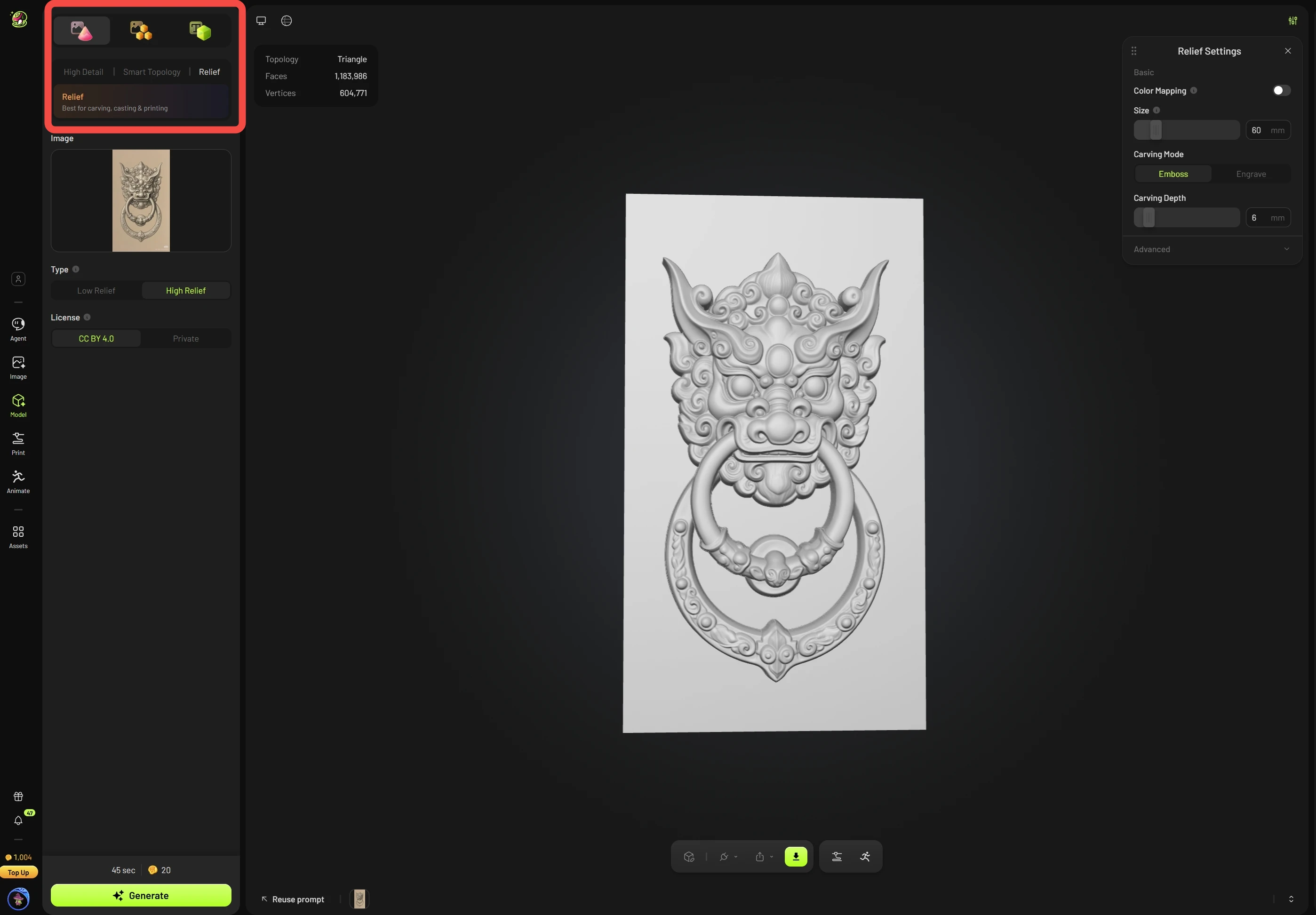
Pełny przewodnik — w tym jak wybrać między Low Relief a High Relief, dostosować rozmiar i głębokość oraz wyeksportować model do druku — znajdziesz w naszym samouczku: How to Make a 3D Relief from a Photo.
FAQ
1.Ile kredytów kosztuje jedno generowanie?
Każde generowanie kosztuje 20 kredytów. Low Relief i High Relief kosztują tyle samo.
2.Jak długo trwa generowanie?
Około 50 sekund zarówno dla Low Relief, jak i High Relief.
3.Czy mogę ponowić próbę za darmo?
Darmowe ponowienia nie są obecnie dostępne. Jeśli zadanie się nie powiedzie, kredyty są automatycznie zwracane. Ponowne wygenerowanie jest rozliczane według standardowej ceny.
4.Czy dostosowanie ustawień kosztuje dodatkowe kredyty?
Nie. Wszystkie zmiany są wprowadzane w przeglądarce. Nie generują reliefu ponownie i nie zużywają kredytów.
5.Czy moje ustawienia są zapisywane?
Tak. Ustawienia są zapisywane automatycznie i pozostają zachowane po odświeżeniu strony lub przełączeniu na inny zasób i powrocie.
6.Dlaczego po zmianie ustawienia występuje opóźnienie?
Model jest przebudowywany przy każdej zmianie ustawienia, a przy Mesh Resolution ustawionym na 2048 trwa to dłużej. Zalecamy pozostawienie wartości 1024 podczas dostosowywania, a następnie zwiększenie jej, gdy ustawienia będą już ostateczne.
7.Czy Relief obsługuje tekstury lub druk wielokolorowy?
Obecnie nie. Mapowanie tekstur i druk wielokolorowy są planowane w przyszłej aktualizacji.
8.Czy mogę zmienić rozmiar podczas pobierania?
Tak. Użyj opcji Resize w Download Settings, aby proporcjonalnie skalować model według wysokości. Zmiana jest stosowana przy eksporcie.
9.Czy wyeksportowany rozmiar będzie zgodny z ustawionym rozmiarem?
Głębokość (oś Z): Wyeksportowana głębokość rzeźbienia zawsze odpowiada Twoim ustawieniom.
Szerokość i wysokość (osie XY): Przy wyłączonej opcji Remove Base wyeksportowany rozmiar odpowiada Twoim ustawieniom, ponieważ rozmiar jest oparty na dłuższym boku podstawy. Przy włączonej opcji Remove Base wymiary XY ulegną zmianie. Aby uzyskać konkretny rozmiar, ustaw go za pomocą opcji Resize w Download Settings.
10.Dlaczego mój plik GLB lub OBJ wygląda na bardzo mały w slicerze?
Pliki GLB i OBJ używają metrów, podczas gdy slicery domyślnie odczytują pliki w milimetrach. Po zaimportowaniu pliku slicer zapyta, czy przekonwertować jednostki. Kliknij Yes, a model wyświetli się w prawidłowym rozmiarze.
11.Dlaczego mój plik STL wygląda w Blenderze lub innym oprogramowaniu DCC 1000 razy większy?
Pliki STL używają milimetrów, podczas gdy oprogramowanie DCC, takie jak Blender, domyślnie używa metrów, więc model wydaje się 1000 razy większy.