
Porque é que o meu modelo está branco?
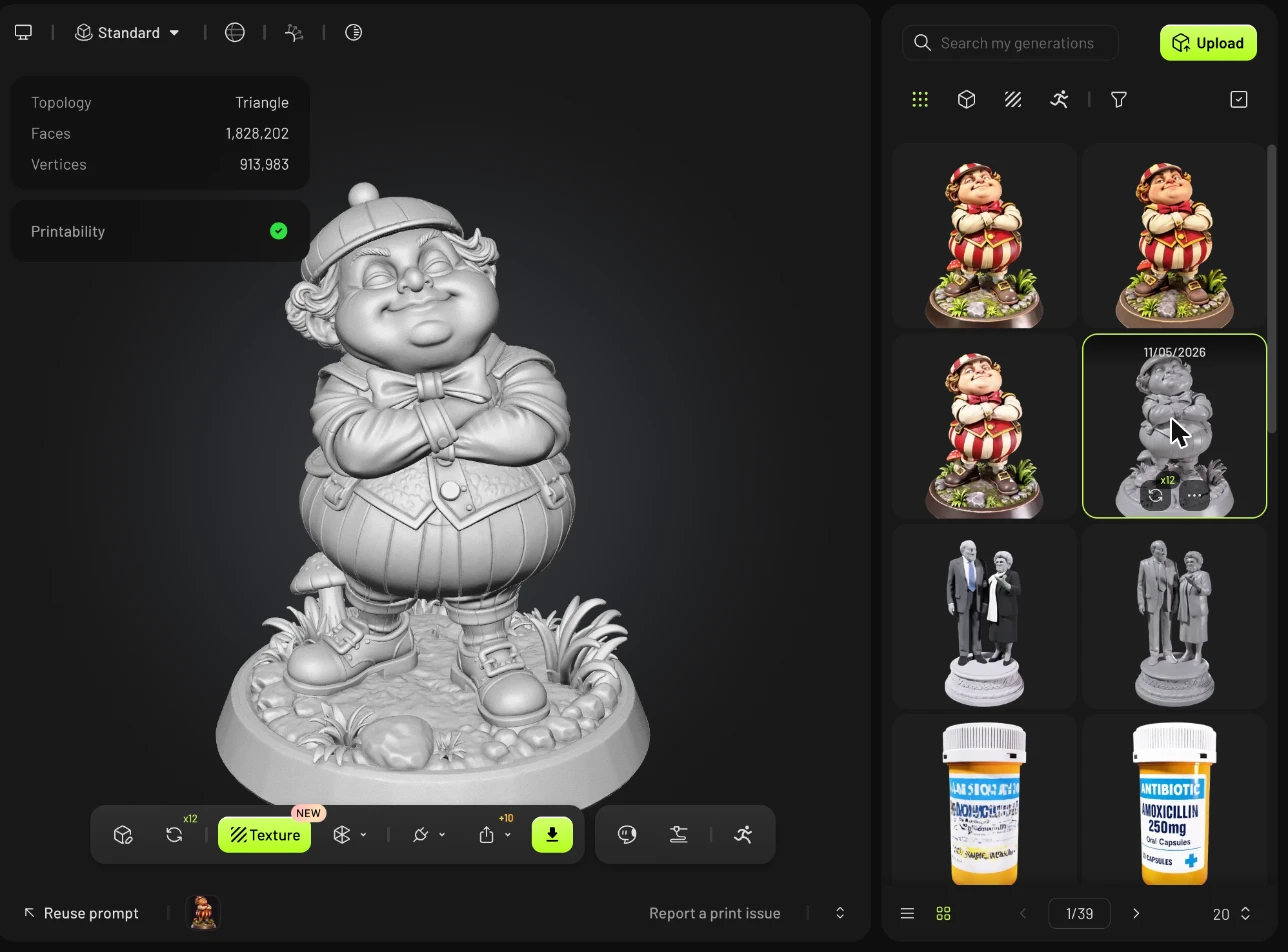
Se o seu modelo parecer branco ou cinzento liso, isso significa que ainda não tem textura. Algumas gerações criam primeiro a forma (malha), sem cor — por exemplo, quando a aplicação de texturas estava desativada ou quando carregou o seu próprio modelo.
Pode adicionar uma textura a qualquer momento a partir da barra de ferramentas abaixo do modelo. Também funciona em modelos que já têm uma textura, caso queira substituí-la.
Como adicionar uma textura
Passo 1: Selecione o seu modelo
No painel de recursos à direita, selecione o modelo que pretende texturizar. Um modelo sem textura apresenta um botão Texture realçado na barra de ferramentas abaixo do modelo.
Passo 2: Abrir Textura
Clique em Texture na barra de ferramentas. O painel de texturas abre.
Passo 3: Descrever a textura
Escolha como pretende orientar a textura:
Text Input: descreva o aspeto que pretende na caixa Prompt (até 800 caracteres), por exemplo "ancient style, HDR, highest quality, ultra detailed".
Image Input: carregue uma imagem de referência. Ative Multi-view se tiver imagens de vários ângulos.
【Captura de ecrã para carregar: 46-3a-retexture-text-input.png】
【Screenshot to upload: 46-3b-retexture-image-input.png】
Passo 4: Escolha as suas definições e gere
Mantenha Generate PBR Maps ativado se precisar de materiais realistas para renderização ou motores de jogos.
Escolha uma Texture Resolution: 2K, 4K ou 8K.
Clique em Texture. Em 2K, uma textura demora cerca de 2 minutos e custa 10 créditos.
O seu modelo agora irá mostrar cor e detalhes de superfície.
Como substituir uma textura existente
Se o seu modelo já tiver uma textura, clique no ícone Retexture na barra de ferramentas para a regenerar com um novo prompt ou estilo. Os passos são os mesmos indicados acima.
【Captura de ecrã a carregar: 46-4-retexture-textured-model.png】
Perguntas frequentes
1. Porque é que o meu modelo ficou branco?
O modelo foi gerado ou carregado sem textura. Selecione-o e clique em Texture na barra de ferramentas abaixo do modelo para adicionar uma.
2. O meu modelo tem textura no Meshy, mas aparece branco noutra aplicação. Porquê?
Os ficheiros de textura não foram transferidos. Exporte como GLB (as texturas estão incorporadas) ou, se usar OBJ/FBX, mantenha os ficheiros de imagem de textura na mesma pasta que o modelo.
Para impressão 3D a cores, consulte Como obter impressões 3D multicoloridas com o Meshy.
3. Posso aplicar Retexture a um modelo que já tem textura?
Sim. Selecione o modelo e clique em Retexture na barra de ferramentas; em seguida, gere uma nova textura.
4. Posso alterar apenas parte da textura?
Sim. Clique em Edit Texture na barra de ferramentas para pintar e refinar texturas diretamente no modelo. Consulte Como utilizar o Texture Edit.