
O Relevo transforma uma única imagem num painel de relevo 3D: um design em relevo sobre uma placa plana com uma parte posterior completamente lisa, pronto para impressão 3D, gravação a laser ou escultura CNC.
Onde encontrar a opção Relevo
Abra o espaço de trabalho do Meshy e clique em Model na barra lateral esquerda.
Selecione o separador Image to 3D na parte superior do painel.
Clique em Relief, junto a High Detail e Smart Topology.
Carregue a sua imagem e, em seguida, escolha um tipo de relevo: Low Relief ou High Relief.
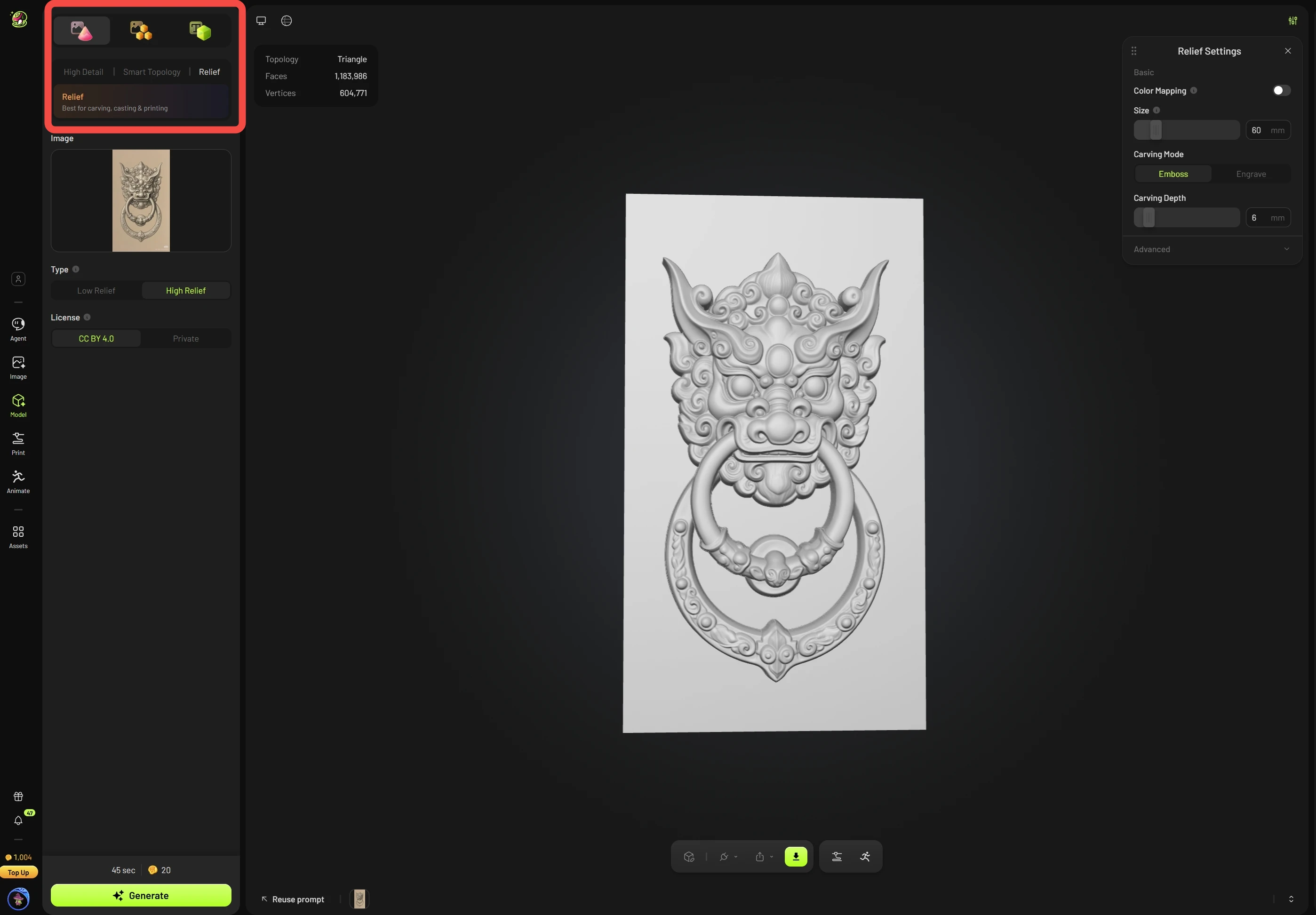
Para ver o passo a passo completo, incluindo como escolher entre Low Relief e High Relief, ajustar o tamanho e a profundidade e exportar para impressão, consulte o nosso tutorial: How to Make a 3D Relief from a Photo.
Perguntas frequentes
1. Quantos créditos custa uma geração?
Cada geração custa 20 créditos. O Relevo Baixo e o Relevo Alto custam o mesmo.
2. Quanto tempo demora uma geração?
Cerca de 50 segundos, tanto para o Relevo Baixo como para o Relevo Alto.
3. Posso tentar novamente gratuitamente?
Não existem tentativas gratuitas neste momento. Se uma tarefa falhar, os créditos são reembolsados automaticamente. Uma nova geração é cobrada ao preço normal.
4. Ajustar as definições consome créditos adicionais?
Não. Todos os ajustes são feitos no seu navegador. Não regeneram o relevo e não consomem créditos.
5. As minhas definições são guardadas?
Sim. As definições são guardadas automaticamente e mantêm-se depois de atualizar a página ou de mudar para outro recurso e voltar.
6. Porque é que há um atraso quando altero uma definição?
O modelo é reconstruído sempre que altera uma definição, e isto demora mais com uma Resolução da Malha de 2048. Recomendamos mantê-la em 1024 enquanto faz os ajustes e aumentá-la depois de concluir as definições.
7. O Relevo suporta texturas ou impressão a várias cores?
Não, para já. O mapeamento de texturas e a impressão a várias cores estão previstos para uma atualização futura.
8. Posso alterar o tamanho ao transferir?
Sim. Utilize Redimensionar nas Definições de transferência para dimensionar o modelo proporcionalmente pela altura. A alteração é aplicada na exportação.
9. O tamanho exportado será igual ao tamanho que defini?
Profundidade (eixo Z): A profundidade da escultura exportada corresponde sempre às suas definições.
Largura e altura (eixos XY): Com a opção Remover base desativada, o tamanho exportado corresponde às suas definições, porque o tamanho se baseia no lado mais longo da base. Com a opção Remover base ativada, as dimensões XY vão alterar-se. Para obter um tamanho específico, defina-o com Redimensionar nas Definições de transferência.
10. Porque é que o meu ficheiro GLB ou OBJ parece minúsculo no meu slicer?
Os ficheiros GLB e OBJ utilizam metros, enquanto os slicers leem os ficheiros em milímetros por predefinição. Quando importar o ficheiro, o slicer perguntará se pretende converter as unidades. Clique em Sim e o modelo será apresentado no tamanho correto.
11. Porque é que o meu ficheiro STL parece 1000 vezes maior no Blender ou noutro software DCC?
Os ficheiros STL utilizam milímetros, enquanto o software DCC, como o Blender, utiliza metros por predefinição, pelo que o modelo aparece 1000 vezes maior.