
O Meshy Edit foi lançado em outubro de 2026. Altera a geometria de um modelo que gerou com o Meshy: selecione a parte que pretende alterar, descreva por palavras o resultado pretendido e o Meshy gera uma nova versão do modelo com essa alteração aplicada. Cada edição cria um novo modelo e o original é mantido.
Onde utilizar o Meshy Edit
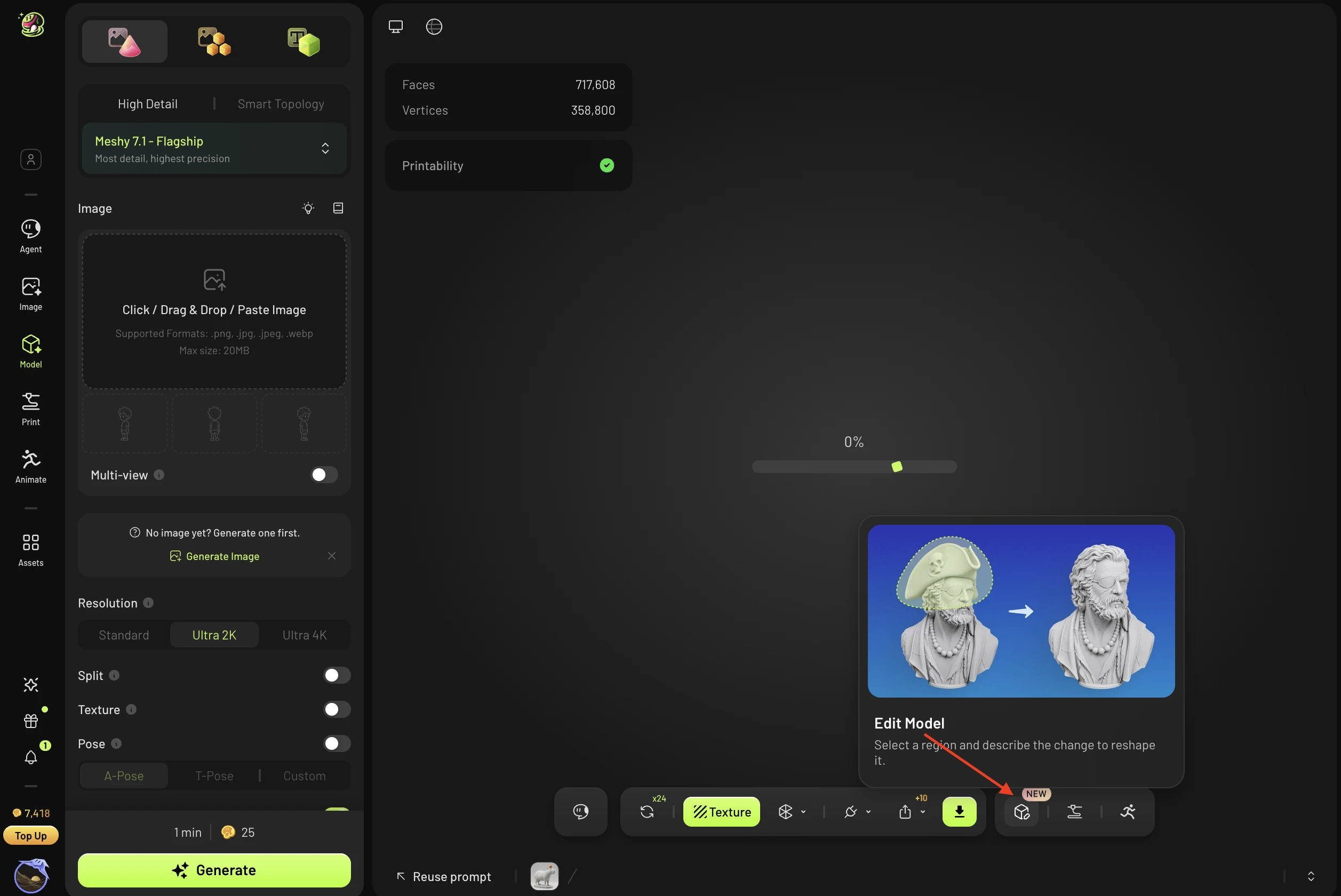
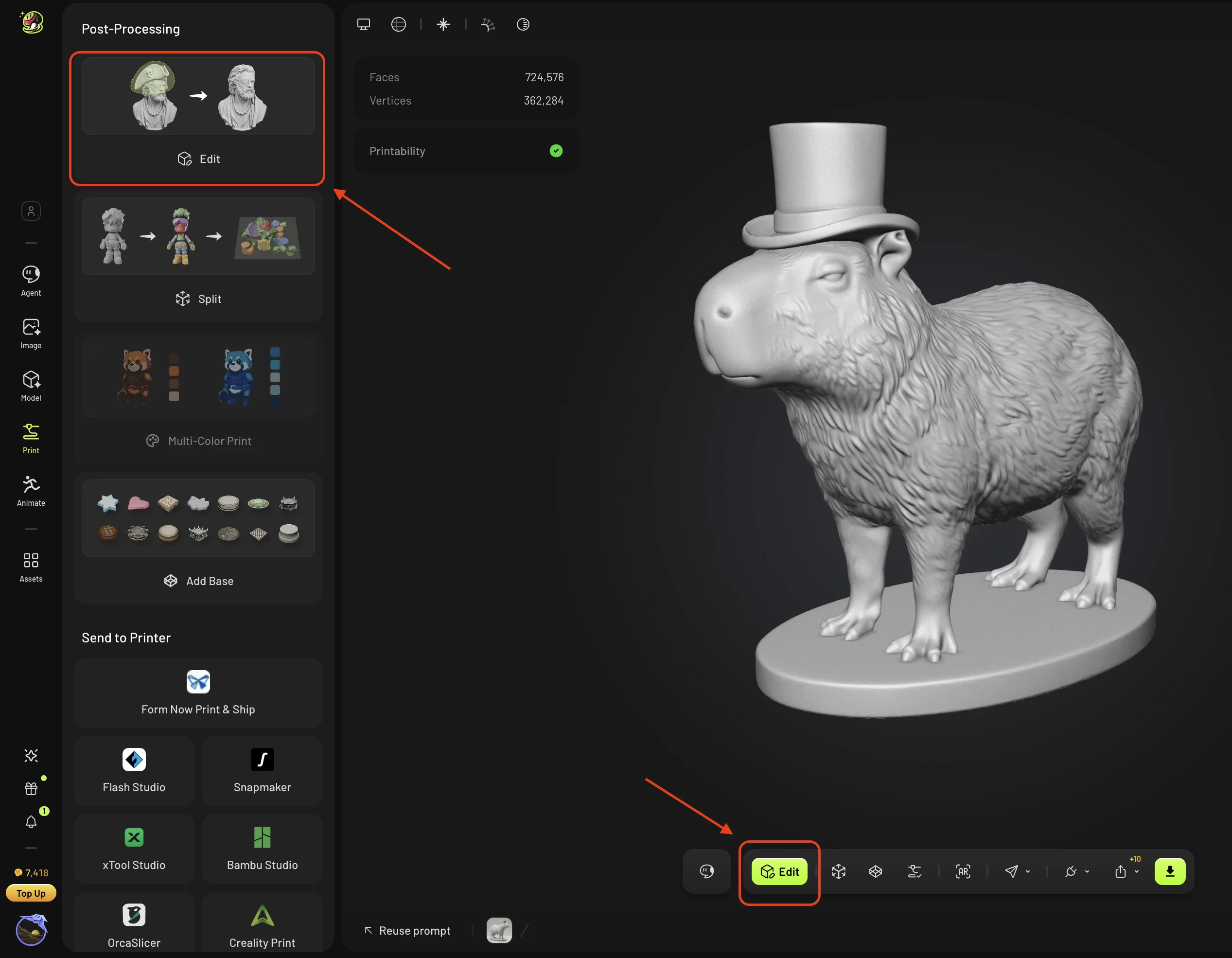
O Meshy Edit é executado na área de trabalho (Model & Print), em modelos que gerou com o Meshy. Abra My assets, selecione o rascunho que pretende alterar e inicie uma edição a partir desse modelo.
Todos os utilizadores registados podem utilizar o Meshy Edit — não é uma funcionalidade paga. Cada geração custa 20 créditos e os créditos são reembolsados automaticamente quando uma geração falha.
O que pode editar
Suportado: rascunhos high-poly gerados com o Meshy.
Ainda não suportado:
Modelos carregados de fora do Meshy (previsto para uma versão posterior)
Modelos com textura
Partes separadas
Modelos com rigging ou animados
Recursos que ainda estão a ser gerados
A primeira versão altera apenas a geometria do modelo. A edição de textura e cor chegará numa versão posterior.
Como utilizar o Meshy Edit
Selecione um rascunho gerado pelo Meshy no seu espaço de trabalho.
Abra o Meshy Edit e selecione a área que pretende alterar:
Laço: desenhe uma região em torno da peça. A seleção atravessa o modelo e abrange a peça inteira.
Pincel: ajuste os contornos da seleção.
Deixe a seleção vazia para editar o modelo inteiro.
Descreva a alteração por palavras. Também pode anexar imagens de referência — até 5 imagens, com no máximo 20 MB cada.
Submeta a edição. A tarefa é executada em segundo plano, por isso pode sair da página; recebe uma notificação quando terminar.
Reveja o novo modelo e, em seguida, continue a editá-lo, transfira-o ou envie-o para impressão.
Não precisa de uma seleção precisa. O sistema refina o limite por si depois de submeter.
Cada edição produz um novo modelo e o original permanece nos seus recursos. Se uma tarefa falhar, os créditos são reembolsados automaticamente e pode tentar novamente com um único clique — a sua seleção e descrição anteriores são recarregadas.
Dicas para obter melhores resultados
Se uma edição não ficar como esperado, selecione uma área maior e inclua as partes vizinhas.
Descreva a forma que pretende com palavras simples, por exemplo torne-a mais espessa ou mais arredondada.
Execute a mesma edição mais algumas vezes.
Os acessórios que assentam no corpo, como um chapéu ou óculos, costumam ter resultados fiáveis.
Perguntas frequentes
1.O Meshy Edit é gratuito? Quem pode utilizá-lo?
Todos os utilizadores registados podem utilizá-lo; não é uma funcionalidade Pro. Cada geração custa 20 créditos, e as gerações falhadas são reembolsadas automaticamente.
2.Que modelos posso editar? Posso carregar os meus?
Por agora, apenas rascunhos high-poly gerados com o Meshy 6 ou o Meshy 7.1. O carregamento de um modelo externo ainda não é suportado, mas está previsto. Modelos com texturas, peças separadas, modelos com rig ou animados e recursos que ainda estão a ser gerados também ainda não são suportados.
3.Posso alterar texturas ou cores?
A versão atual altera apenas a geometria do modelo. A edição de texturas será suportada numa versão posterior.
4.O modelo original é mantido após a edição?
Sim. Cada edição cria um novo modelo e o original é mantido. O novo modelo pode ser editado novamente, descarregado ou enviado para impressão.
5.A minha seleção tem de ser precisa?
Não. Depois de submeter, o sistema processa o limite como um todo. O Lasso seleciona até à peça completa e o Brush é utilizado para limpar as arestas. Sem seleção, a edição aplica-se ao modelo completo. Descreva a alteração em texto e também pode anexar imagens de referência — até 5, com no máximo 20 MB cada.
6.Quanto tempo demora uma edição? E se falhar?
A tarefa é executada em segundo plano, por isso pode sair da página e será notificado quando estiver concluída. Se falhar, os créditos são reembolsados automaticamente e pode usar a opção Tentar novamente com um clique — o sistema recarrega a sua seleção e descrição originais.
7.E se o resultado da edição não for o que eu queria?
Adicionar acessórios que se usam no corpo, como um chapéu ou óculos, costuma dar resultados estáveis. Se o resultado não estiver bem certo, tente executar a mesma edição mais algumas vezes ou ajuste a seleção e o prompt. Por exemplo, selecione uma área maior que inclua as peças vizinhas ou descreva a forma com mais clareza (por exemplo, “tornar mais espesso” ou “tornar mais arredondado”).
8.Existe uma API para o Meshy Edit?
Ainda não. Está prevista para o início de dezembro de 2026.