
Почему моя модель белая?
Если ваша модель выглядит просто белой или серой, у неё ещё нет текстуры. Некоторые генерации сначала создают форму (сетку) без цвета — например, если текстурирование было отключено или если вы загрузили собственную модель.
Вы можете добавить текстуру в любое время с помощью панели инструментов под моделью. Это также работает для моделей, у которых уже есть текстура, если вы хотите её заменить.
Как добавить текстуру
Шаг 1: Выберите модель
На панели ресурсов справа выберите модель, которую хотите текстурировать. Для модели без текстуры на панели инструментов под моделью отображается подсвеченная кнопка Texture.
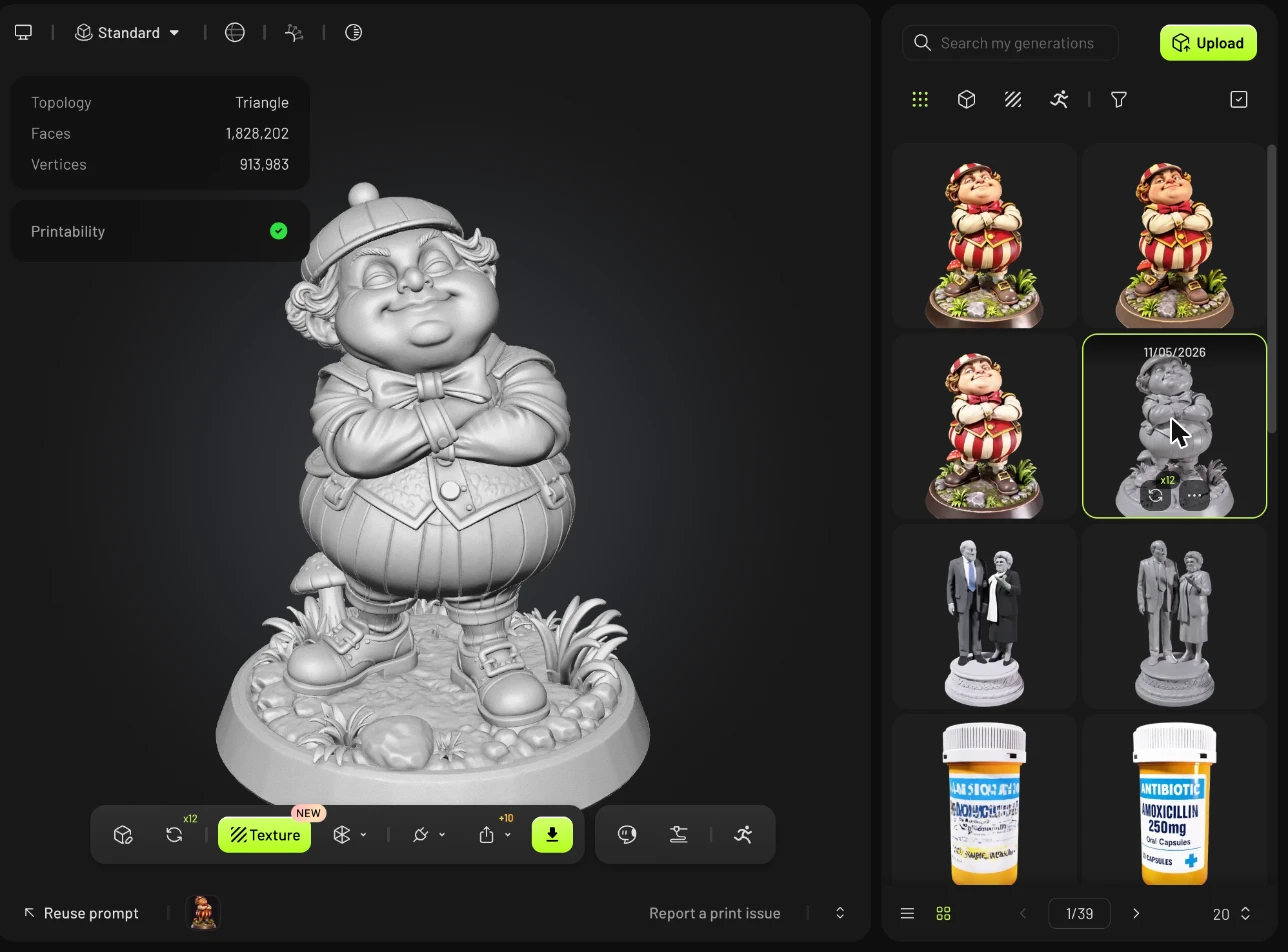
Шаг 2: Откройте Texture
Нажмите Текстура на панели инструментов. Откроется панель текстур.
Шаг 3: Опишите текстуру
Выберите способ управления текстурой:
Текстовый ввод: опишите желаемый вид в поле Prompt (до 800 символов), например «древний стиль, HDR, максимальное качество, сверхдетализировано».
Ввод изображения: загрузите референсное изображение. Включите Multi-view, если у вас есть изображения с нескольких ракурсов.
【Screenshot to upload: 46-3a-retexture-text-input.png】
【Screenshot to upload: 46-3b-retexture-image-input.png】
Шаг 4: Выберите настройки и создайте модель
Оставьте Generate PBR Maps включённым, если вам нужны реалистичные материалы для рендеринга или игровых движков.
Выберите Texture Resolution: 2K, 4K или 8K.
Нажмите Texture. При 2K создание текстуры занимает около 2 минут и стоит 10 кредитов.
Теперь ваша модель будет отображать цвет и детали поверхности.
Как заменить существующую текстуру
Если у вашей модели уже есть текстура, нажмите значок Retexture на панели инструментов, чтобы перегенерировать её с новым промптом или стилем. Шаги такие же, как описано выше.
【Скриншот для загрузки: 46-4-retexture-textured-model.png】
FAQ
1. Почему моя модель получилась белой?
Модель была сгенерирована или загружена без текстуры. Выберите её и нажмите Texture на панели инструментов под моделью, чтобы добавить текстуру.
2. В Meshy у моей модели есть текстура, но в другом приложении она выглядит белой. Почему?
Файлы текстур не перенеслись. Экспортируйте в GLB (текстуры встраиваются) или, если используете OBJ/FBX, храните файлы изображений текстур в той же папке, что и модель.
О цветной 3D-печати см. Как получить многоцветную 3D-печать с Meshy.
3. Можно ли повторно текстурировать модель, у которой уже есть текстура?
Да. Выберите модель и нажмите Retexture на панели инструментов, затем создайте новую текстуру.
4. Можно ли изменить только часть текстуры?
Да. Нажмите Edit Texture на панели инструментов, чтобы рисовать и уточнять текстуры прямо на модели. См. статью How to Use Texture Edit.