
Обзор
Meshy Agent — это чат-ассистент Meshy на базе ИИ, встроенный непосредственно в ваше рабочее пространство. Вместо того чтобы перемещаться по меню и настройкам, вы просто описываете, что вам нужно, — а Agent сделает всё остальное. Создавайте 3D-модели, применяйте текстуры, выполняйте пакетную обработку ресурсов и отправляйте модели на печать в ваш слайсер — всё это в естественном диалоге.
В этой статье рассказывается, как получить доступ к Agent, каковы его возможности, а также приведены советы по достижению наилучших результатов.
Доступ к Meshy Agent
Шаг 1. Откройте рабочее пространство
Перейдите по адресу meshy.ai/workspace и войдите в свою учётную запись.
Шаг 2. Откройте панель Agent
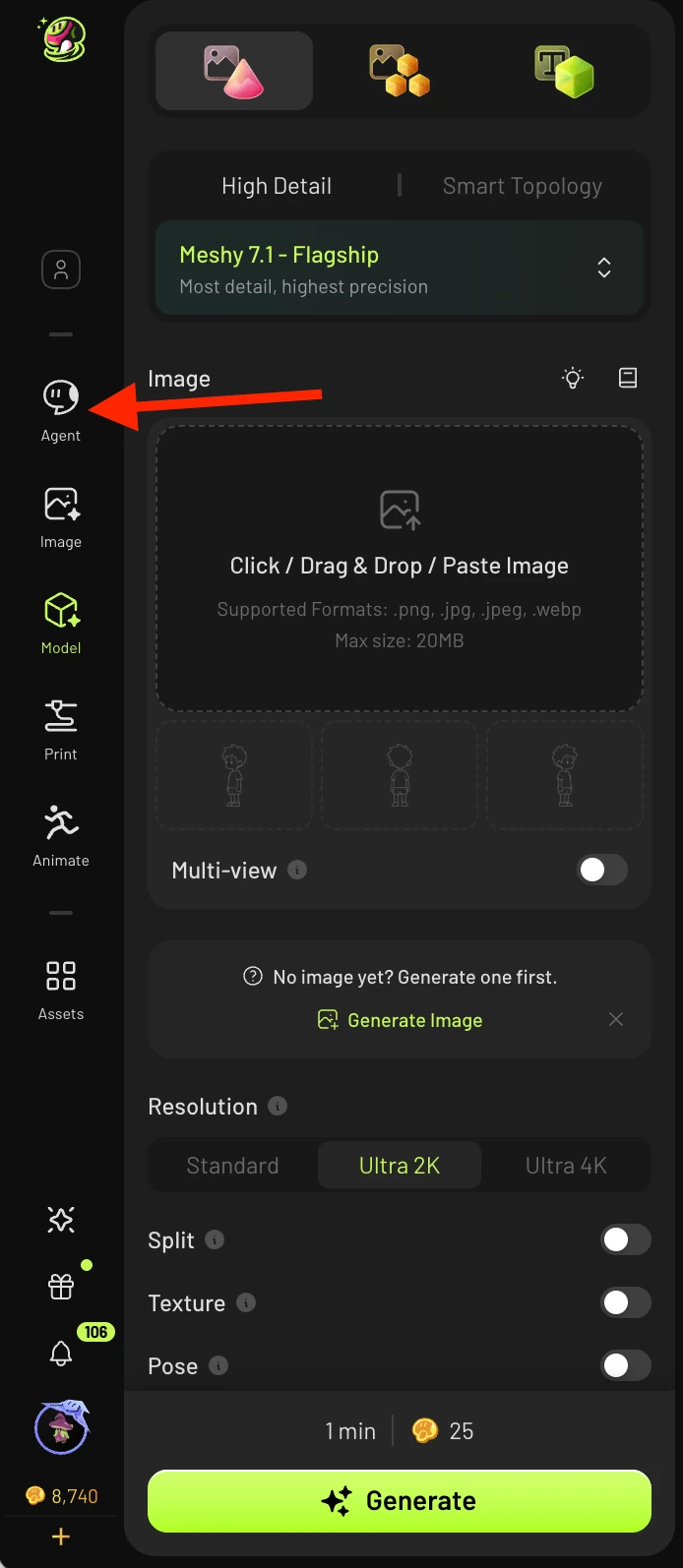
Нажмите значок Agent на левой боковой панели или перейдите напрямую по адресу meshy.ai/workspace?sidebar=agent. Откроется интерфейс чата.
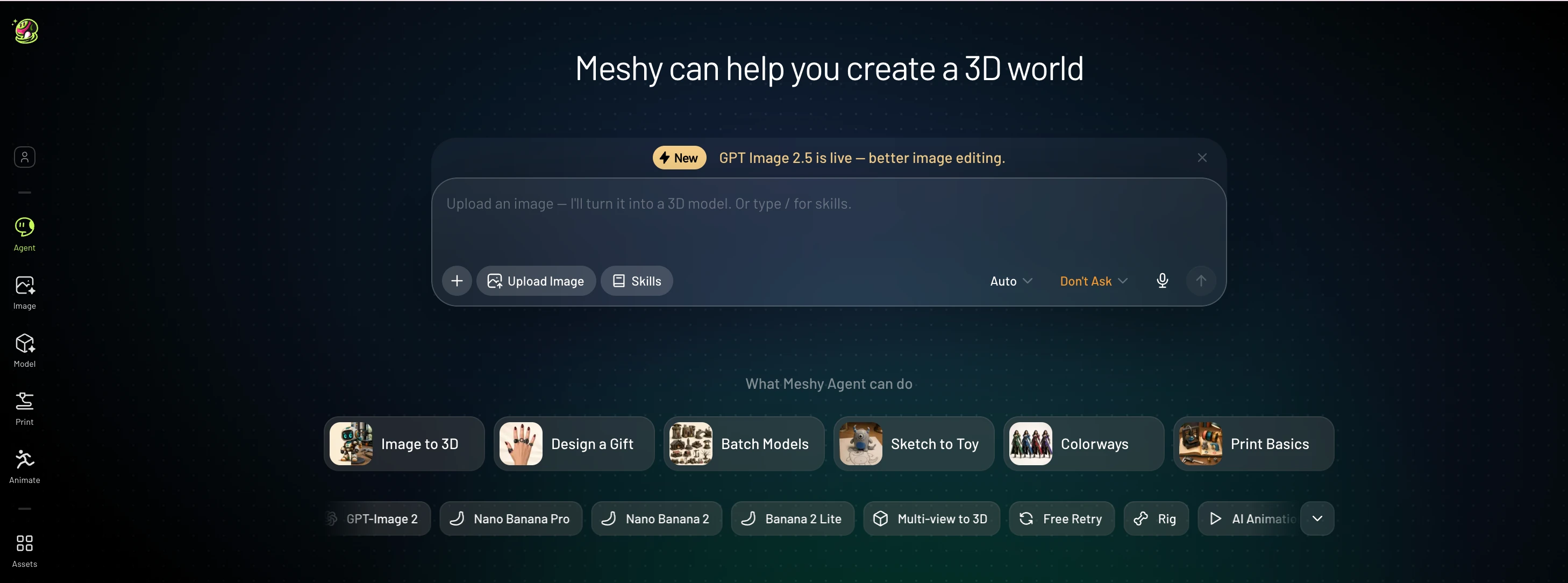
После этого вы попадёте сюда:
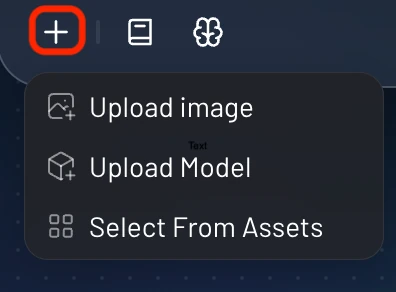
Символ «+» под областью текстового запроса позволяет загрузить изображение, модель или выбрать один из уже созданных вами ресурсов:
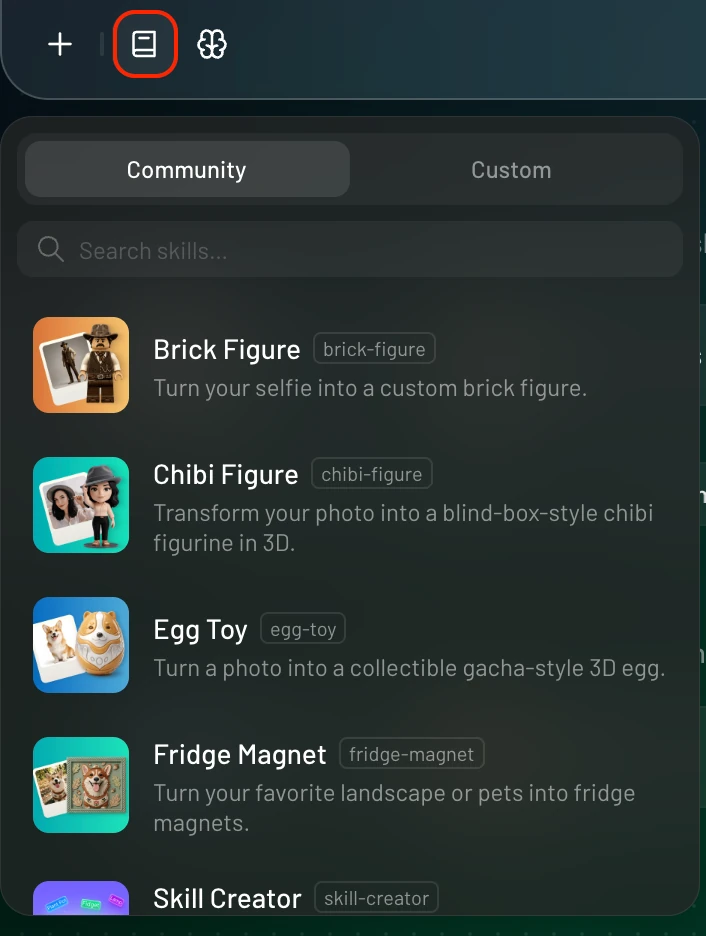
Кнопка «Skills» позволяет выбрать стили для вашей модели, предоставленные сообществом, или ваши собственные пользовательские стили:
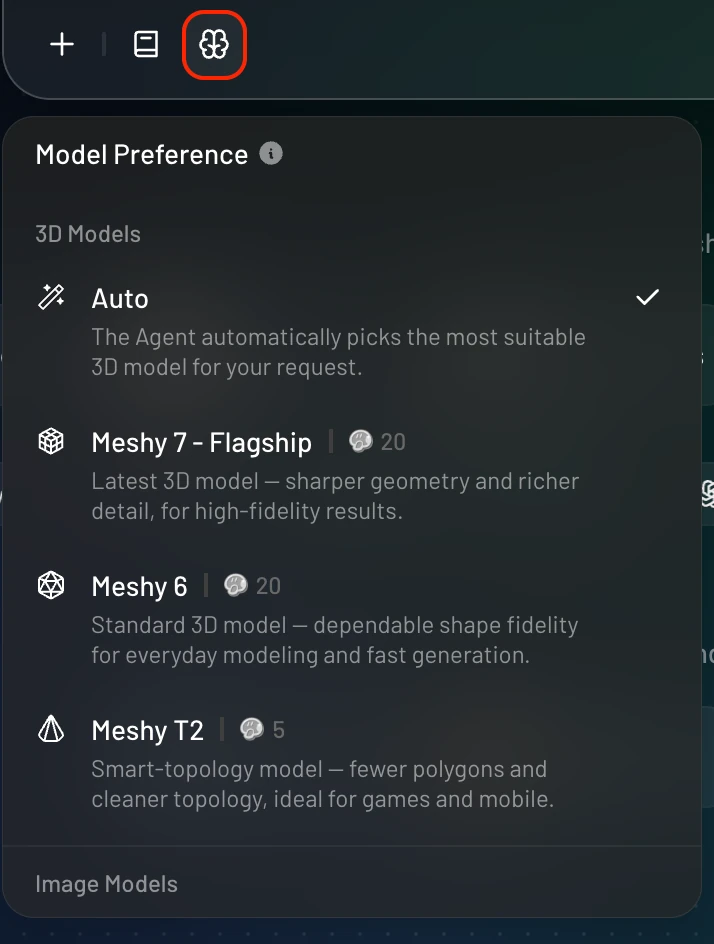
Последний значок позволяет выбрать тип модели для генерации в зависимости от желаемого качества:
Шаг 3. Начните диалог
Введите свой запрос на обычном языке. Например:
«Создай 3D-модель миниатюрного замка для 3D-печати»
«Наложи на эту модель текстуру выветренного камня»
«Создай 10 брелоков со знаками зодиака в едином средневековом стиле»
Agent выполнит задачу и покажет результаты прямо в чате.
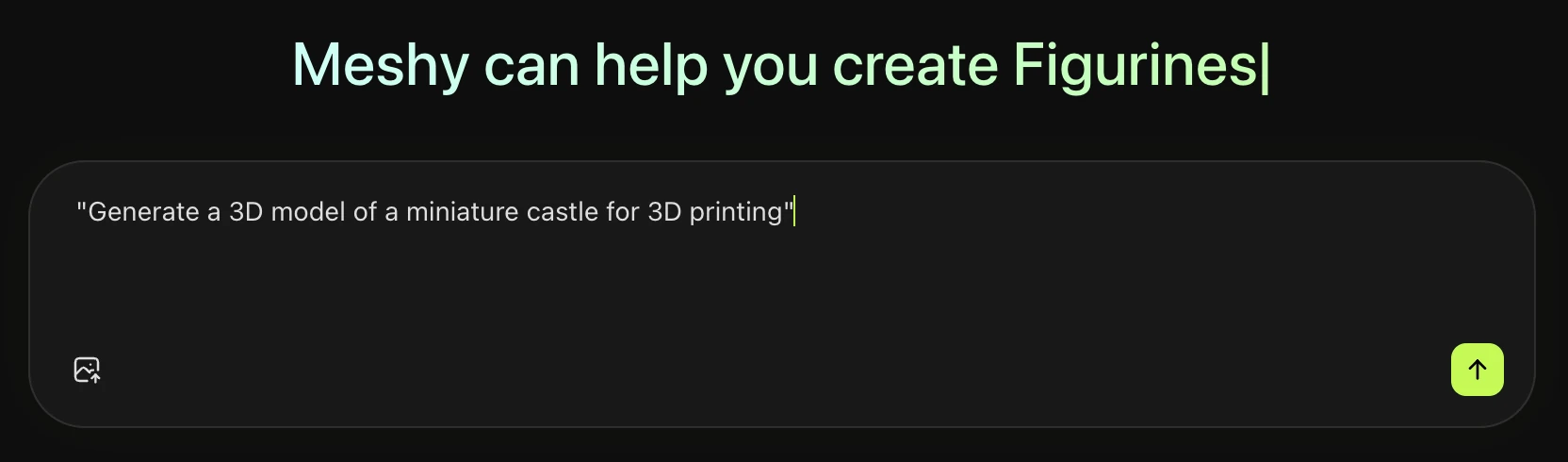
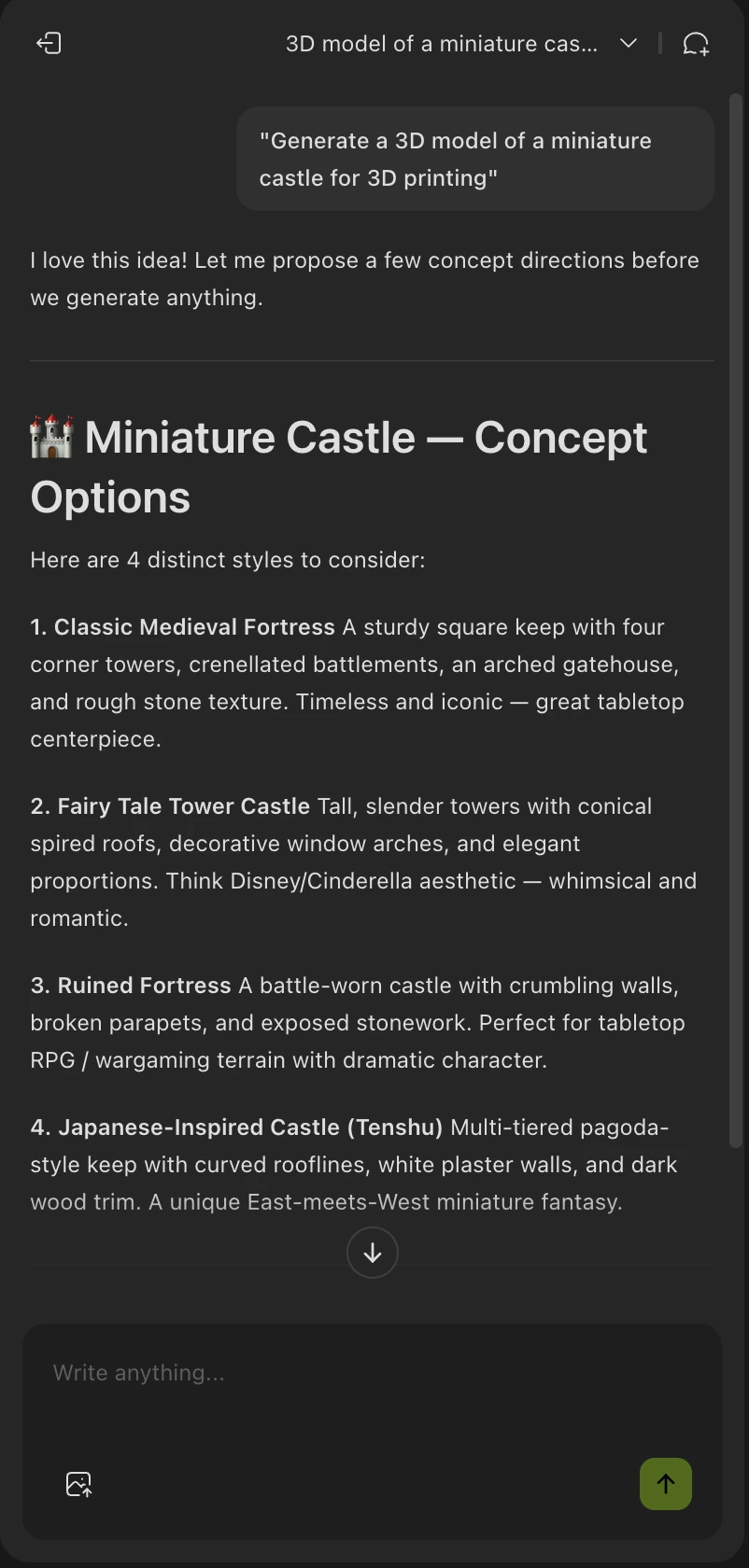
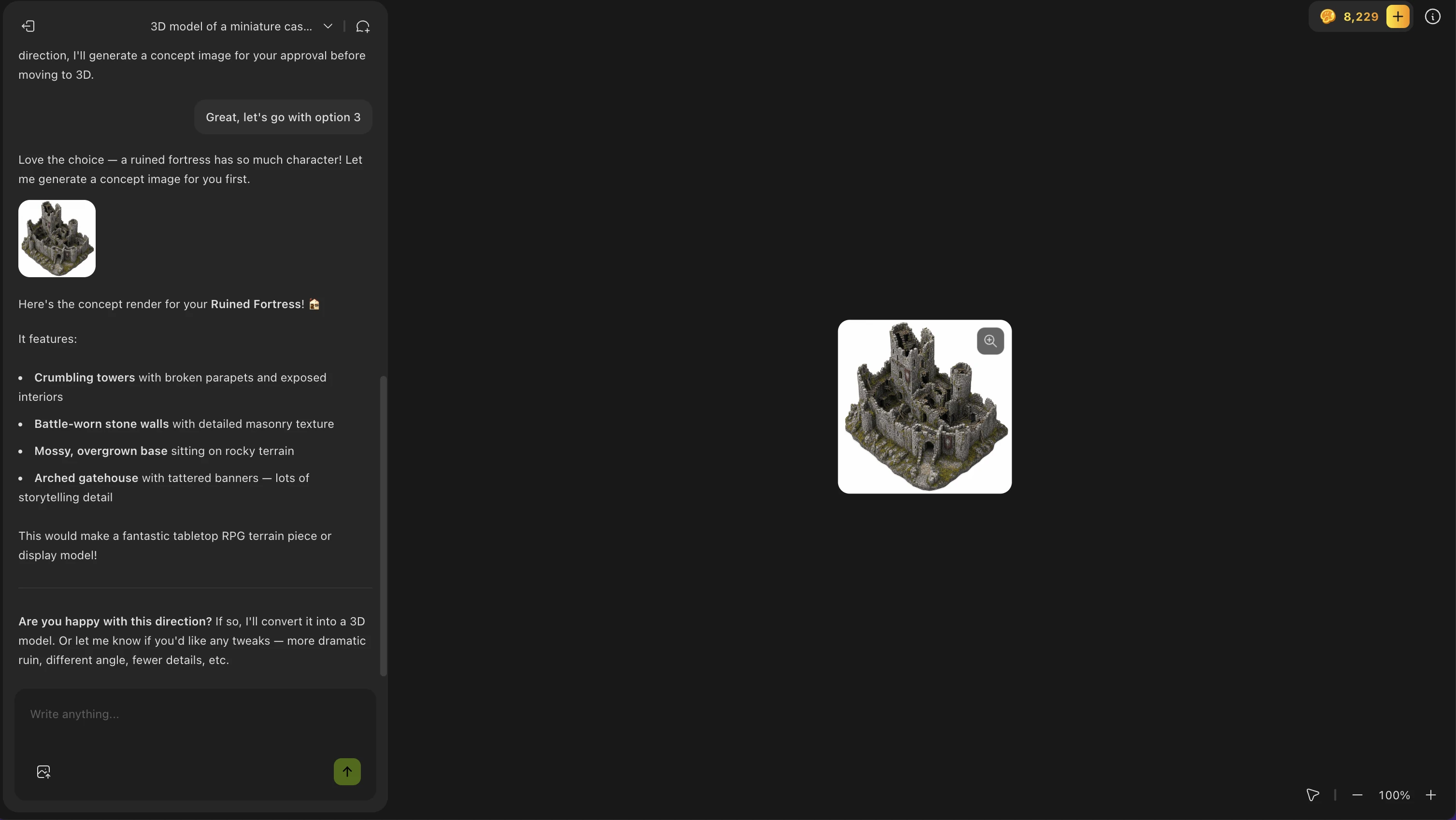
Далее Meshy может сгенерировать нужное вам изображение, а затем создать из него модель — и всё это в рамках текстового запроса.
Генерация изображения:
Генерация модели:
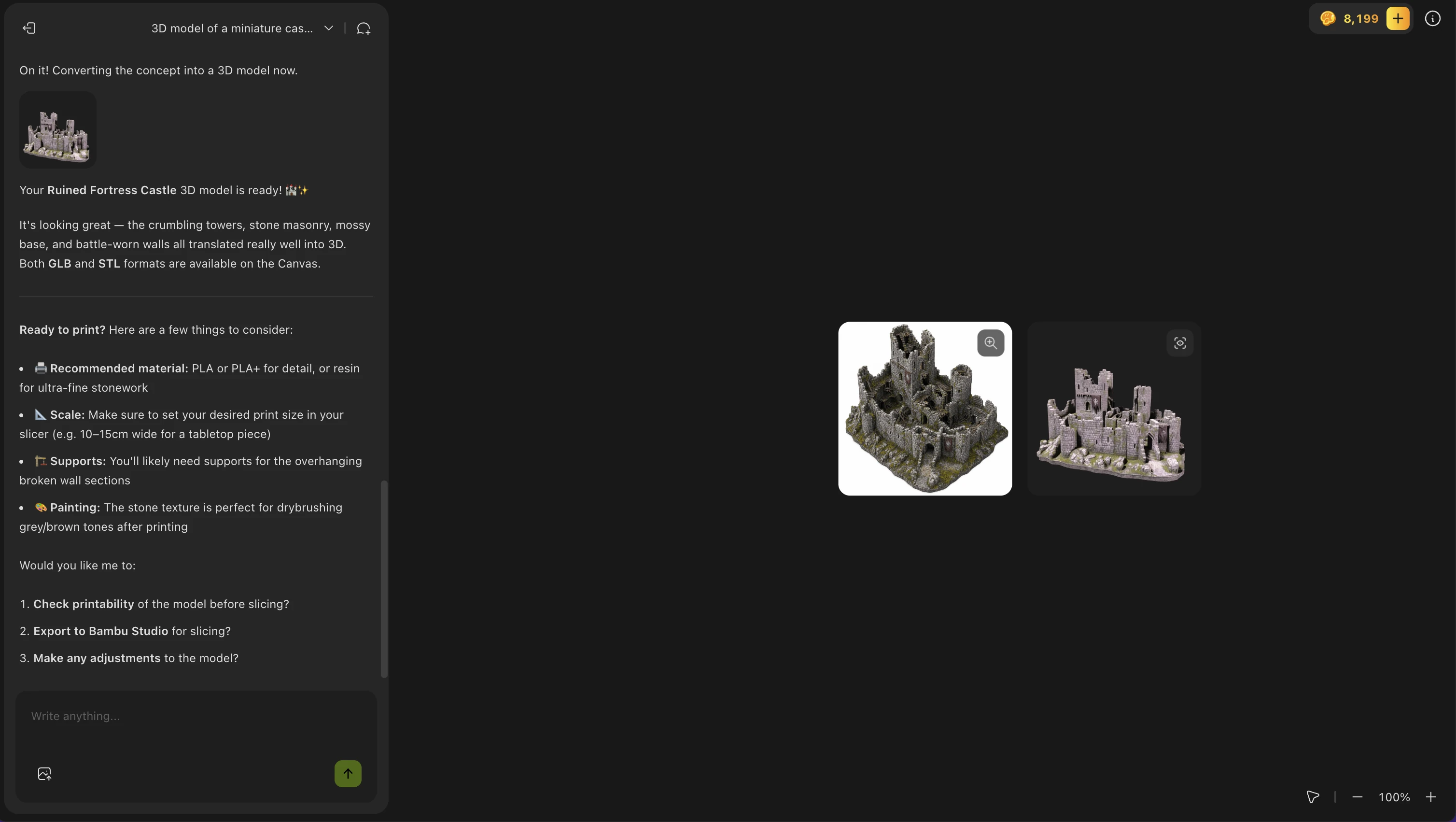
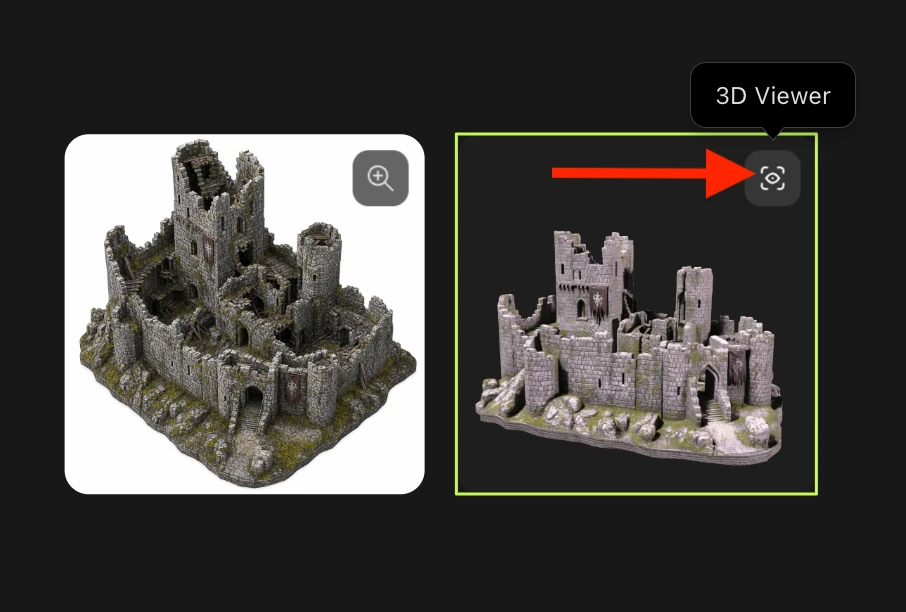
Как только Meshy Agent сгенерирует модель, вы можете нажать кнопку 3D Viewer в правом верхнем углу миниатюры модели, чтобы открыть её увеличенный вид:
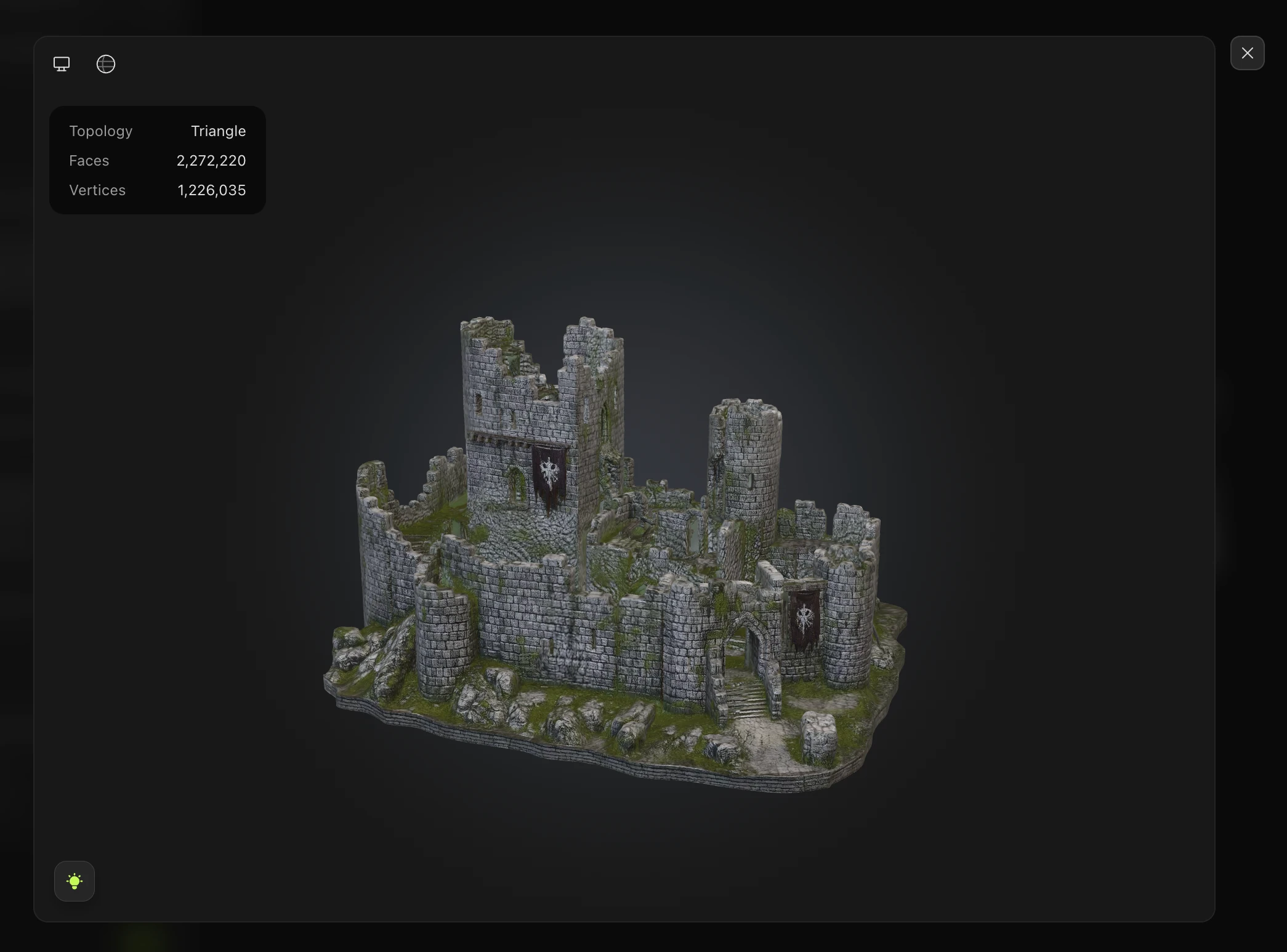
Модели, созданные с помощью Meshy Agent, появляются в вашей библиотеке ресурсов рабочего пространства (Workspace Assets/Model Library).
Возможности Meshy Agent
Возможность | Поддерживается |
Генерация изображений | ✅ |
Редактирование изображений | ✅ |
Генерация белой модели (без текстур) | ✅ |
Текстурирование 3D-моделей | ✅ |
Отправка моделей в слайсеры | ✅ |
Обращение к существующим моделям в чате | ✅ |
Пакетное ретекстурирование | ✅ |
Операции Remesh | ✅ |
2D-редактирование | ✅ |
Редактирование 3D-мешей | 🔜 Скоро |
Рекомендуемые сценарии использования
Meshy Agent особенно хорошо подходит для:
3D-печати — опишите модель для печати, и Agent создаст готовую к печати модель и отправит её прямо в ваш слайсер
Творческого поиска идей — быстро исследуйте идеи, создавая множество вариантов в ходе диалога
Персонализированных подарков — выстраивайте сквозные рабочие процессы для создания уникальных 3D-печатных подарков
Пакетного создания ресурсов — создавайте множество ресурсов в едином стиле, один раз описав свою тему
Демонстраций клиентам — демонстрируйте генерацию 3D в реальном времени с учётом отрасли или предпочтений клиента
Советы для достижения наилучших результатов
Будьте конкретны — указывайте стиль, назначение, масштаб и материал (например, «брелок в виде готической арки, 3 см в высоту, подходящий для FDM-печати»)
Ссылайтесь на существующие модели — указывайте модели, уже находящиеся в вашем Workspace, для ретекстурирования или ремешинга
Итерируйте свободно — Agent работает в диалоговом режиме; продолжайте уточнять результат, например: «сделай его более состаренным» или «уменьши количество полигонов»
Испытывайте его возможности — пробуйте многоэтапные запросы, например: «сгенерируй серию фэнтезийного оружия, добавь текстуры в стиле ржавого металла и отправь всё в мой слайсер»
Известные ограничения (бета-версия)
Meshy Agent в настоящее время находится в стадии бета-тестирования. Следует помнить о нескольких моментах:
Редактирование 3D-сетки пока не поддерживается — прямое редактирование сетки через чат появится в одном из будущих обновлений
Результаты иногда могут требовать ручной доработки
Выполнение сложных многоэтапных задач может занимать больше времени
Устранение неполадок
Agent не отвечает
Попробуйте обновить страницу и заново открыть панель Agent. Если проблема не исчезает, проверьте status.meshy.ai на наличие текущих инцидентов.
Моя модель сгенерировалась не так, как ожидалось
Переформулируйте запрос, добавив больше конкретики. Вместо «сделай меч» попробуйте «сгенерируй низкополигональный средневековый длинный меч, готовый к 3D-печати, без свисающих элементов».
Я не могу найти вкладку Agent
Убедитесь, что вы вошли в свою платную учётную запись Meshy, затем перейдите напрямую по адресу meshy.ai/workspace?sidebar=agent.