Meshy Edit появился в октябре 2026 года. Он изменяет геометрию модели, созданной в Meshy: вы выбираете часть, которую хотите изменить, описываете желаемый результат словами — и Meshy генерирует новую версию модели с применённым изменением. Каждое редактирование создаёт новую модель, а оригинал сохраняется.
Где использовать Meshy Edit
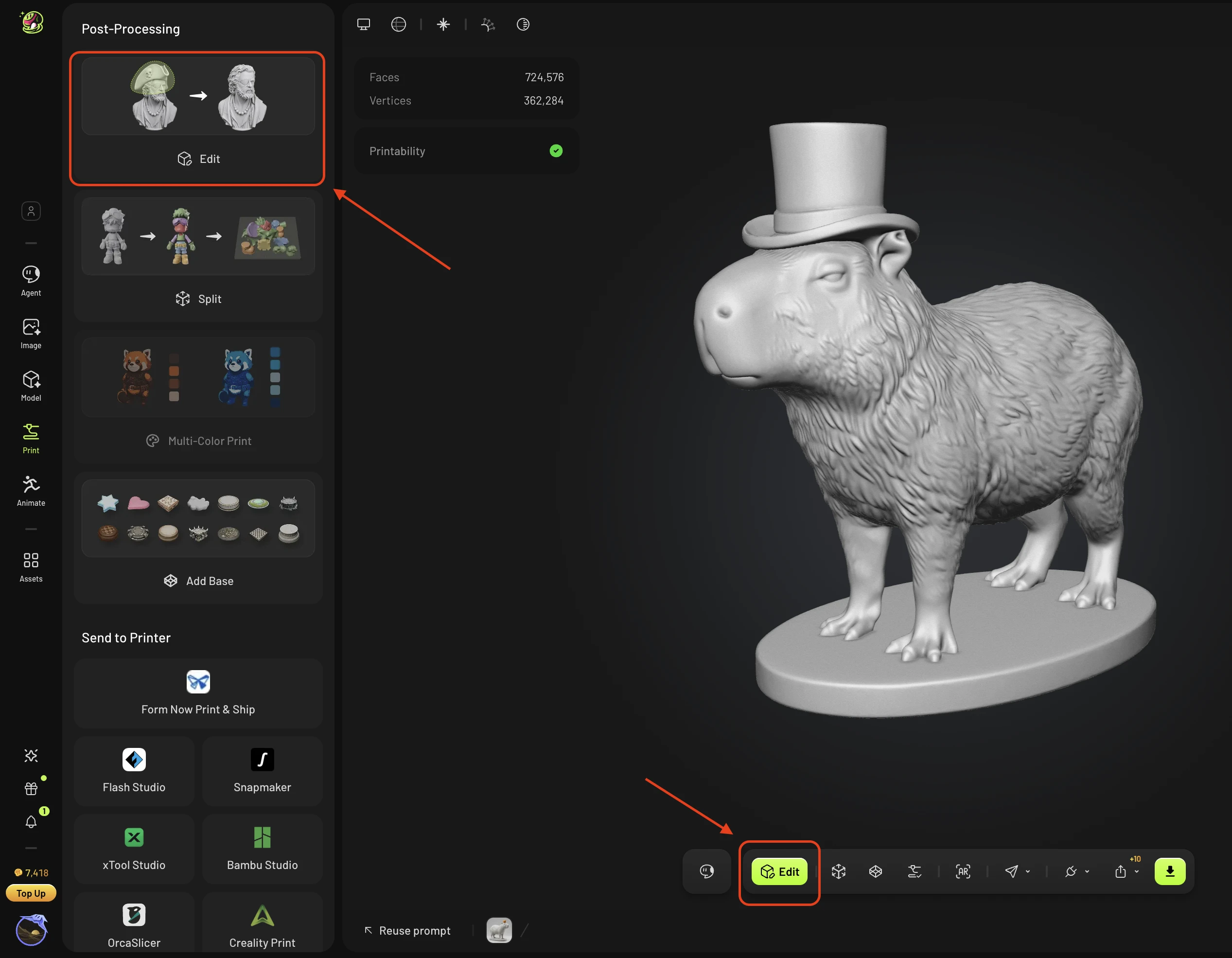
Meshy Edit работает в рабочей области (Model & Print) с моделями, которые вы создали в Meshy. Откройте My assets, выберите черновик, который хотите изменить, и запустите редактирование из этой модели.
Meshy Edit доступен каждому зарегистрированному пользователю — это не платная функция. Каждая генерация стоит 20 кредитов, и кредиты возвращаются автоматически, если генерация завершается неудачно.
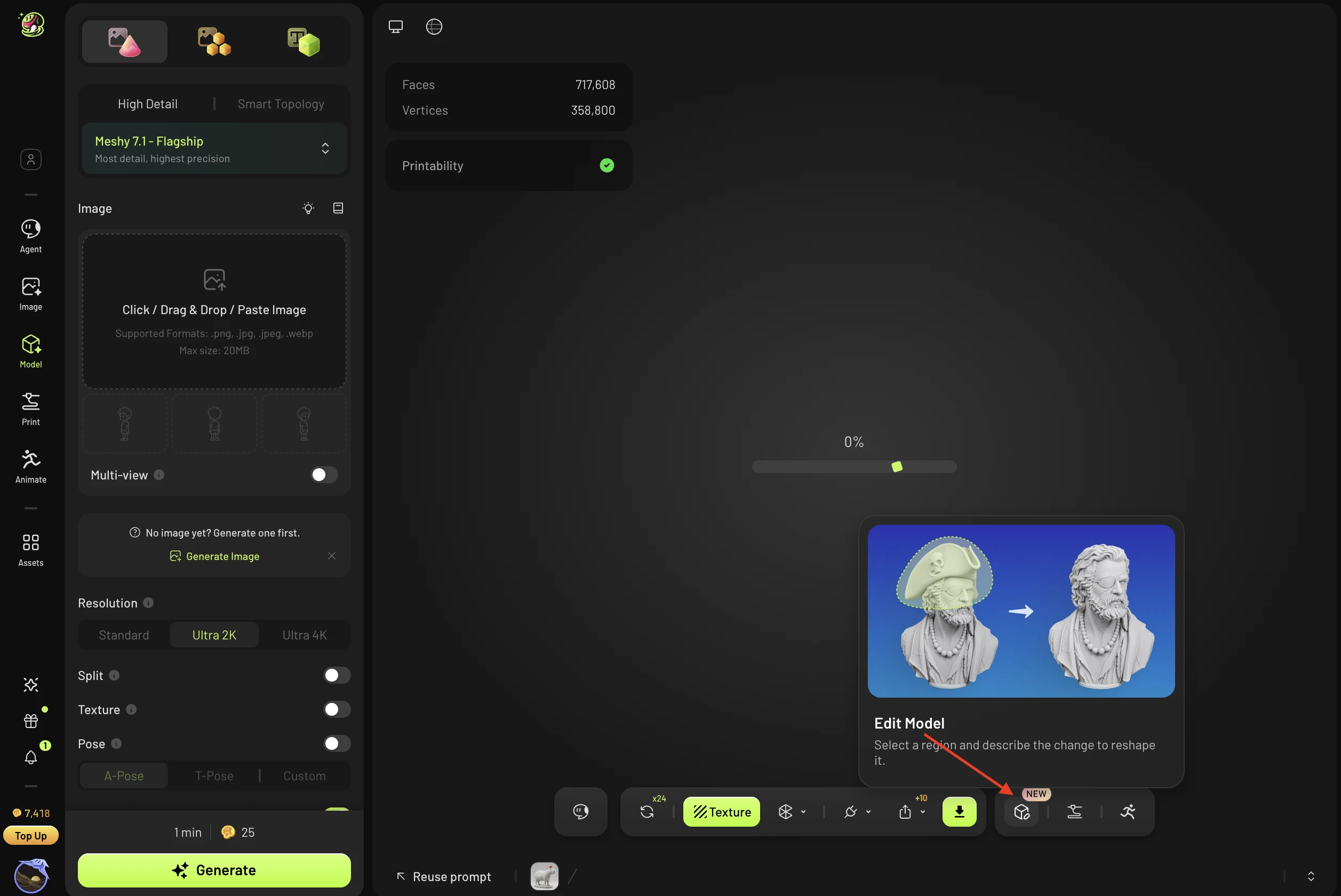
Что можно редактировать
Поддерживаются: high-poly черновики, созданные в Meshy.
Пока не поддерживаются:
Модели, загруженные извне Meshy (запланировано в одном из следующих релизов)
Модели с текстурами
Разделённые части
Модели с риггингом или анимацией
Ассеты, которые ещё генерируются
В первой версии изменяется только геометрия модели. Редактирование текстур и цвета появится в следующей версии.
Как использовать Meshy Edit
Выберите черновик, созданный в Meshy, в своём рабочем пространстве.
Откройте Meshy Edit и выберите область, которую хотите изменить:
Лассо: обведите область вокруг нужной части. Выделение проходит сквозь модель и захватывает часть целиком.
Кисть: подчистите края выделения.
Оставьте выделение пустым, чтобы редактировать всю модель.
Опишите изменение словами. Также можно прикрепить референсные изображения — до 5 изображений, каждое не более 20 МБ.
Отправьте правку. Задание выполняется в фоне, поэтому можно уйти со страницы; по завершении вы получите уведомление.
Просмотрите новую модель, затем продолжайте её редактировать, скачайте её или отправьте на печать.
Точное выделение не требуется. Система уточняет границу за вас после отправки.
Каждая правка создаёт новую модель, а оригинал остаётся в ваших ассетах. Если задание завершается ошибкой, кредиты возвращаются автоматически, и вы можете повторить его одним щелчком — ваше предыдущее выделение и описание загрузятся снова.
Советы для лучших результатов
Если правка выглядит неудачно, выделите область побольше и включите соседние части.
Описывайте нужную форму простыми словами, например «сделай толще» или «сделай круглее».
Запустите ту же правку ещё несколько раз.
Аксессуары, которые располагаются на теле, например шляпа или очки, обычно получаются надёжно.
Частые вопросы
1. Meshy Edit — бесплатный? Кто может им пользоваться?
Им могут пользоваться все зарегистрированные пользователи; это не функция Pro. Каждая генерация стоит 20 кредитов, а за неудачные генерации кредиты возвращаются автоматически.
2. Какие модели можно редактировать? Можно ли загрузить свою?
Пока что можно редактировать только high-poly черновики, созданные в Meshy с помощью Meshy 6 или Meshy 7.1. Загрузка внешней модели пока не поддерживается, но это запланировано. Модели с текстурами, разделённые на части, модели с ригом или анимацией, а также ассеты, которые ещё генерируются, тоже пока не поддерживаются.
3. Можно ли менять текстуры или цвета?
Текущая версия изменяет только геометрию модели. Редактирование текстур будет поддержано в более поздней версии.
4. Сохраняется ли исходная модель после редактирования?
Да. Каждое редактирование создаёт новую модель, а исходная сохраняется. Новую модель можно редактировать дальше, скачать или отправить на печать.
5. Должно ли выделение быть точным?
Нет. После отправки система обрабатывает границу как единое целое. Lasso выделяет часть целиком насквозь, а Brush используется для подчистки краёв. Если выделения нет, правка применяется ко всей модели. Опишите изменение текстом — также можно приложить референсные изображения: до 5 штук, не более 20 МБ каждое.
6. Сколько времени занимает редактирование? Что делать, если оно не удалось?
Задача выполняется в фоне, поэтому можно покинуть страницу — вы получите уведомление, когда всё будет готово. Если редактирование не удалось, кредиты возвращаются автоматически, и можно повторить в один клик с помощью Retry — система заново подгружает исходное выделение и описание.
7. Что делать, если результат редактирования меня не устроил?
Добавление аксессуаров, которые носят на теле, например шляпы или очков, обычно даёт стабильный результат. Если результат получился не совсем таким, как нужно, попробуйте выполнить ту же правку ещё несколько раз или скорректируйте выделение и промпт. Например, выделите область побольше, захватив соседние части, или опишите форму точнее (например, «сделай толще» или «сделай более округлой»).
8. Есть ли API для Meshy Edit?
Пока нет. Ожидается в начале декабря 2026 года.