
Relief превращает одно изображение в 3D-рельефную панель: выпуклый рисунок на плоской пластине с абсолютно плоской обратной стороной, готовый для 3D-печати, лазерной гравировки или фрезеровки на ЧПУ.
Где найти Relief
Откройте рабочее пространство Meshy и нажмите Model в левой боковой панели.
Выберите вкладку Image to 3D в верхней части панели.
Нажмите Relief рядом с High Detail и Smart Topology.
Загрузите изображение, затем выберите тип рельефа: Low Relief или High Relief.
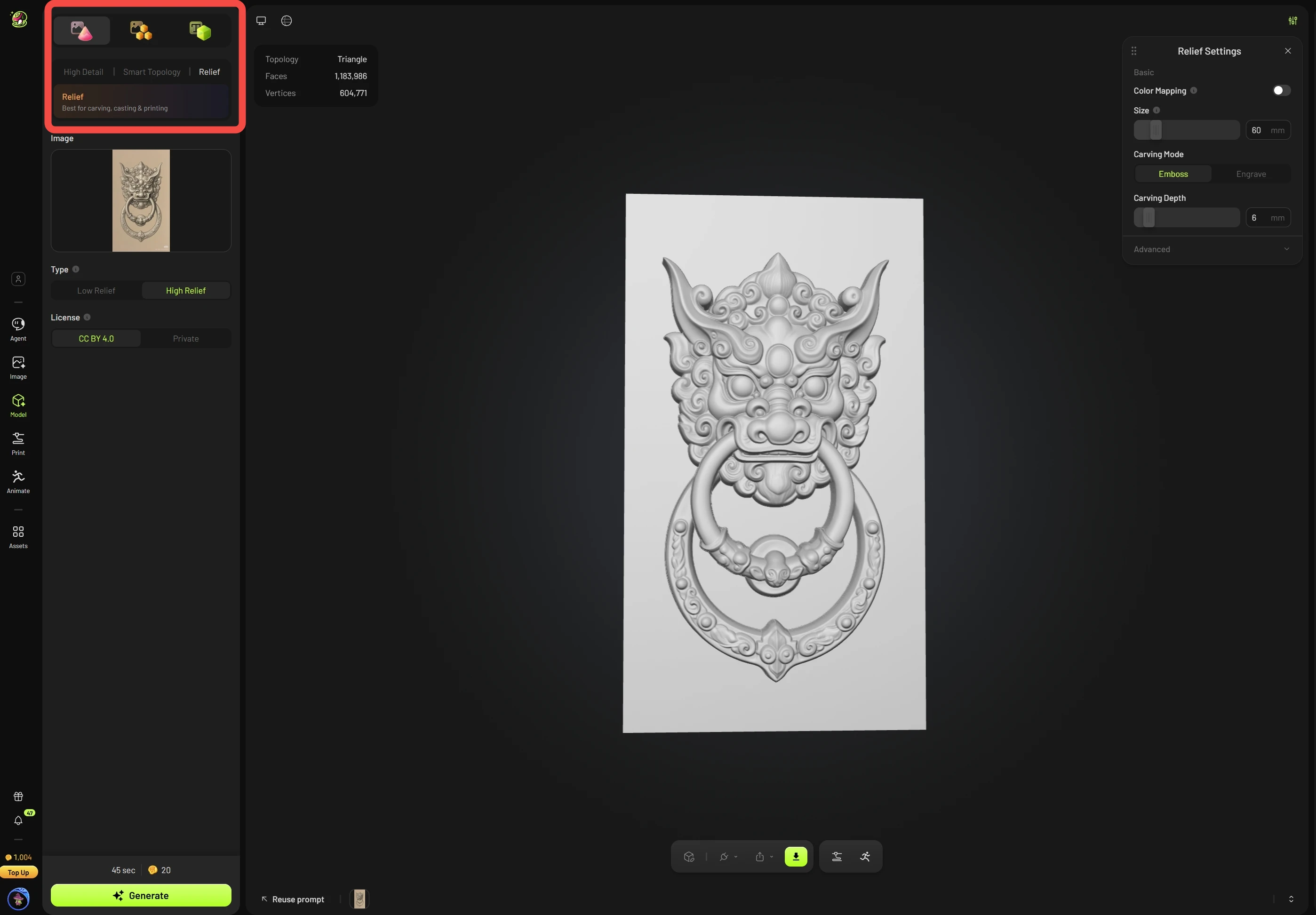
Полное руководство, включая то, как выбрать между Low Relief и High Relief, настроить размер и глубину, а также экспортировать модель для печати, смотрите в нашем уроке: Как сделать 3D-рельеф из фотографии.
Часто задаваемые вопросы
1. Сколько кредитов стоит одна генерация?
Каждая генерация стоит 20 кредитов. Low Relief и High Relief стоят одинаково.
2. Сколько времени занимает генерация?
Около 50 секунд как для Low Relief, так и для High Relief.
3. Можно ли повторить попытку бесплатно?
Бесплатные повторные попытки сейчас недоступны. Если задача завершается ошибкой, кредиты возвращаются автоматически. Повторная генерация оплачивается по обычной цене.
4. Требует ли изменение настроек дополнительных кредитов?
Нет. Все изменения выполняются в вашем браузере. Они не запускают повторную генерацию рельефа и не расходуют кредиты.
5. Сохраняются ли мои настройки?
Да. Настройки сохраняются автоматически и остаются после обновления страницы или переключения на другой объект и возврата к текущему.
6. Почему при изменении настройки возникает задержка?
Модель перестраивается при каждом изменении настройки, и при Mesh Resolution 2048 это занимает больше времени. Рекомендуем оставить значение 1024, пока вы настраиваете параметры, а затем повысить его, когда настройки будут окончательными.
7. Поддерживает ли Relief текстуры или многоцветную печать?
На данный момент нет. Нанесение текстур и многоцветная печать запланированы в будущем обновлении.
8. Можно ли изменить размер при скачивании?
Да. Используйте Resize в Download Settings, чтобы пропорционально масштабировать модель по высоте. Изменение применяется при экспорте.
9. Будет ли экспортированный размер соответствовать заданному?
Глубина (ось Z): Глубина резьбы при экспорте всегда соответствует вашим настройкам.
Ширина и высота (оси XY): Если Remove Base выключено, экспортированный размер соответствует вашим настройкам, так как размер основан на более длинной стороне основания. Если Remove Base включено, размеры по XY изменятся. Чтобы получить определённый размер, задайте его с помощью Resize в Download Settings.
10. Почему мой файл GLB или OBJ выглядит крошечным в слайсере?
Файлы GLB и OBJ используют метры, а слайсеры по умолчанию читают файлы в миллиметрах. При импорте файла слайсер спросит, нужно ли преобразовать единицы измерения. Нажмите Yes, и модель отобразится в правильном размере.
11. Почему мой файл STL выглядит в 1000 раз больше в Blender или другом ПО DCC?
Файлы STL используют миллиметры, а ПО DCC, такое как Blender, по умолчанию работает в метрах, поэтому модель выглядит в 1000 раз больше.