
Обзор
Meshy Image to 3D преобразует любое 2D-изображение в детализированную 3D-модель за считанные минуты. Загрузите фотографию, концепт-арт, эскиз или изображение, созданное ИИ, и Meshy восстановит его в виде полностью редактируемой сетки, готовой к текстурированию, анимации или 3D-печати.
Image to 3D — лучший выбор, когда требуется точный контроль над формой и визуальным стилем модели. Для быстрой генерации идей без референсного изображения попробуйте Text to 3D.
Краткое руководство
Перейдите на meshy.ai/workspace, выберите Model, и вы увидите интерфейс, показанный ниже.
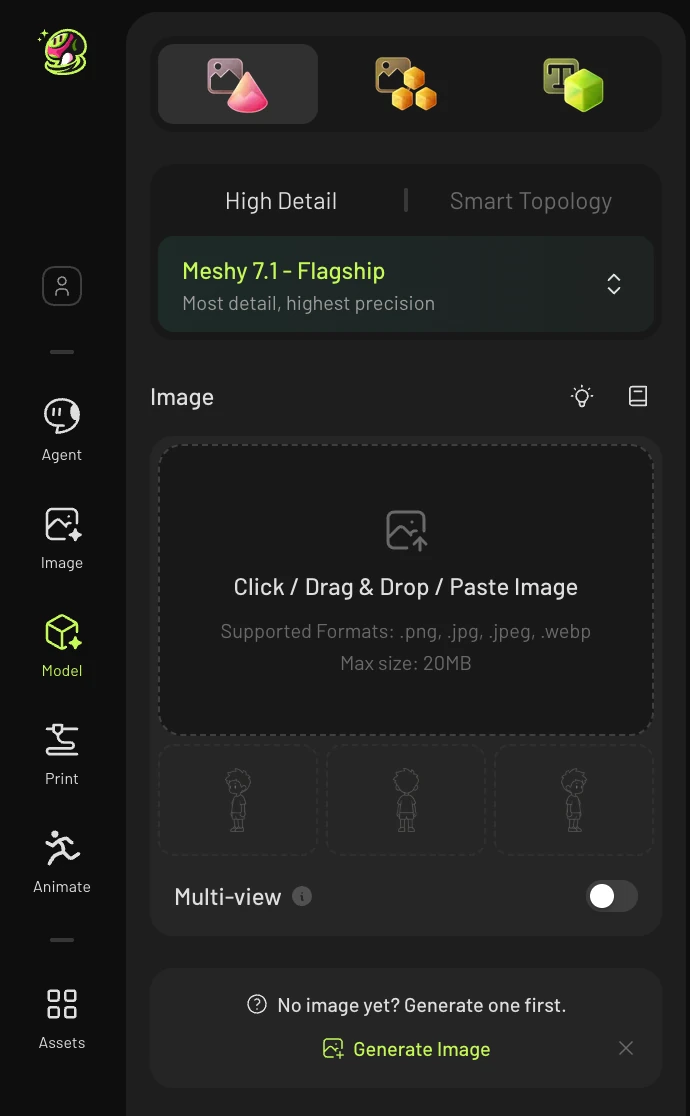
Затем нажмите для загрузки, вставьте или перетащите изображение в слот. Поддерживаемые форматы: .png, .jpg, .jpeg, .webp (не более 20 МБ).
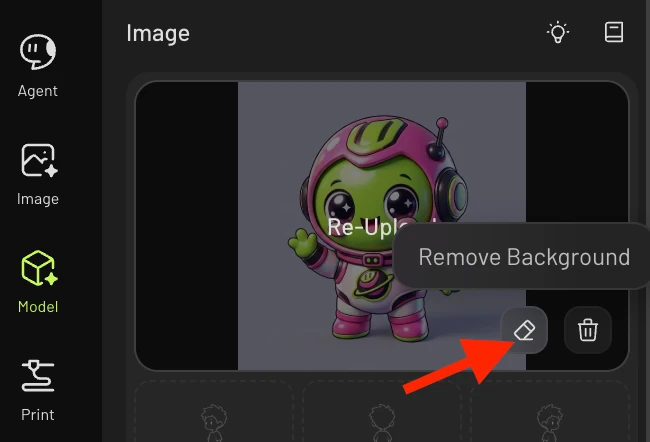
💡 Совет: используйте чёткое изображение анфас на однотонном фоне. Также можно нажать Remove Background прямо в области загрузки.
Настройте параметры генерации — выберите тип модели, версию модели и любые дополнительные настройки (см. раздел Параметры генерации ниже).
Нажмите Generate. Модель появится на панели ресурсов справа.
Примечание: на этом этапе создаётся неокрашенная белая базовая сетка. Чтобы добавить цвет, нажмите кнопку Texture под моделью, чтобы сгенерировать для неё текстуру.
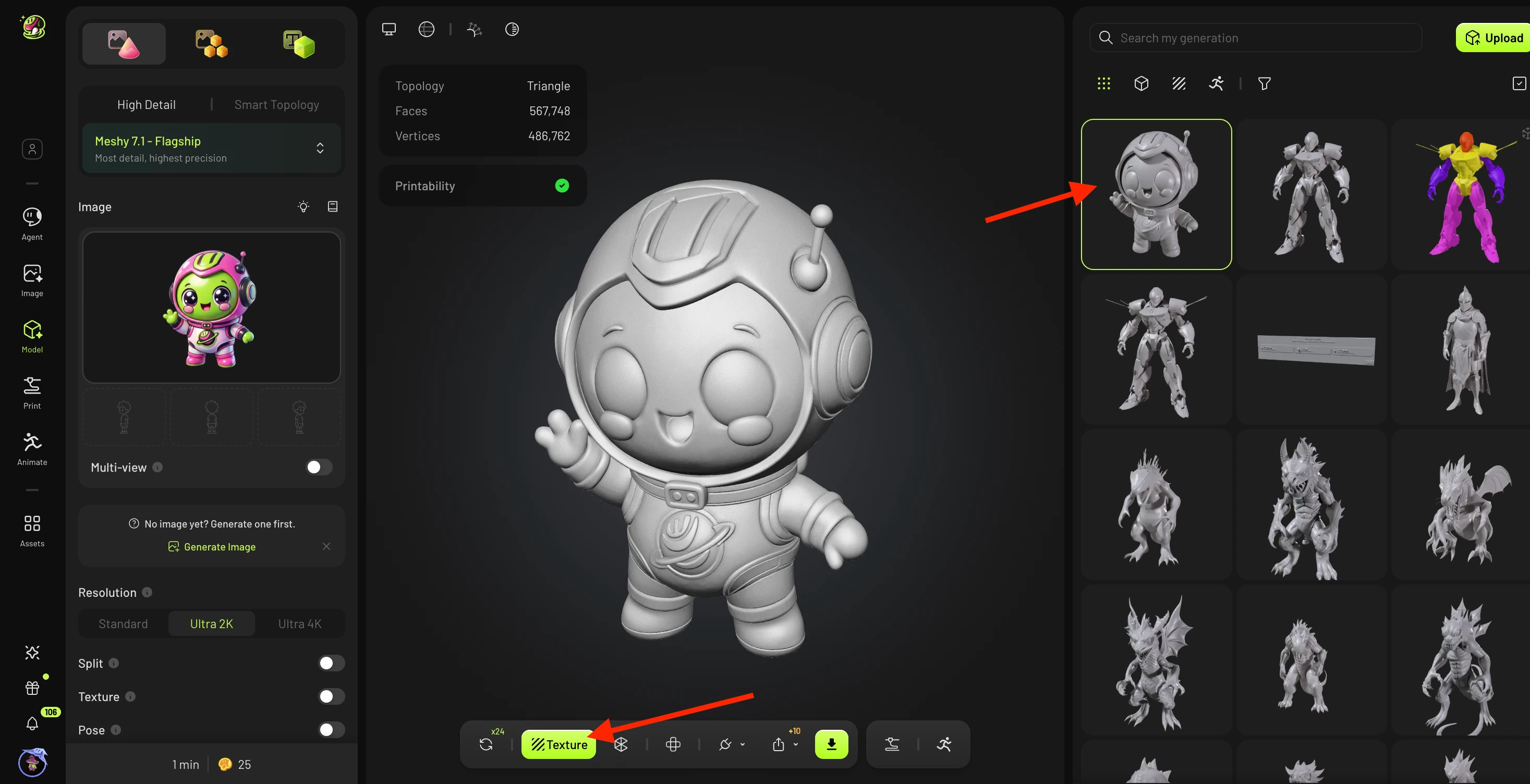
Вращайте сетку в просмотрщике, чтобы проверить её качество. Если заметите небольшие дефекты (например, лишний палец или небольшой разрыв в сетке), нажмите значок цикла рядом с кнопкой Texture, чтобы запустить Free Retry — повторную генерацию модели с другим случайным seed.
Примечание: количество доступных бесплатных повторов зависит от вашего тарифного плана.

Когда результат вас устроит, либо скачайте сетку напрямую (рекомендуется: .STL или .3MF для 3D-печати), либо нажмите Texture, чтобы сгенерировать ИИ-текстуру перед экспортом.
💡 Совет: также можно выбрать Remesh, чтобы уменьшить количество полигонов (лучше делать до текстурирования), или Animate, чтобы автоматически создать риг для модели персонажа в позе.
Параметры генерации
Тип модели
Управляет стилем топологии генерируемой сетки.
-
Standard — высокополигональная сетка с мелкими деталями поверхности. Лучше всего подходит для 3D-печати, кинематографичного рендеринга и скульптинга.
-
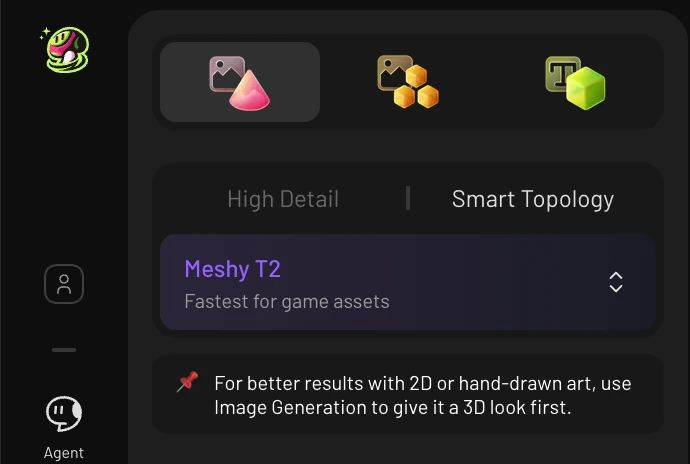
Smart Topology — чистая сетка с оптимизированным потоком рёбер и меньшим количеством полигонов. Создана для геймдева, 3D в реальном времени и веб-3D.
Версия модели
Выбор версии движка Meshy AI.
-
Meshy 7 — новейшая модель. Наивысшее качество геометрии и лучшее восстановление поверхности. Сразу возвращает один результат высокого качества.
-
Meshy 6 — сразу возвращает один результат высокого качества. Хорошее качество геометрии и восстановления поверхности.
-
Meshy 6 lite — более быстрый и упрощённый вариант архитектуры Meshy 6, предназначенный для быстрых итераций и доступной генерации.
Авторазделение
Если включено, «Авторазделение» автоматически разделяет сгенерированную модель на отдельные компоненты сетки — например, тело персонажа, одежду и аксессуары в виде отдельных объектов. Это упрощает текстурирование, риггинг или изменение отдельных частей во внешних инструментах, таких как Blender.
Мультивидовой режим
Мультивидовой режим позволяет загрузить дополнительные референсные изображения, снятые с разных ракурсов (например, спереди, сбоку, сзади), вместе с основным изображением. Несколько точек обзора дают ИИ больше геометрической информации, что обеспечивает более точную реконструкцию — особенно для сложных или асимметричных объектов.
Примечание: Мультивидовой режим сейчас поддерживается только на Meshy 7
Советы для лучших результатов в мультивидовом режиме:
-
Удаляйте фон на всех изображениях — используйте встроенное удаление фона для каждого загруженного изображения, а не только для основного.
-
Используйте чётко различающиеся ракурсы — каждое изображение должно показывать заметно отличающуюся перспективу (например, спереди, строго сбоку под 90°, сзади). Если два вида слишком похожи, ИИ получит мало дополнительной информации и может создать симметричный результат.
-
Сохраняйте единый масштаб и освещение — объект должен выглядеть примерно одинаково по размеру на каждом виде, с сопоставимым освещением и кадрированием.
-
Один объект в кадре — располагайте один объект по центру каждого изображения и избегайте загромождённого или отвлекающего фона.
Подробнее см. в разделе Лучшие практики Meshy Multi-View: ракурсы и изображения
Поза
Опция, специфичная для персонажей: выводит модель в стандартизированной позе покоя, делая её готовой к риггингу и анимации.
-
A-Pose — руки слегка опущены примерно под углом 45°.
-
T-Pose — руки вытянуты горизонтально в стороны. Наиболее широко поддерживаемый стандарт риггинга.
-
Custom — загрузите референсное изображение, чтобы скопировать конкретную позу. Полное руководство здесь.
💡 Включайте «Позу» только для гуманоидных моделей или моделей персонажей — на объекты, транспортные средства и не-персонажные субъекты она не влияет.
Улучшение изображения
Применяет AI-предобработку к входному изображению перед генерацией. Повышает резкость деталей, улучшает контраст и снижает шум — помогая Meshy извлекать более качественную геометрию из несовершенных исходных изображений. Включайте эту опцию, если ваше изображение слегка размыто, имеет низкое разрешение или неравномерное освещение.
Лицензия
Определяет права на использование созданной вами модели.
-
CC BY 4.0 — Вы можете свободно распространять и адаптировать модель при условии указания авторства Meshy.
-
Private — Полностью приватная модель; она не распространяется и не лицензируется для публичного использования.
Полные условия лицензирования см. в Условиях обслуживания Meshy. Лицензию модели можно выбрать при её генерации, а также изменить позже, нажав на модель.
Часто задаваемые вопросы
1. Как выбрать между Standard и Smart Topology?
Выбирайте исходя из того, как планируете использовать модель:
-
Используйте Standard, когда приоритет — визуальная точность: для 3D-печати, рендеров высокого разрешения или как основу для скульптинга. Более высокое число полигонов сохраняет мелкие детали поверхности.
-
Используйте Smart Topology, когда модель должна работать в реальном времени или быть подготовлена для анимации. Smart Topology создаёт более чистые петли рёбер (edge loops) и меньшее число полигонов, что хорошо работает в игровых движках и ПО для анимации.
Если сомневаетесь, начните со Smart Topology — добавить детали позже проще, чем очищать плотную сетку.
2. Почему сгенерированная модель не соответствует референсному изображению?
Несколько факторов могут привести к расхождению результата с исходным изображением:
-
Скрытая геометрия — если части объекта не видны на изображении (например, пальцы скрыты за рукой, задняя панель не показана), ИИ должен угадать эти области и может создать неточные детали. Используйте Multi-View, чтобы передать дополнительные ракурсы.
-
Сложный или загромождённый фон — перегруженный фон может сбить модель с толку в определении главного объекта. Используйте встроенное удаление фона перед генерацией.
-
Низкое разрешение или размытость — нечёткие исходные изображения приводят к неточной геометрии. Включите Image Enhancement или используйте изображение более высокого качества.
-
Очень мелкие детали — тонкие элементы, такие как пряди волос, цепочки украшений или замысловатые узоры на поверхности, трудно точно восстановить в 3D по одному изображению.
-
Несколько объектов в кадре — если на изображении больше одного объекта, модель может их объединить. Сосредоточьте каждую генерацию на одном объекте.
3. Мой результат Multi-View выглядит симметричным — что я делаю не так?
Обычно это происходит, когда загруженные виды не дают достаточно различимой геометрической информации. Частые причины:
-
Слишком похожие ракурсы — если изображения спереди и сбоку почти одинаковые (например, оба — слегка повёрнутые виды спереди), ИИ не может различить разницу в глубине. Используйте ракурсы, разнесённые как минимум на 45°–90°.
-
Фон не удалён — видимый фон на одном или нескольких видах может сбить модель. Удалите фон со всех загруженных изображений перед генерацией.
-
Несовпадение масштаба — если объект выглядит сильно разного размера на разных видах, ИИ сложно их выровнять. Обрезайте изображения единообразно, чтобы объект занимал примерно одинаковую долю каждого изображения.
💡 Совет: для наиболее чёткой асимметричной реконструкции загрузите вид спереди, истинный вид сбоку под 90° и вид сзади — с удалённым фоном на всех трёх.
4. Как получить лучшие результаты из эскиза или изображения, сгенерированного ИИ?
Эскизы и ИИ-арт могут хорошо сработать при небольшой подготовке:
-
Сначала удалите фон — у изображений, сгенерированных ИИ, часто бывают сложные или градиентные фоны. Используйте встроенный инструмент Remove Background перед генерацией.
-
Включите Image Enhancement — у эскизов часто низкий контраст или мягкие линии. Улучшение изображения делает их резче, чтобы Meshy извлекал более чистую геометрию.
-
Оставьте один объект — избегайте иллюстраций целых сцен или изображений с несколькими персонажами. ИИ лучше всего работает с одним чётким фокусным объектом.
-
Лучше всего подходит вид спереди — чёткий вид строго спереди даёт ИИ больше всего информации. Если у вас есть ещё и эскиз вида сбоку, добавьте его через Multi-View.
-
Избегайте чрезмерной стилизации — сильно стилизованное искусство (плоская 2D-иллюстрация, чиби-пропорции, только линейный рисунок) может дать неожиданные формы. Полуреалистичный стиль с видимым объёмом и тенями даёт наиболее точный 3D-результат.