
Vad är en Meshy Community-samling?
Samlingar låter dig lägga till alla publicerade Meshy Community-modeller från andra i kurerade set med en egen särskild visningssida.
Du kan använda funktionen för att designa temainriktade samlingar, organisera och visa dina egna modeller, presentera dina Meshy-projekt eller helt enkelt visa upp dina favoriter!
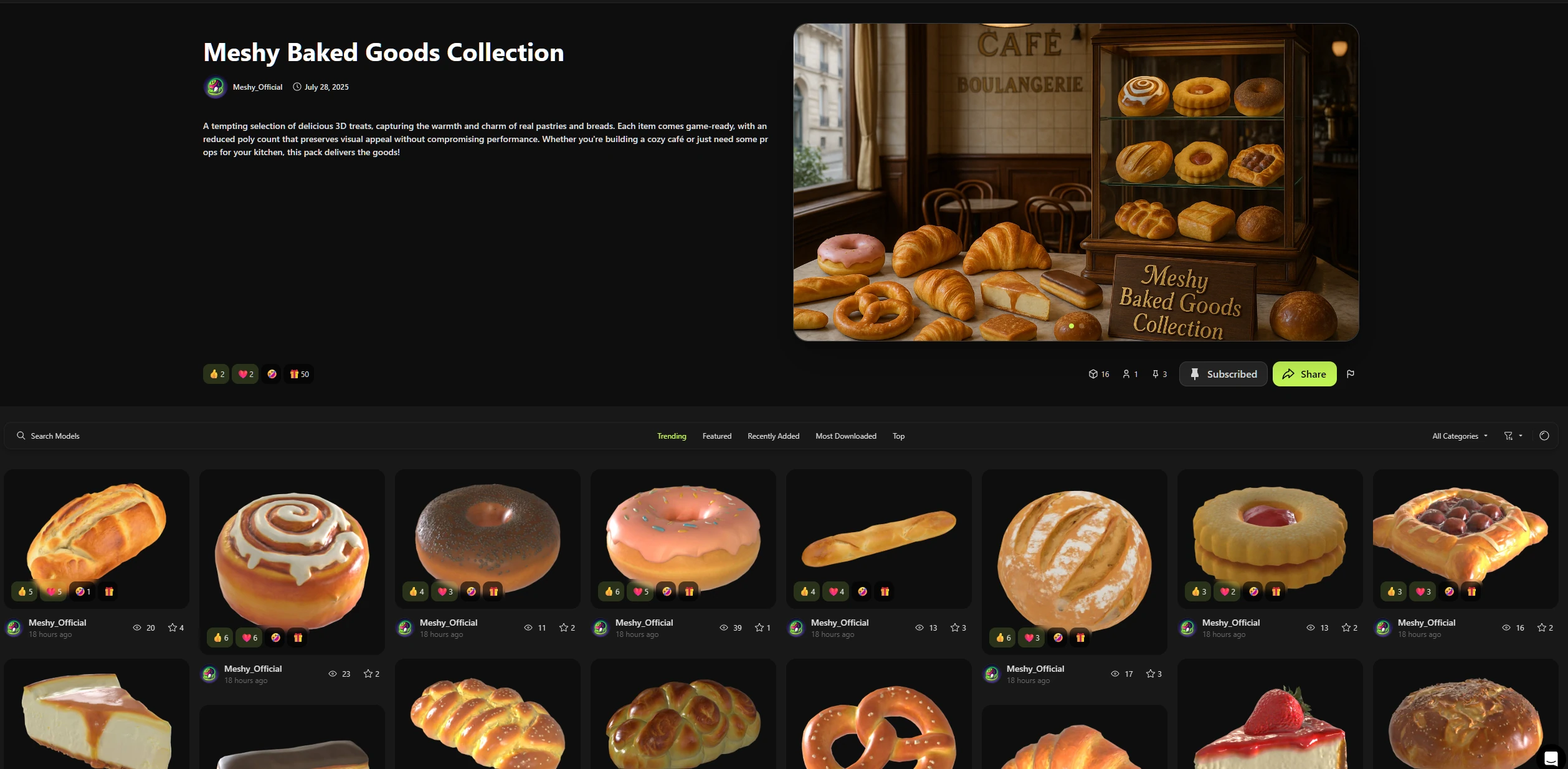
Hur visar jag samlingar?
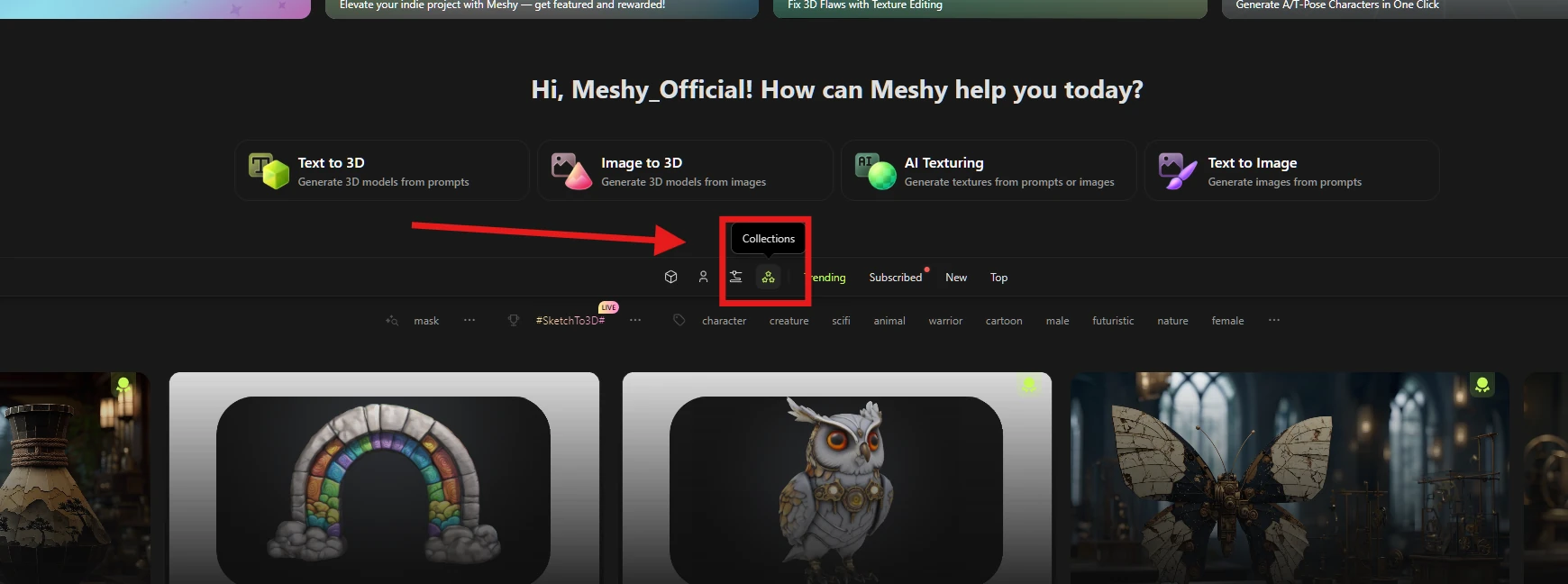
Du kan visa andras samlingar genom att klicka på Collections-ikonen (tre stjärnor) på Community Discover-sidan
Du kan också prenumerera på en samling genom att klicka på pin-ikonen – När du har prenumererat kan du visa uppdaterade samlingar i fliken ”Subscribed” på din profilsida
Hur skapar jag en egen samling?
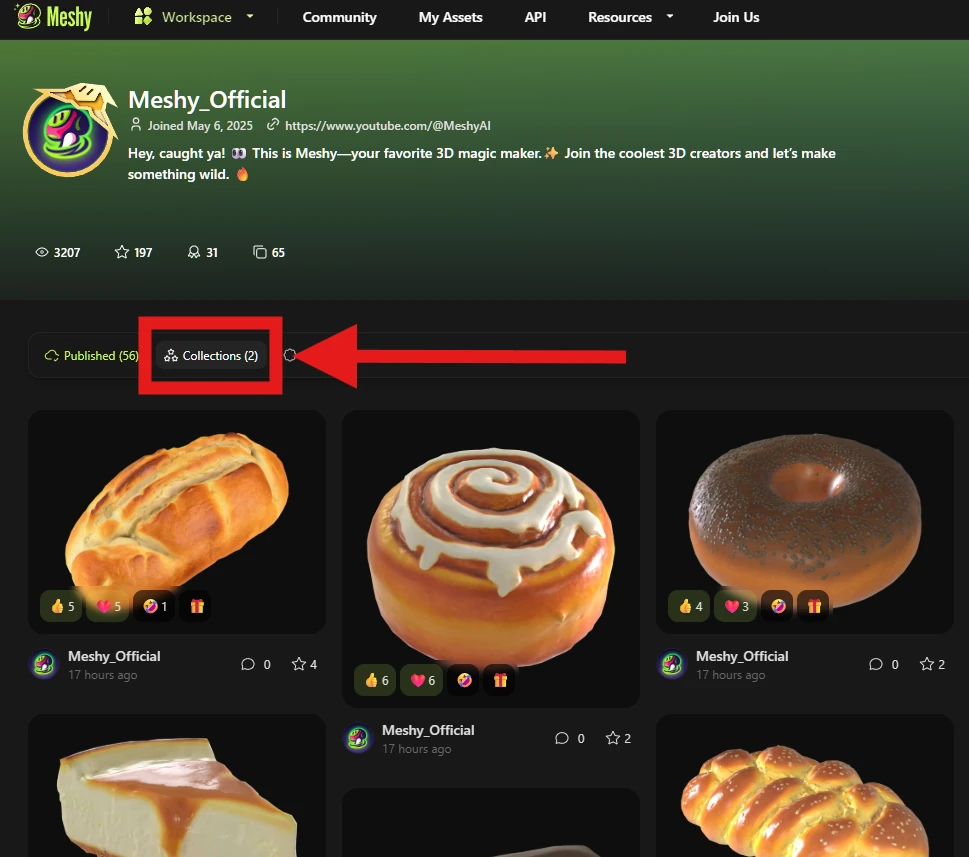
Klicka på din profilbild i det övre högra hörnet och välj ”My Profile”.
Klicka på fliken ”Collections” till vänster på sidan.
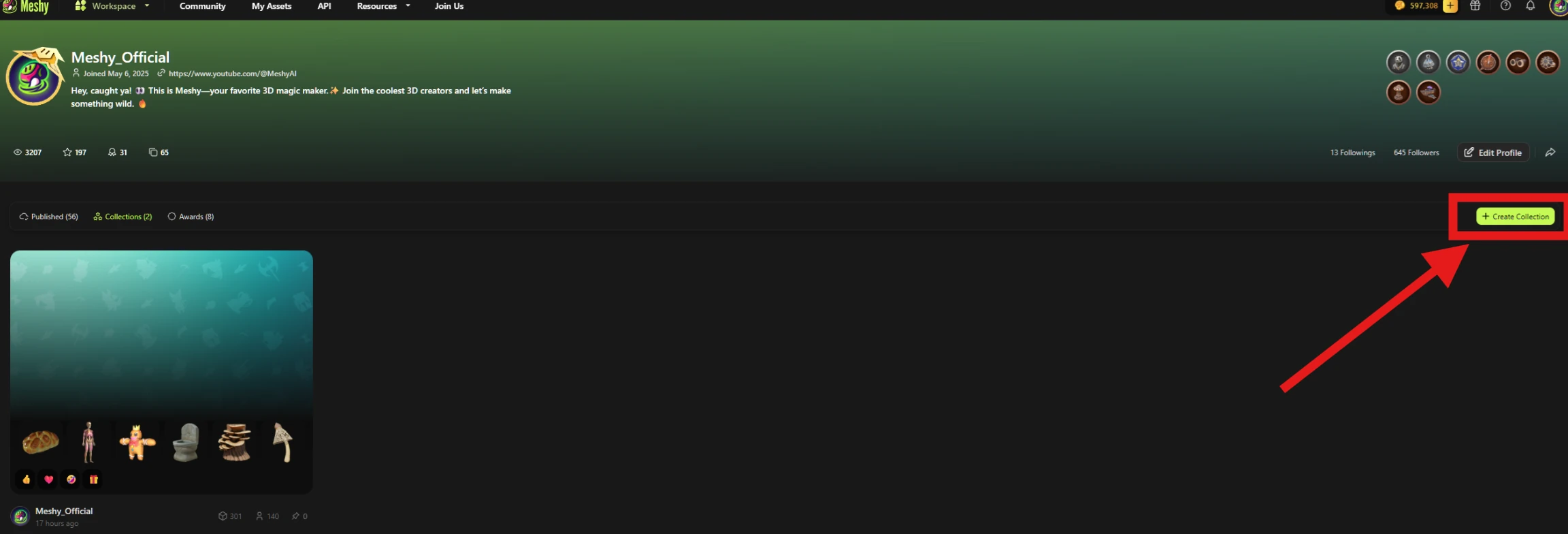
Välj knappen ”+ Create Collection” till höger på sidan.
TIPS: Om du tidigare har samlat modeller kommer de som standard att ingå i en automatiskt skapad samling.
Fyll i uppgifterna för din samling och ladda upp en tilltalande omslagsbild.
Du kan ladda upp upp till 8 bilder.
Godkända format:
.png,.jpg,.jpeg,.webpMaxstorlek: 20MB
Rekommenderat bildförhållande: 16:9
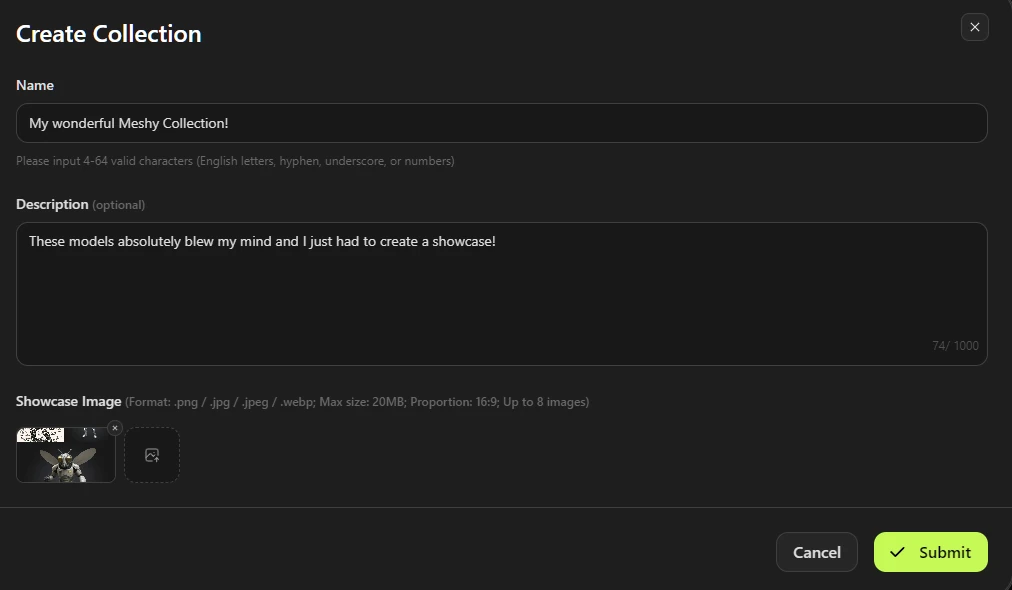
TIPS: Det går också att skapa en ny samling genom att bara välja stjärnikonen på valfri community-modell och sedan välja ”+ Add to New Collection”
När samlingen har skapats är den live! Du kan klicka på den för att visa den.
Så här lägger du till modeller:
Klicka på stjärnikonen på valfri publicerad modell (din eller någon annans) och välj sedan den samling du vill lägga den i.
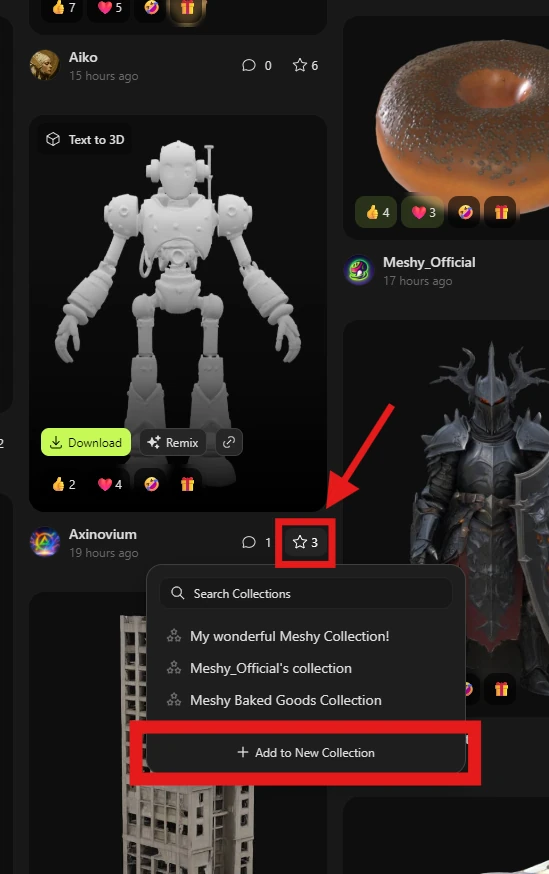
Hur tar jag bort en modell från en samling?
Du kan ta bort modeller på sidan Collection.
Klicka på stjärnikonen på modellen du vill ta bort.
Välj ”Remove from Current Collection”.
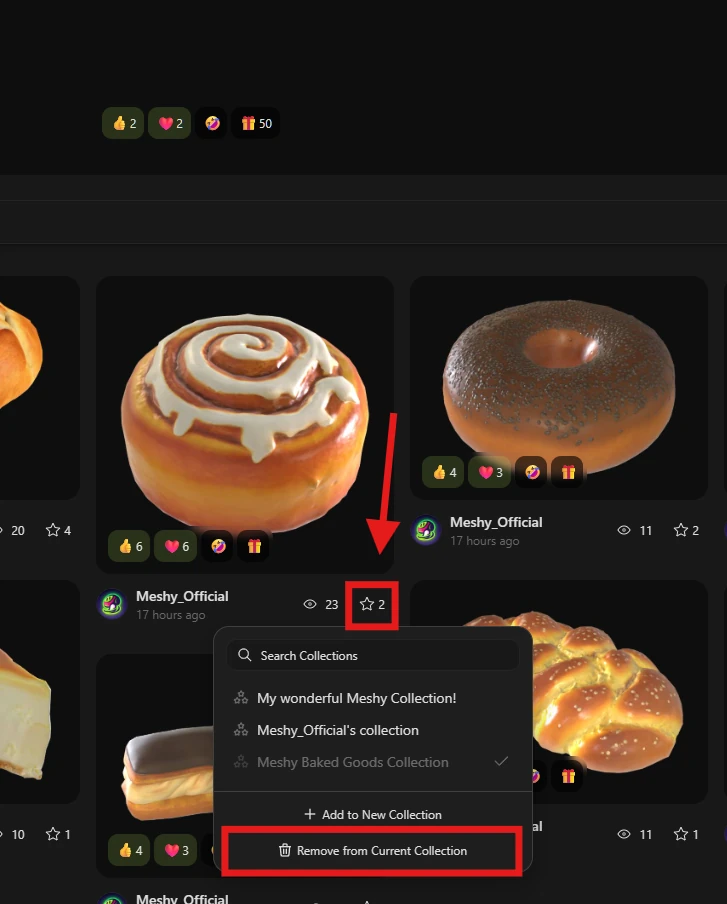
Hur delar jag en samling?
På din samlingssida klickar du på knappen Share.
Kopiera länken och dela den var som helst – i sociala medier, meddelanden eller bädda in den på andra plattformar.
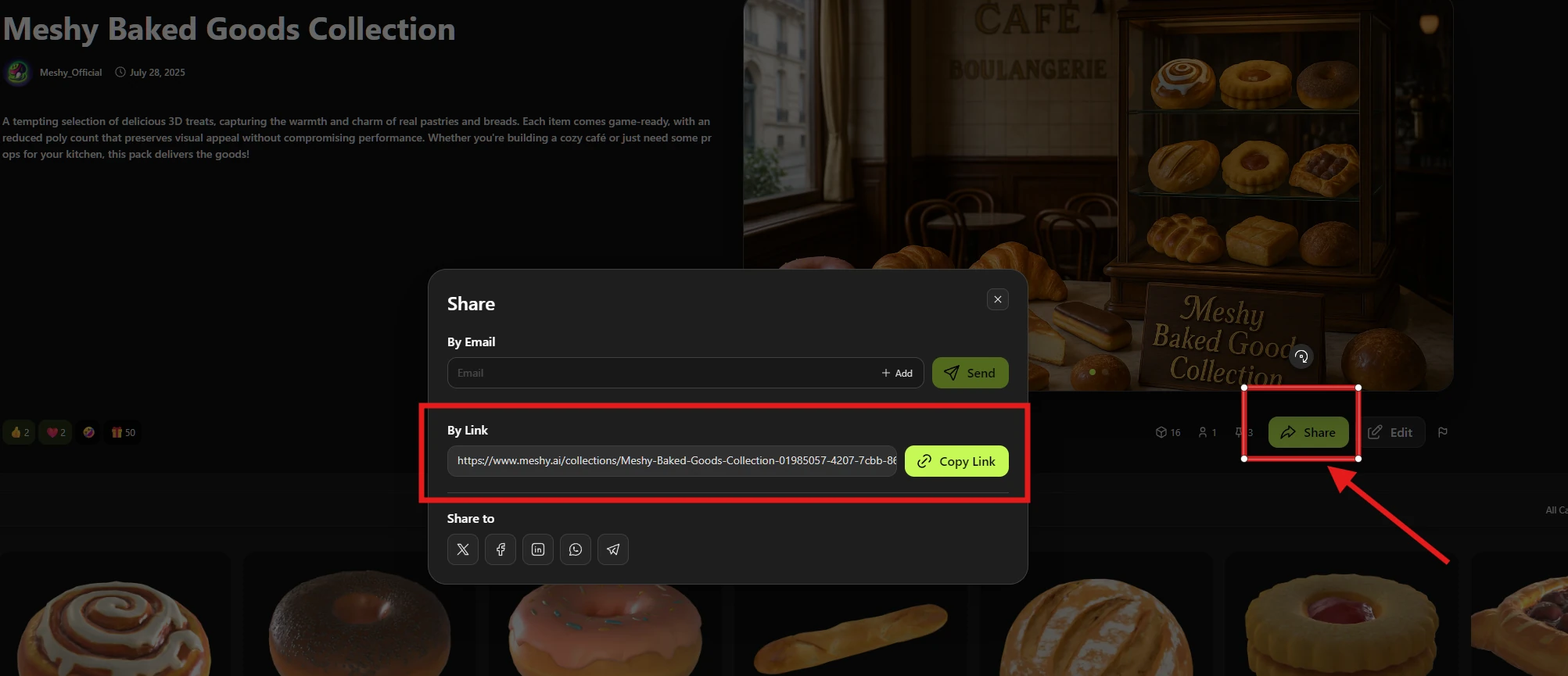
Det finns ingen gräns för hur många samlingar du kan skapa, eller hur många modeller du kan inkludera i varje!
De bästa community-samlingarna kommer att lyftas fram av vårt team.
Om du har några frågor är du välkommen att ställa dem i Meshy Discord Community.