
Varför är min modell vit?
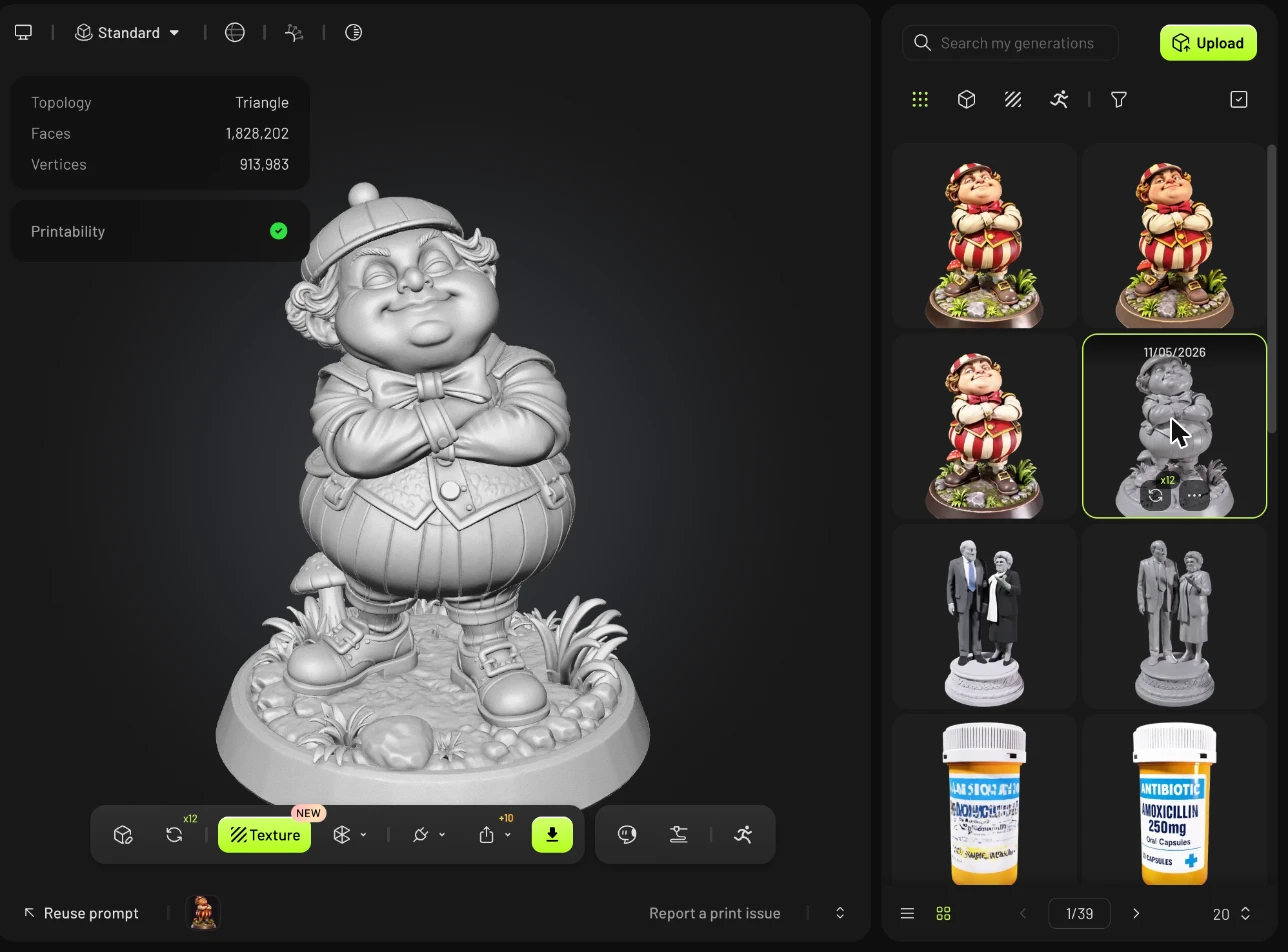
Om din modell ser helt vit eller grå ut har den ingen textur ännu. Vissa genereringar skapar formen (mesh) först, utan färg – till exempel när texturering var avstängd, eller när du laddade upp din egen modell.
Du kan lägga till en textur när som helst från verktygsfältet under modellen. Det fungerar även på modeller som redan har en textur, om du vill ersätta den.
Hur du lägger till en textur
Steg 1: Välj din modell
I resurspanelen till höger väljer du den modell som du vill texturera. En modell utan textur visar en markerad Texture-knapp i verktygsfältet nedanför modellen.
Steg 2: Öppna Texture
Klicka på Texture i verktygsfältet. Texturpanelen öppnas.
Steg 3: Beskriv texturen
Välj hur du vill styra texturen:
Text Input: beskriv utseendet du vill ha i rutan Prompt (upp till 800 tecken), till exempel "ancient style, HDR, highest quality, ultra detailed".
Image Input: ladda upp en referensbild. Aktivera Multi-view om du har bilder från flera vinklar.
【Screenshot to upload: 46-3a-retexture-text-input.png】
【Screenshot to upload: 46-3b-retexture-image-input.png】
Steg 4: Välj dina inställningar och generera
Låt Generate PBR Maps vara på om du behöver realistiska material för rendering eller spelmotorer.
Välj en Texture Resolution: 2K, 4K eller 8K.
Klicka på Texture. Vid 2K tar en textur cirka 2 minuter och kostar 10 krediter.
Din modell kommer nu att visa färg och ytdetaljer.
Så här ersätter du en befintlig textur
Om din modell redan har en textur klickar du på ikonen Retexture i verktygsfältet för att generera om den med en ny prompt eller stil. Stegen är desamma som ovan.
【Skärmbild att ladda upp: 46-4-retexture-textured-model.png】
Vanliga frågor
1. Varför blev min modell vit?
Modellen genererades eller laddades upp utan en textur. Markera den och klicka på Texture i verktygsfältet under modellen för att lägga till en.
2. Min modell har en textur i Meshy men ser vit ut i en annan app. Varför?
Texturfilerna följde inte med. Exportera som GLB (texturerna är inbäddade), eller om du använder OBJ/FBX, behåll texturbildfilerna i samma mapp som modellen.
För färg-3D-utskrifter, se Hur du får flerfärgade 3D-utskrifter med Meshy.
3. Kan jag re-texturera en modell som redan har en textur?
Ja. Välj modellen och klicka på Retexture i verktygsfältet och generera sedan en ny textur.
4. Kan jag ändra bara en del av texturen?
Ja. Klicka på Redigera textur i verktygsfältet för att måla och förfina texturer direkt på modellen. Se Så använder du texturredigering.