
Meshy Edit lanserades i oktober 2026. Det ändrar geometrin i en modell som du har genererat med Meshy: du markerar den del du vill ändra, beskriver resultatet du vill ha med ord, och Meshy genererar en ny version av modellen med den ändringen tillämpad. Varje redigering skapar en ny modell, och originalet behålls.
Var du använder Meshy Edit
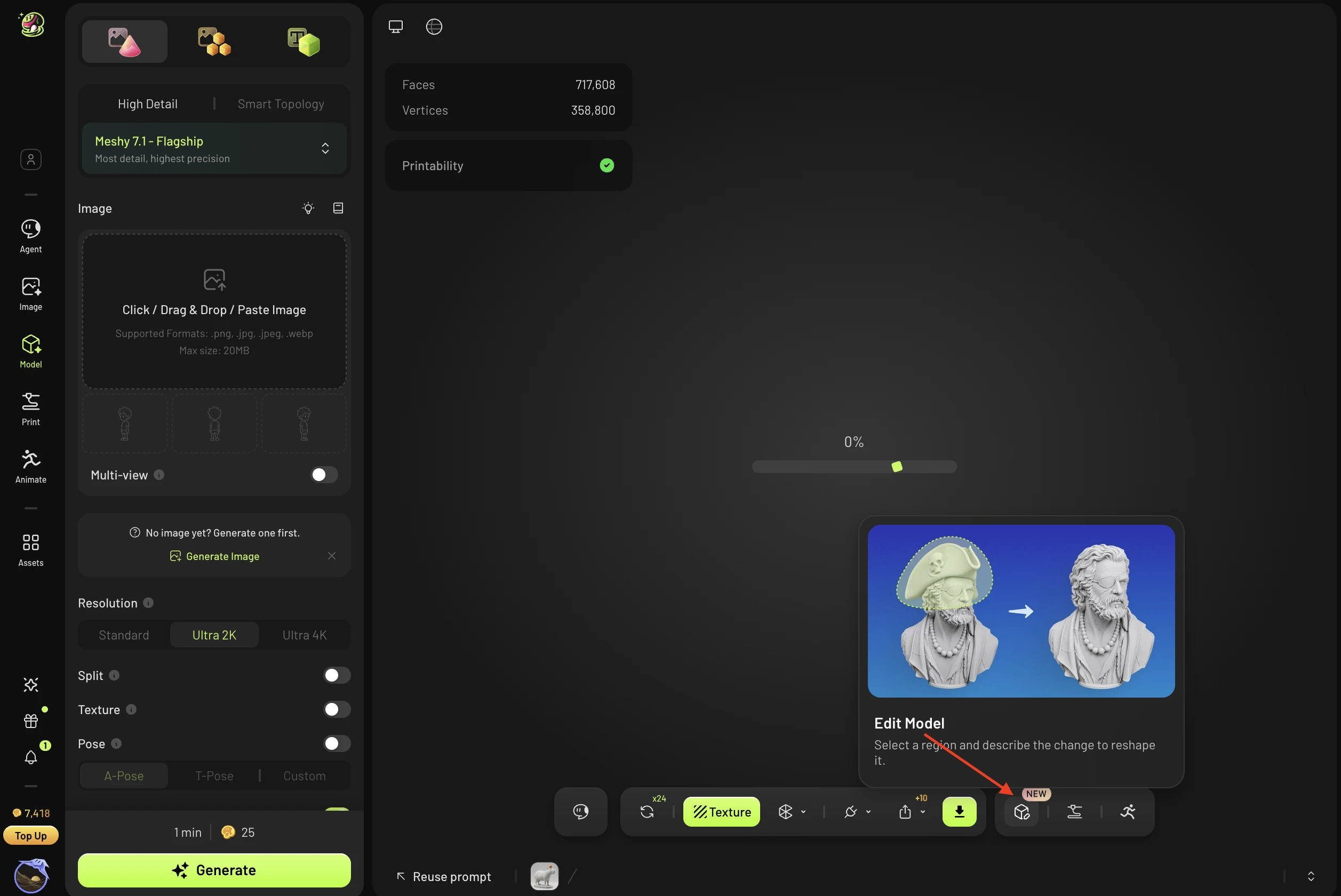
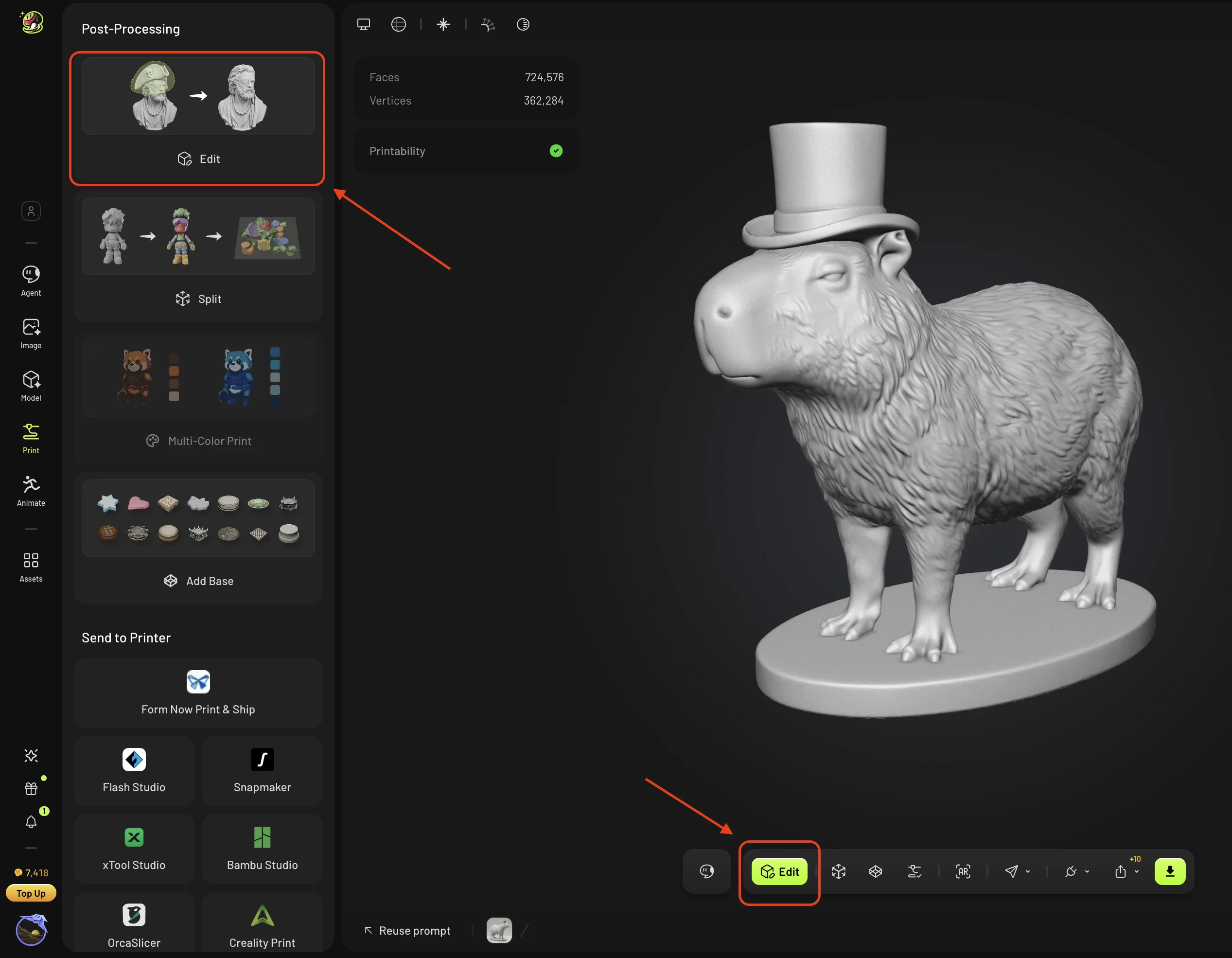
Meshy Edit körs i arbetsytan (Model & Print), på modeller som du har genererat med Meshy. Öppna My assets, välj det utkast du vill ändra och starta en redigering från den modellen.
Alla registrerade användare kan använda Meshy Edit — det är inte en betald funktion. Varje generering kostar 20 credits, och credits återbetalas automatiskt när en generering misslyckas.
Vad du kan redigera
Stöds: high-poly-utkast som genererats med Meshy.
Stöds ännu inte:
Modeller som laddats upp från utanför Meshy (planerat till en senare version)
Texturerade modeller
Separerade delar
Riggade eller animerade modeller
Tillgångar som fortfarande genereras
Den första versionen ändrar bara modellens geometri. Redigering av textur och färg kommer i en senare version.
Så använder du Meshy Edit
Välj ett Meshy-genererat utkast i din arbetsyta.
Öppna Meshy Edit och markera det område du vill ändra:
Lasso: rita en region runt delen. Markeringen går genom modellen och tar med hela delen.
Pensel (Brush): rensa upp kanterna på markeringen.
Lämna markeringen tom för att redigera hela modellen.
Beskriv ändringen med ord. Du kan även bifoga referensbilder – upp till 5 bilder, högst 20 MB per bild.
Skicka in redigeringen. Jobbet körs i bakgrunden, så du kan lämna sidan; du får en avisering när det är klart.
Granska den nya modellen och fortsätt sedan redigera den, ladda ner den eller skicka den till utskrift.
Du behöver inte göra en exakt markering. Systemet finjusterar gränsen åt dig efter att du har skickat in.
Varje redigering skapar en ny modell, och originalet finns kvar bland dina assets. Om ett jobb misslyckas återbetalas krediterna automatiskt, och du kan köra Retry med ett klick – din tidigare markering och beskrivning laddas tillbaka.
Tips för bättre resultat
Om en redigering inte ser rätt ut, markera ett större område och inkludera de intilliggande delarna.
Beskriv formen du vill ha med enkla ord, till exempel gör den tjockare eller rundare.
Kör samma redigering några gånger till.
Tillbehör som sitter på kroppen, som en hatt eller glasögon, brukar oftast bli bra.
Vanliga frågor
1. Är Meshy Edit gratis? Vem kan använda det?
Alla registrerade användare kan använda det; det är inte en Pro-funktion. Varje generering kostar 20 credits och misslyckade genereringar återbetalas automatiskt.
2. Vilka modeller kan jag redigera? Kan jag ladda upp mina egna?
För närvarande kan endast high-poly-utkast som använder Meshy 6 eller Meshy 7.1 och som genererats med Meshy redigeras. Att ladda upp en extern modell stöds inte ännu, men är planerat. Texturerade modeller, separerade delar, riggade eller animerade modeller samt tillgångar som fortfarande genereras stöds inte heller ännu.
3. Kan jag ändra texturer eller färger?
Den aktuella versionen ändrar endast modellens geometri. Texturredigering kommer att stödjas i en senare version.
4. Bevaras originalmodellen efter redigering?
Ja. Varje redigering skapar en ny modell och originalet behålls. Den nya modellen kan redigeras vidare, laddas ned eller skickas till utskrift.
5. Måste min markering vara exakt?
Nej. När du har skickat in behandlar systemet gränsen som en helhet. Lasso markerar hela delen, och Brush används för att snygga till kanterna. Utan markering tillämpas redigeringen på hela modellen. Beskriv ändringen i text, och du kan även bifoga referensbilder – upp till 5, högst 20 MB vardera.
6. Hur lång tid tar en redigering? Vad händer om den misslyckas?
Jobbet körs i bakgrunden, så du kan lämna sidan och meddelas när det är klart. Om det misslyckas återbetalas credits automatiskt, och du kan försöka igen med ett klick – systemet läser in din ursprungliga markering och beskrivning igen.
7. Vad gör jag om redigeringsresultatet inte blev som jag ville?
Att lägga till accessoarer som bärs på kroppen, till exempel en hatt eller glasögon, ger vanligtvis stabila resultat. Om resultatet inte är helt rätt kan du köra samma redigering några gånger till, eller justera markeringen och prompten. Välj till exempel ett större område som inkluderar de angränsande delarna, eller beskriv formen tydligare (t.ex. ”gör den tjockare” eller ”gör den rundare”).
8. Finns det ett API för Meshy Edit?
Inte ännu. Det förväntas i början av december 2026.