
Relief förvandlar en enda bild till en 3D-reliefpanel: en upphöjd design på en platt platta med en helt slät baksida, redo för 3D-utskrift, lasergravyr eller CNC-fräsning.
Var du hittar Relief
Öppna Meshy-arbetsytan och klicka på Model i vänster sidofält.
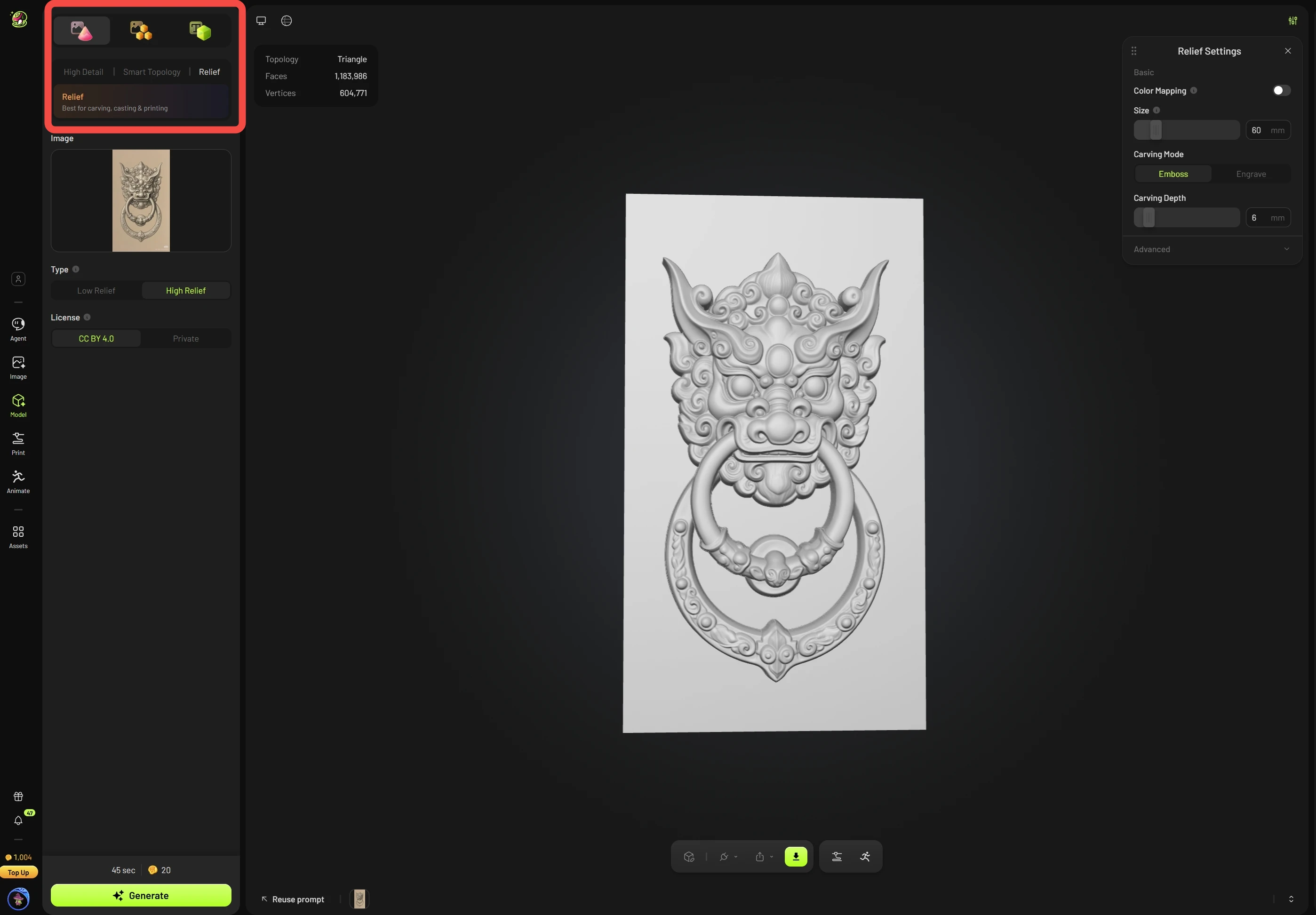
Välj fliken Image to 3D högst upp i panelen.
Klicka på Relief, bredvid High Detail och Smart Topology.
Ladda upp din bild och välj sedan en relief typ: Low Relief eller High Relief.
En fullständig genomgång, inklusive hur du väljer mellan Low och High Relief, justerar storlek och djup samt exporterar för utskrift, finns i vår handledning: How to Make a 3D Relief from a Photo.
Vanliga frågor
1. Hur många krediter kostar en generering?
Varje generering kostar 20 krediter. Low Relief och High Relief kostar lika mycket.
2. Hur lång tid tar genereringen?
Cirka 50 sekunder för både Low Relief och High Relief.
3. Kan jag försöka igen gratis?
Gratis nya försök är inte tillgängliga för närvarande. Om en uppgift misslyckas återbetalas krediterna automatiskt. En ny generering debiteras till ordinarie pris.
4. Kostar det extra krediter att justera inställningarna?
Nej. Alla justeringar görs i din webbläsare. De genererar inte om reliefen och använder inga krediter.
5. Sparas mina inställningar?
Ja. Inställningarna sparas automatiskt och finns kvar när du uppdaterar sidan eller byter till en annan tillgång och kommer tillbaka.
6. Varför är det en fördröjning när jag ändrar en inställning?
Modellen byggs om varje gång du ändrar en inställning, och detta tar längre tid vid en Mesh Resolution på 2048. Vi rekommenderar att behålla 1024 medan du justerar och sedan höja den när inställningarna är slutgiltiga.
7. Stöder Relief texturer eller flerfärgsutskrift?
Inte för närvarande. Texturmappning och flerfärgsutskrift är planerade för en framtida uppdatering.
8. Kan jag ändra storleken när jag laddar ner?
Ja. Använd Resize i Download Settings för att skala modellen proportionellt efter höjd. Ändringen tillämpas vid export.
9. Kommer den exporterade storleken att matcha storleken jag angav?
Djup (Z-axel): Det exporterade snittdjupet matchar alltid dina inställningar.
Bredd och höjd (XY-axlar): Med Remove Base avstängt matchar den exporterade storleken dina inställningar, eftersom storleken baseras på basens längre sida. Med Remove Base påslaget ändras XY-måtten. För att få en specifik storlek anger du den med Resize i Download Settings.
10. Varför ser min GLB- eller OBJ-fil pytteliten ut i min slicer?
GLB- och OBJ-filer använder meter, medan slicers läser filer i millimeter som standard. När du importerar filen frågar slicern om du vill konvertera enheter. Klicka på Yes så visas modellen i rätt storlek.
11. Varför ser min STL-fil 1000 gånger större ut i Blender eller annan DCC-programvara?
STL-filer använder millimeter, medan DCC-programvara som Blender som standard använder meter, så modellen visas 1000 gånger större.