
Pose Control ช่วยให้คุณสร้างตัวละคร 3D ได้ในท่าสำหรับริกมาตรฐาน (A-pose หรือ T-pose) หรือท่าที่กำหนดเองได้อย่างเต็มรูปแบบ ทำให้โมเดลของคุณพร้อมสำหรับขั้นตอนการริกและแอนิเมชัน
⚠️ ความพร้อมใช้งาน: ฟีเจอร์นี้พร้อมใช้งานสำหรับผู้ใช้แบบชำระเงินในแพ็กเกจ Pro ขึ้นไปเท่านั้น ผู้ใช้ฟรีจะไม่สามารถเข้าถึง Pose Control ได้
ภาพรวม
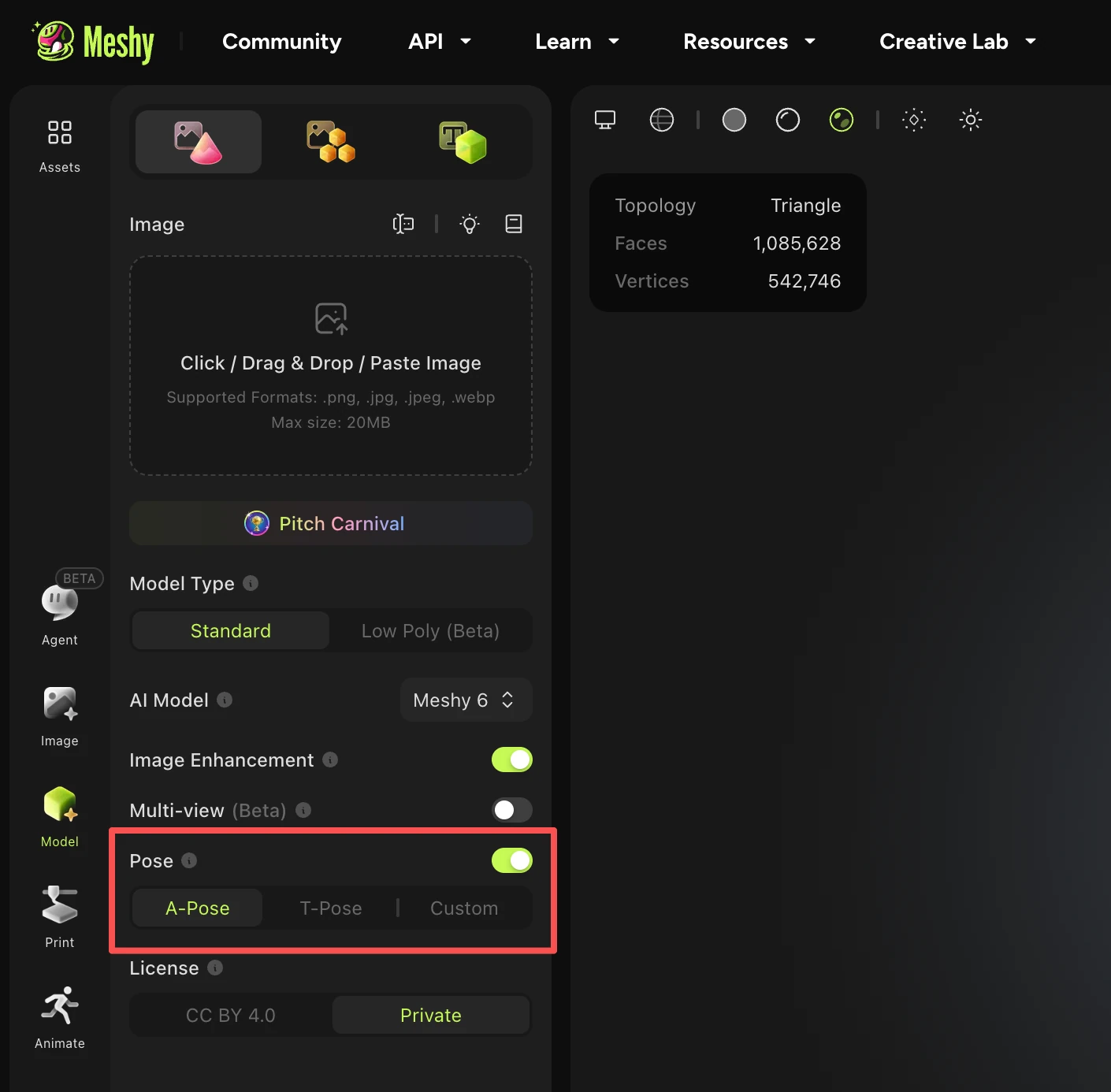
คุณสามารถค้นหา pose control ได้ในเวิร์กสเปซ Image to 3D
วิธีการทำงาน
Pose Control มีสองโหมดให้เลือก ได้แก่ Preset Poses (A/T-Pose) และ Custom Pose
ตัวเลือกที่ 1: A-Pose / T-Pose (プリเซ็ต)
เปิดเวิร์กสเปซ Image to 3D
ในหน้าต่างการสร้างโมเดล เปิดสวิตช์ A-Pose หรือ T-Pose
คลิก Generate
✅ ค่าใช้จ่าย: 0 เครดิต
✅ ผลลัพธ์: ตัวละครในท่า A หรือ T ที่เลือกไว้ พร้อมสำหรับการริก
ตัวเลือกที่ 2: Custom Pose
หากต้องการควบคุมท่าทางของตัวละครได้อย่างเต็มที่ ให้ใช้ฟีเจอร์ Custom Pose
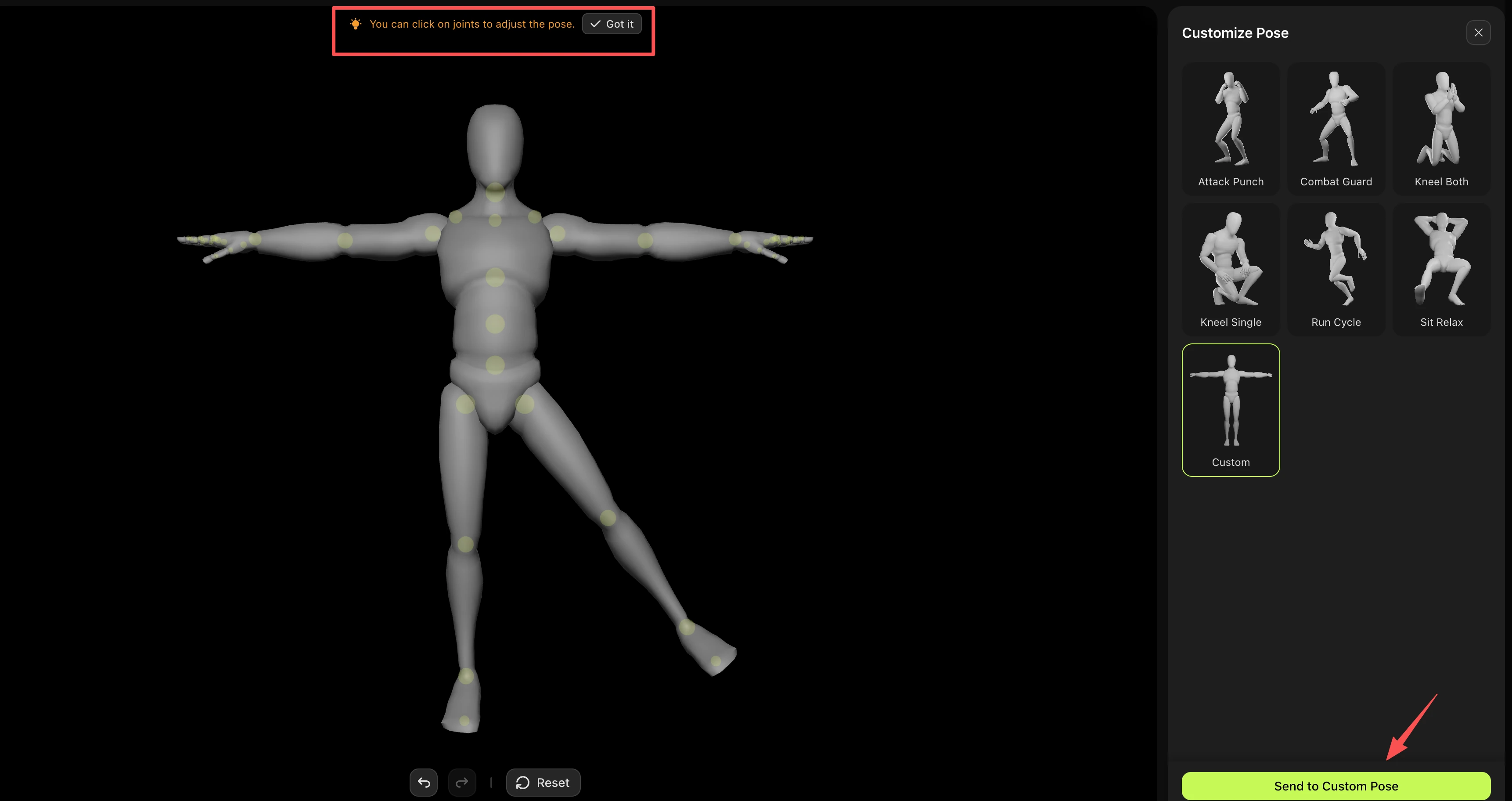
ในหน้าต่างการสร้างโมเดล คลิกปุ่ม "Custom" เพื่อเปิดหน้าต่างตัวควบคุมท่าแบบกำหนดเอง
คลิกที่จุดต่อข้อต่อเพื่อปรับท่าทางตามที่คุณต้องการ หรือเลือกท่ากำหนดเองที่มีให้เลือก
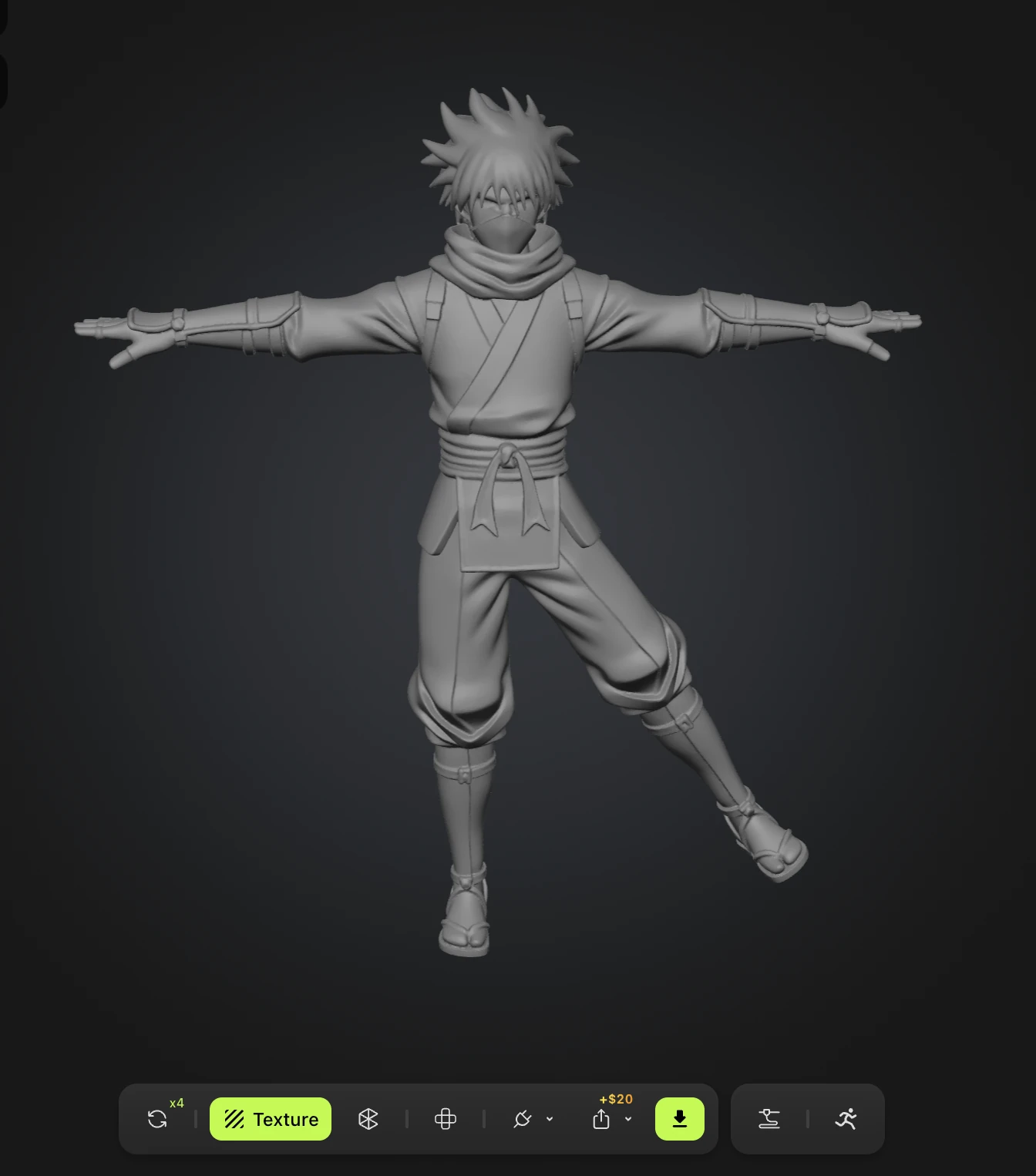
เมื่อพอใจแล้ว เลือก "Send to Custom Pose" เพื่อสร้างโมเดล
✅ ค่าใช้จ่าย: 0 เครดิต
✅ ผลลัพธ์: ตัวละครของคุณถูกสร้างในท่าแบบกำหนดเองที่คุณออกแบบไว้
คำถามที่พบบ่อย
1. ฟีเจอร์ A/T-Pose และท่ากำหนดเองรองรับตัวละครประเภทใดบ้าง?
ฟีเจอร์เหล่านี้ออกแบบมาสำหรับตัวละครรูปร่างคล้ายมนุษย์โดยเฉพาะ หากพรอมป์หรือรูปภาพที่คุณป้อนไม่ชัดเจนว่าเป็นตัวละครรูปร่างคล้ายมนุษย์ Meshy จะยังคงพยายามสร้างผลลัพธ์ให้ แต่คุณภาพของผลลัพธ์อาจแตกต่างกันไปและไม่สามารถรับประกันได้
2. การเปิดใช้ตัวควบคุมท่าจะส่งผลต่อเท็กซ์เจอร์หรือวัสดุของตัวละครหรือไม่?
ไม่ สวิตช์ปรับท่าจะส่งผลต่อท่าทางของตัวละครเท่านั้น จะไม่มีผลต่อเท็กซ์เจอร์ วัสดุ หรือด้านการออกแบบอื่นใดของโมเดลของคุณ
3. ฉันสามารถใช้ตัวควบคุมท่ากับรูปภาพใดก็ได้หรือไม่?
ไม่ได้ ตัวควบคุมท่าไม่รองรับรูปภาพที่อาจถูกตรวจพบว่าเป็นเนื้อหาNSFW (Not Safe For Work) การใช้รูปภาพประเภทนี้จะทำให้การสร้างล้มเหลวเสมอ
4. สาเหตุที่พบบ่อยที่ทำให้การสร้างท่าล้มเหลวมีอะไรบ้าง?
สาเหตุที่พบบ่อยที่สุด ได้แก่:
รูปภาพที่ป้อนถูกตรวจพบว่าเป็นเนื้อหา NSFW
ตัวละครไม่ใช่รูปร่างคล้ายมนุษย์ ทำให้การจดจำท่าทางเป็นเรื่องยาก
5. ทำไมโมเดลของฉันจึงไม่ถูกสร้างในท่า T-pose ทั้งที่ฉันระบุ "T-pose" ไว้ชัดเจนในพรอมป์เมื่อใช้ Text to Model?
การเพียงแค่พูดถึง "T-pose" ในพรอมป์ไม่เพียงพอที่จะส่งผลต่อท่าทางของโมเดล เราไม่แนะนำให้ใช้ Text to Model เพื่อควบคุมท่าทางโดยตรง แต่เราขอแนะนำขั้นตอนการทำงานดังนี้:
ก่อนอื่น ใช้ Text to Image เพื่อสร้างรูปภาพอ้างอิงของตัวละครของคุณ
จากนั้น ใช้ Image to Model และเปิดสวิตช์ T-pose เพื่อปรับท่าทางของโมเดลให้ถูกต้อง
วิธีนี้จะช่วยให้คุณควบคุมท่าทางสุดท้ายของโมเดล 3D ได้แม่นยำและน่าเชื่อถือกว่ามาก