
Modelim Neden Beyaz?
Modeliniz düz beyaz veya gri görünüyorsa, henüz bir dokusu yoktur. Bazı oluşturmalar önce şekli (mesh) renk olmadan oluşturur — örneğin dokulandırma kapatıldığında veya kendi modelinizi yüklediğinizde.
Modelin altındaki araç çubuğundan istediğiniz zaman doku ekleyebilirsiniz. Mevcut bir dokuyu değiştirmek istiyorsanız, bu işlem zaten dokusu olan modellerde de çalışır.
Doku Nasıl Eklenir
Adım 1: Modelinizi seçin
Sağdaki varlıklar panelinde, doku eklemek istediğiniz modeli seçin. Dokusu olmayan bir model, modelin altındaki araç çubuğunda vurgulanmış bir Texture düğmesi gösterir.
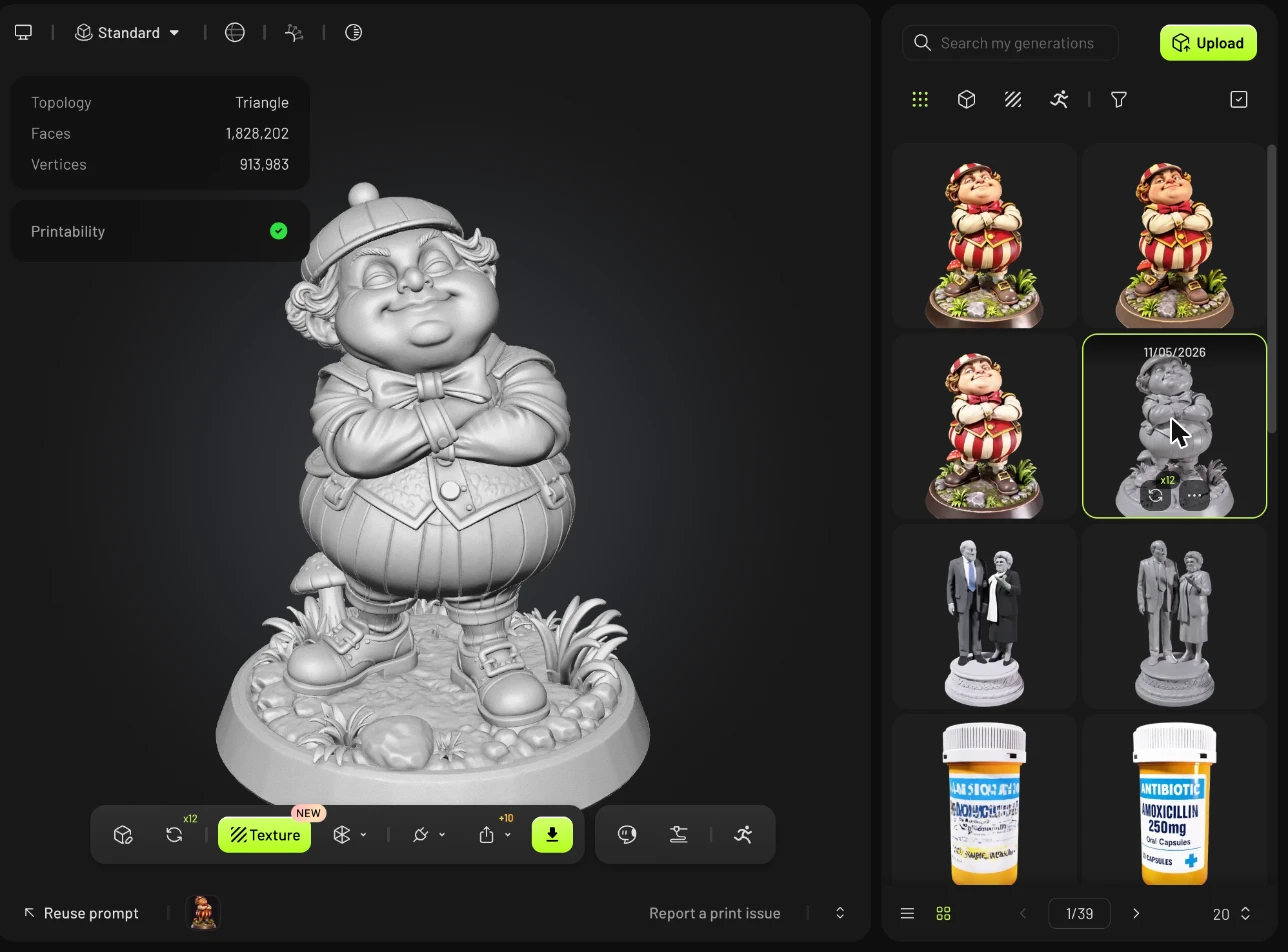
Adım 2: Texture'ı Aç
Araç çubuğunda Texture'a tıklayın. Doku paneli açılır.
Adım 3: Dokuyu tanımlayın
Dokuyu nasıl yönlendireceğinizi seçin:
Metin Girişi: İstediğiniz görünümü Prompt kutusunda açıklayın (en fazla 800 karakter); örneğin "antik tarz, HDR, en yüksek kalite, ultra ayrıntılı".
Görsel Girişi: bir referans görseli yükleyin. Farklı açılardan görselleriniz varsa Multi-view seçeneğini açın.
【Screenshot to upload: 46-3a-retexture-text-input.png】
【Yüklenecek ekran görüntüsü: 46-3b-retexture-image-input.png】
Adım 4: Ayarlarınızı seçin ve oluşturun
İşleme veya oyun motorları için gerçekçi malzemelere ihtiyacınız varsa Generate PBR Maps seçeneğini açık tutun.
Bir Doku Çözünürlüğü seçin: 2K, 4K veya 8K.
Texture düğmesine tıklayın. 2K'da bir doku yaklaşık 2 dakika sürer ve 10 kredi tutar.
Modeliniz artık renk ve yüzey detaylarını gösterecek.
Mevcut Bir Doku Nasıl Değiştirilir
Modelinizde zaten bir doku varsa, yeni bir istem veya stille yeniden oluşturmak için araç çubuğundaki Retexture simgesine tıklayın. Adımlar yukarıdakilerle aynıdır.
【Yüklenecek ekran görüntüsü: 46-4-retexture-textured-model.png】
SSS
1. Modelim neden beyaz çıktı?
Model, doku olmadan oluşturuldu veya yüklendi. Onu seçin ve bir doku eklemek için modelin altındaki araç çubuğunda Texture'a tıklayın.
2. Modelimin Meshy'de dokusu var ama başka bir uygulamada beyaz görünüyor. Neden?
Doku dosyaları taşınmadı. GLB olarak dışa aktarın (dokular gömülüdür) veya OBJ/FBX kullanıyorsanız, doku görsel dosyalarını modelle aynı klasörde tutun.
Renkli 3D baskı için Meshy ile Çok Renkli 3D Baskılar Nasıl Alınır sayfasına bakın.
3. Zaten dokusu olan bir modeli yeniden dokulandırabilir miyim?
Evet. Modeli seçin ve araç çubuğunda Retexture'a tıklayın, ardından yeni bir doku oluşturun.
4. Dokunun yalnızca bir kısmını değiştirebilir miyim?
Evet. Dokuları doğrudan model üzerinde boyamak ve iyileştirmek için araç çubuğundaki Edit Texture düğmesine tıklayın. Texture Edit Nasıl Kullanılır? bölümüne bakın.