
Meshy çalışma alanı üç ana alana ayrılmıştır: oluşturma modları arasında geçiş yapmak için Sol Kenar Çubuğu, 3D modelinizi önizlemek ve düzenlemek için Orta Panel ve oluşturma geçmişinizi ile varlıklarınızı yönetmek için Sağ Kenar Çubuğu.
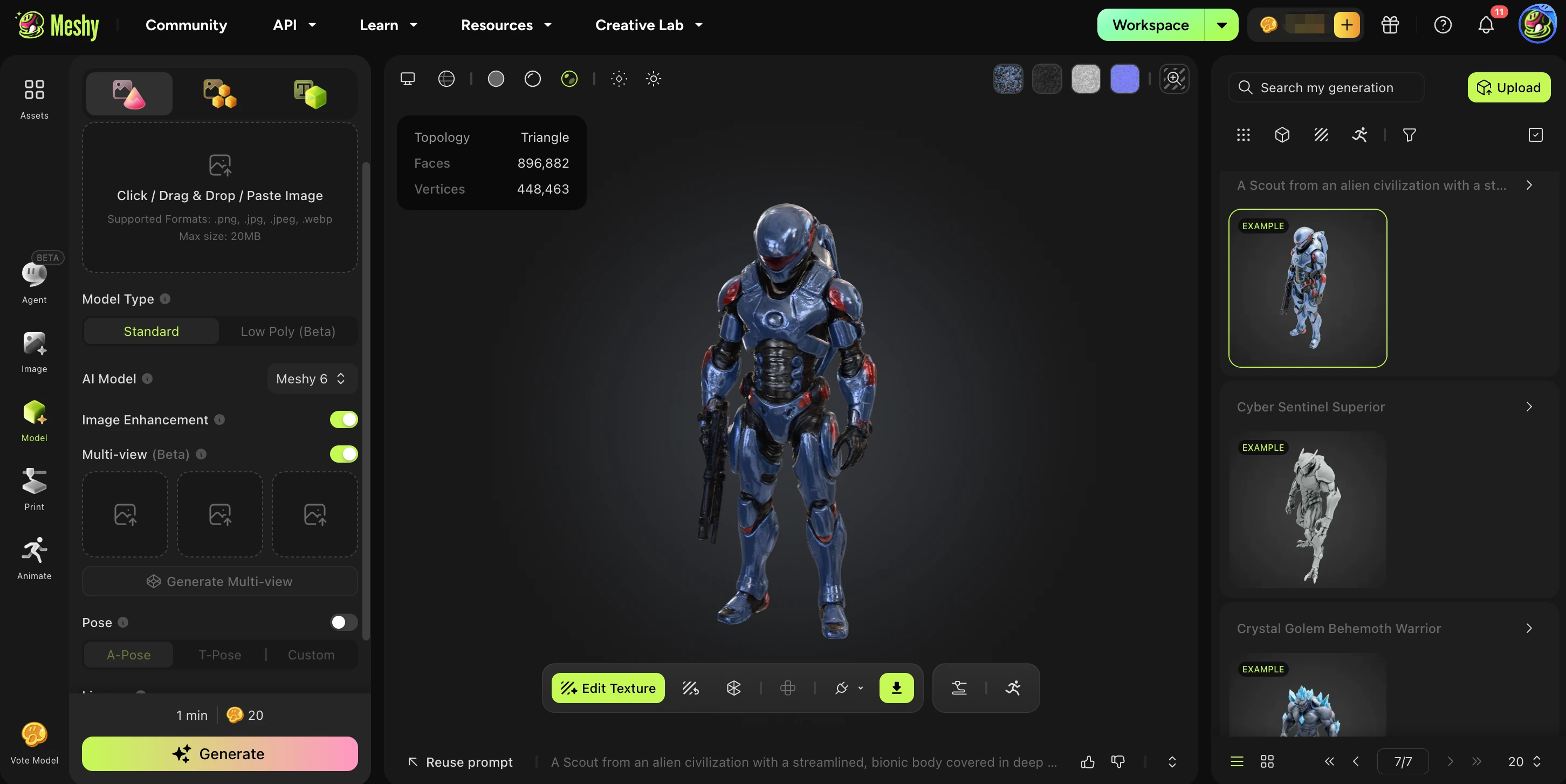
Left Sidebar
Sol kenar çubuğu, Meshy'nin tüm oluşturma ve düzenleme modları için gezinme merkezinizdir.
Mod | Açıklama |
Assets | Yüklediğiniz ve oluşturduğunuz 3D varlıklara göz atın ve bunları yönetin. |
Agent | AI ajanını kullanarak metin istemlerinden veya referans görsellerden 3D modeller oluşturun. |
Image | 2D bir görsel yükleyin ve yapay zeka ile onu 3D bir modele dönüştürün. |
Model | Mevcut bir 3D model dosyasını düzenlemek veya rafine etmek üzere yükleyin veya içe aktarın. |
Modelinizi 3D baskıya hazırlayın — geometriyi optimize edin ve baskıya hazır formatlarda dışa aktarın. | |
Animate | 3D modellerinize AI destekli animasyon rig'leri ve hareket uygulayın. |
Center Panel: 3D Preview & Editing Tools
Orta panel, etkin 3D modelinizi görüntüler. Araç çubuğu, sonucunuzu rafine etmek için oluşturma sonrası düzenleme araçları sunar.
Araç | Açıklama |
Edit Texture | Modelinize doku uygulamak veya değiştirmek için AI doku aracını açın. |
Retexture | Mevcut dokuyu, bir metin istemi kullanarak yeni bir AI ile oluşturulmuş dokuyla yeniden oluşturun veya değiştirin. |
Remesh | Modelinizin geometrisini optimize edin — oyun motorlarında veya diğer araçlarda kullanım için çokgen sayısını azaltın ya da topolojiyi temizleyin. |
Unwrap UV | Model için otomatik olarak bir UV haritası oluşturun; Blender veya Unreal Engine gibi harici araçlarda doku için hazır hale getirin. |
Right Sidebar: History & Asset Management
Sağ kenar çubuğu, oluşturma geçmişinizi düzenli tutar ve önceki çalışmalarınıza hızlı erişim sağlar.
Bölüm | Açıklama |
Search | Geçmiş oluşturmalarınızı ada veya isteme göre arayın. |
Upload | Harici 3D dosyaları doğrudan çalışma alanınıza yükleyin. |
Generation Results | En son oluşturma görevinizden çıkan modelleri görüntüleyin. Burada birden fazla AI varyasyonu görünebilir. |
Asset Categories | Oluşturmalarınıza göreve veya istem kategorisine göre düzenlenmiş şekilde göz atın. |
Navigation | Sayfa kontrollerini kullanarak tüm oluşturma geçmişinizde sayfa sayfa gezinin. |
Bu üç alanı — Left Sidebar, Center Panel ve Right Sidebar — anlayarak Meshy'de verimli bir şekilde gezinebilir ve fikirlerinizi yüksek kaliteli 3D varlıklara dönüştürebilirsiniz.