
Genel Bakış
Meshy Agent, doğrudan Workspace'inize entegre edilmiş, Meshy'nin yapay zeka destekli sohbet asistanıdır. Menüler ve ayarlar arasında gezinmek yerine ne istediğinizi basitçe tarif edersiniz — gerisini Agent halleder. 3D modeller oluşturun, dokular uygulayın, varlıkları toplu olarak işleyin ve baskıları dilimleyicinize gönderin; tümü doğal bir sohbet aracılığıyla.
Bu makale, Agent'a nasıl erişileceğini, neler yapabileceğini ve en iyi sonuçları elde etmeye yönelik ipuçlarını kapsamaktadır.
Meshy Agent'a Erişim
Adım 1: Çalışma Alanınızı Açın
meshy.ai/workspace adresine gidin ve hesabınıza giriş yapın.
Adım 2: Agent Panelini Açın
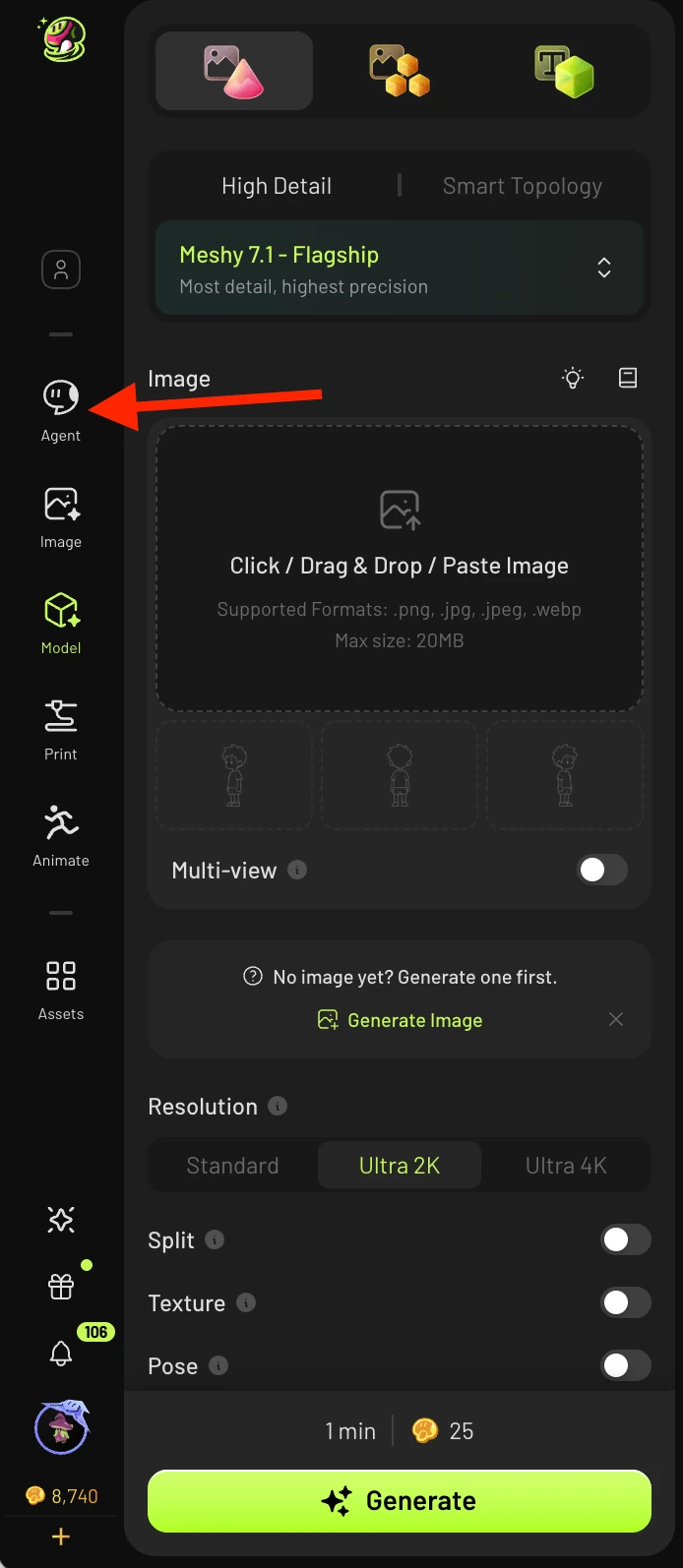
Sol kenar çubuğundaki Agent simgesine tıklayın veya doğrudan meshy.ai/workspace?sidebar=agent adresine gidin. Bu, sohbet arayüzünü açar.
Bu da sizi şuraya götürecektir:
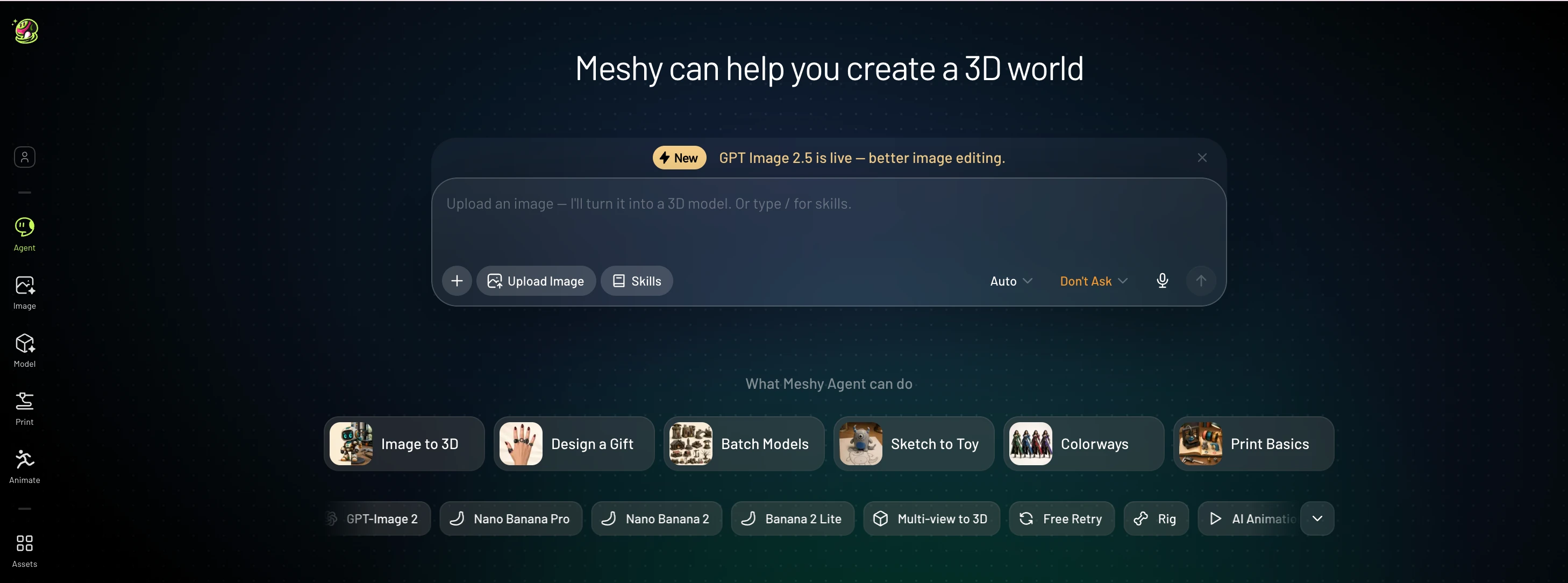
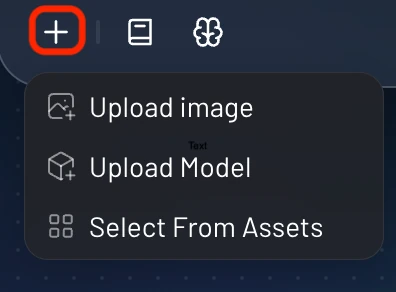
Metin istemi alanının altındaki "+" simgesi, bir görsel veya model yüklemenize ya da önceden oluşturduğunuz varlıklarınızdan seçim yapmanıza olanak tanır:
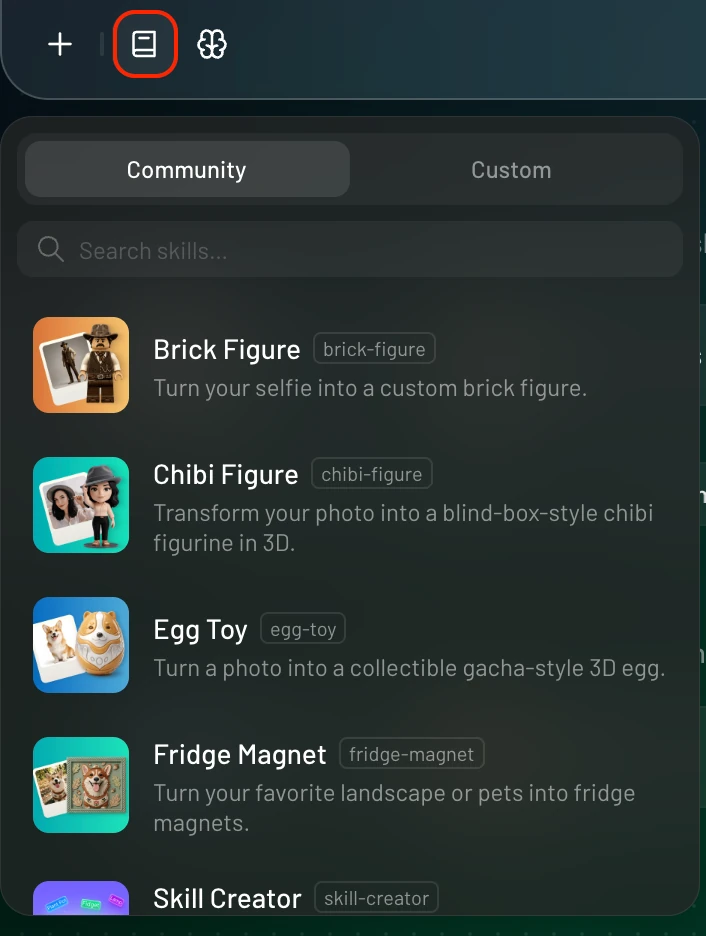
"Skills" düğmesi, modeliniz için topluluk tarafından sağlanan stilleri veya kendi özel stillerinizi seçmenize olanak tanır:
Son simge, istediğiniz kaliteye bağlı olarak üretiminiz için model türünüzü seçmenize olanak tanır:
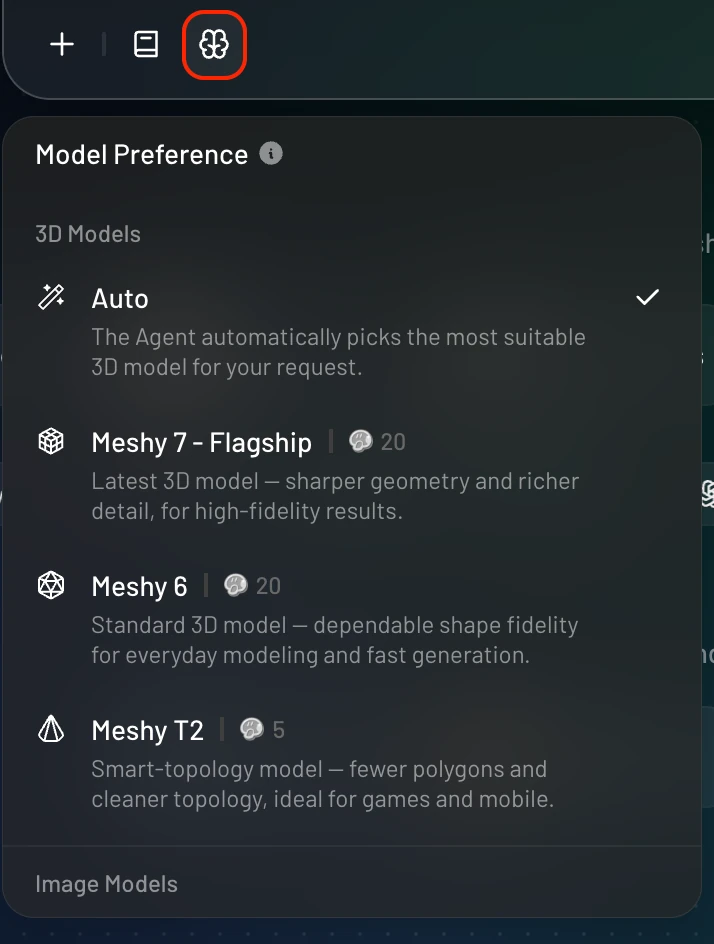
Adım 3: Bir Sohbet Başlatın
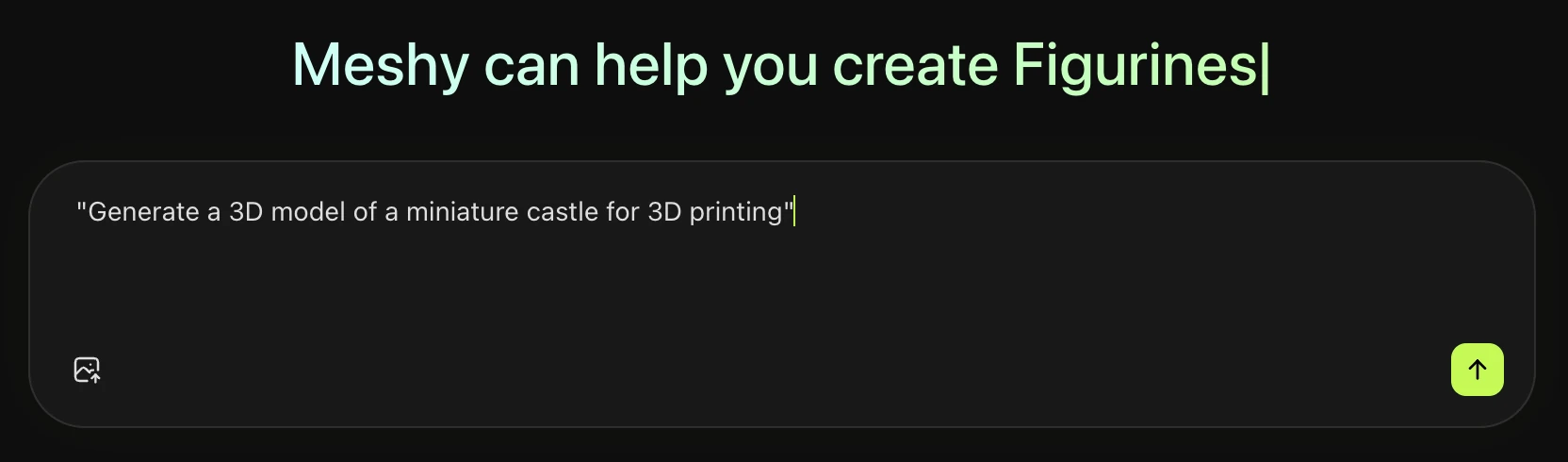
İsteğinizi sade bir dille yazın. Örneğin:
"3D baskı için minyatür bir kalenin 3D modelini oluştur"
"Bu modele yıpranmış taş görünümüyle doku uygula"
"Tutarlı bir orta çağ tarzında 10 burç anahtarlığı oluştur"
Agent, görevi gerçekleştirir ve sonuçları doğrudan sohbette gösterir.
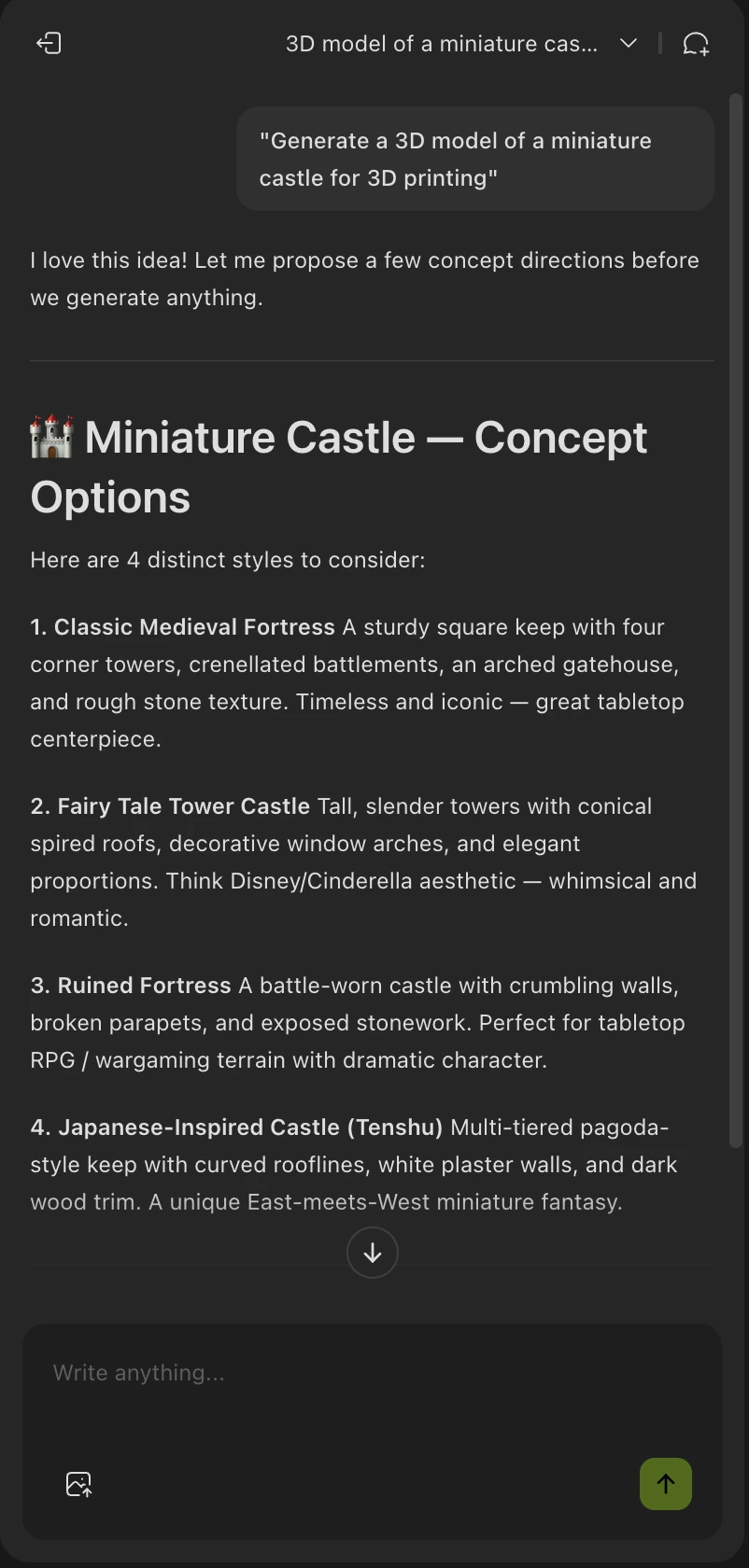
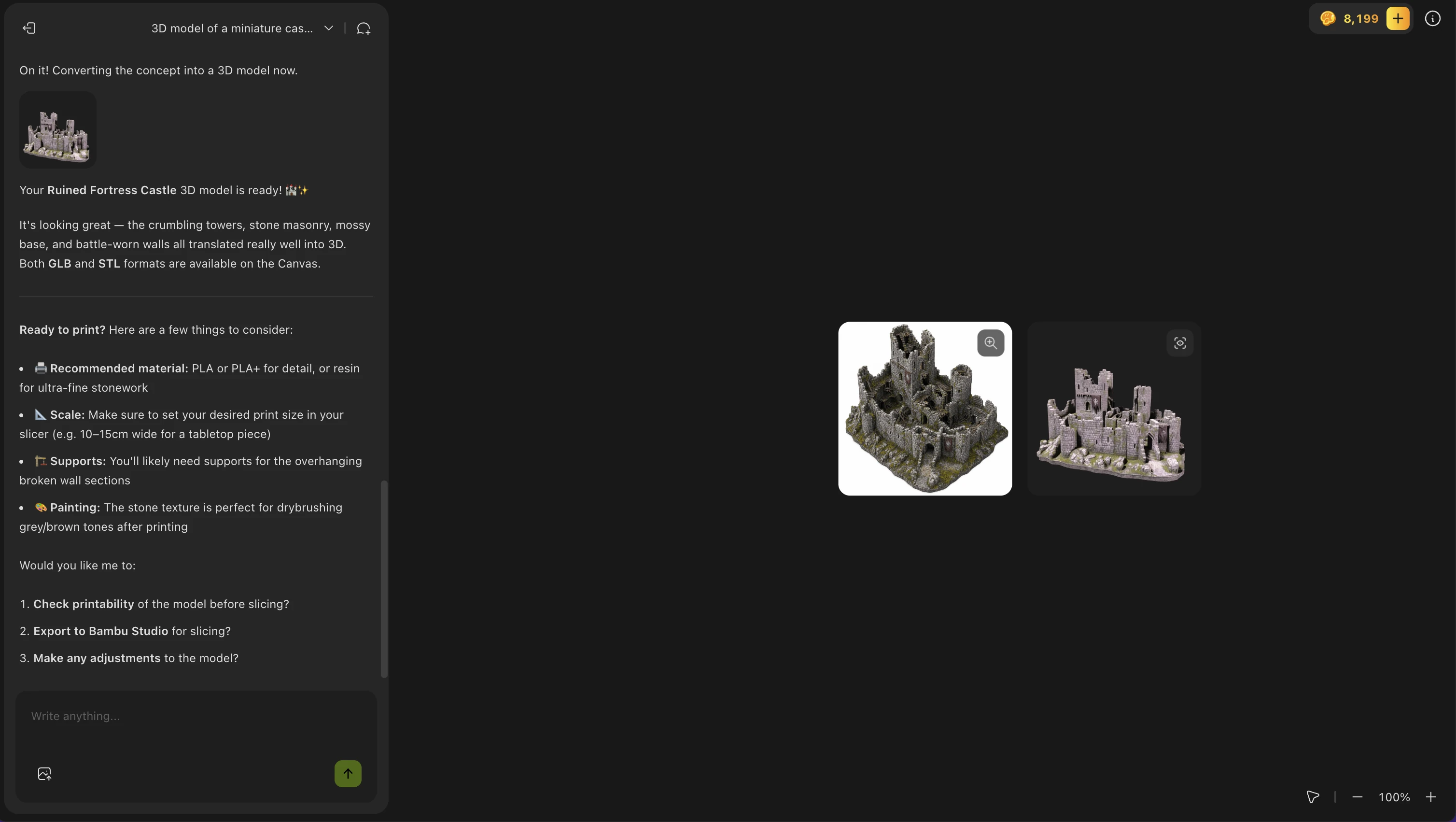
Buradan Meshy, beğendiğiniz görseli oluşturabilir ve ardından tamamen metin istemi içinde bu görselden modeli yaratabilir.
Görsel Oluşturma:
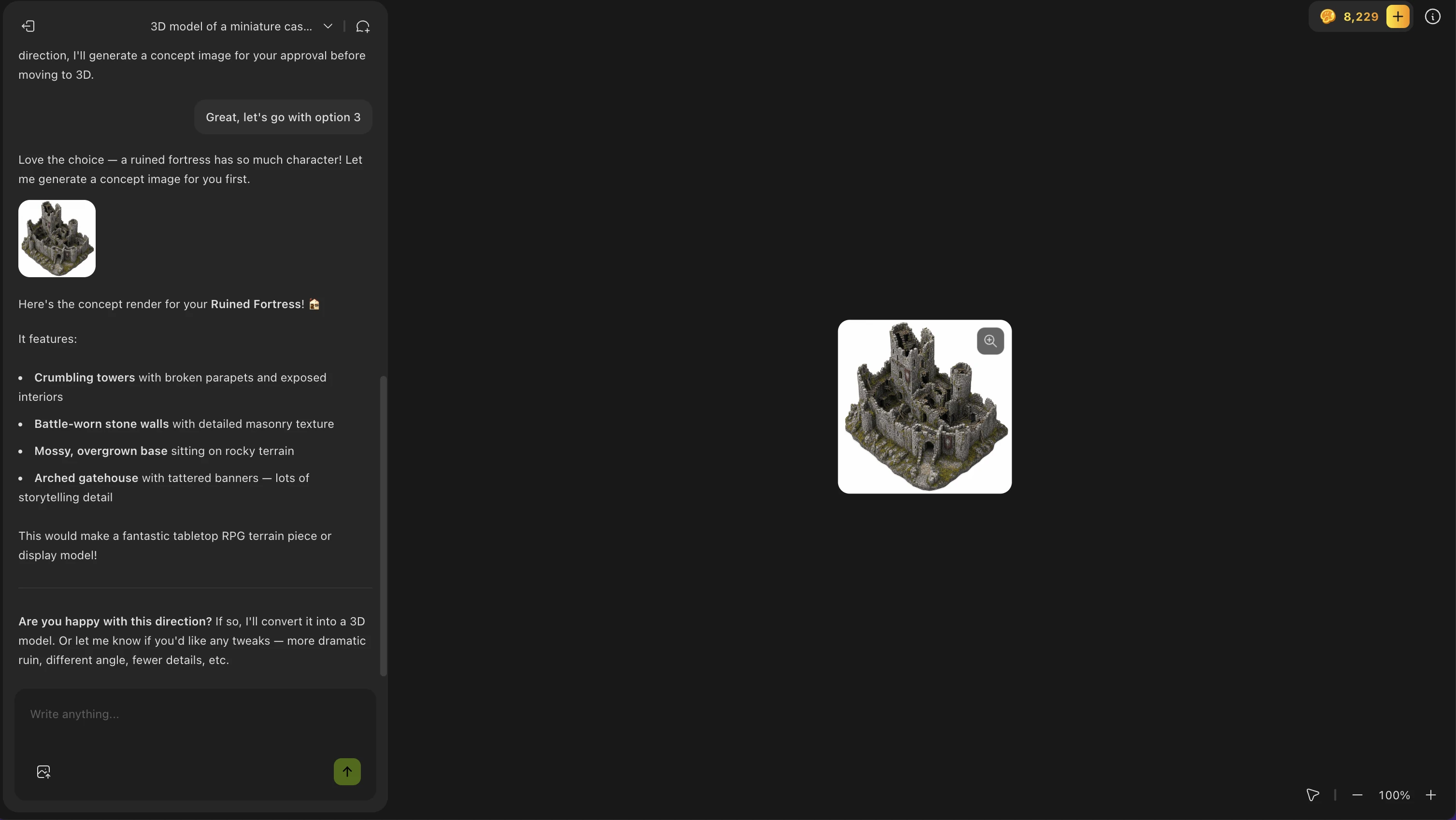
Model Oluşturma:
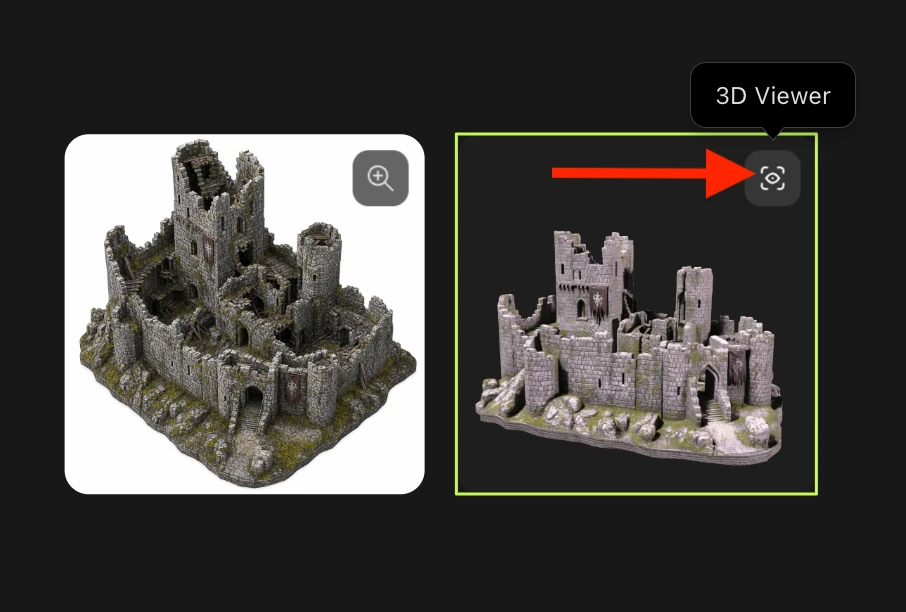
Meshy Agent modeli oluşturduktan sonra, model küçük resminin sağ üst köşesindeki 3D Viewer düğmesine tıklayarak modelin daha büyük bir görünümünü elde edebilirsiniz:
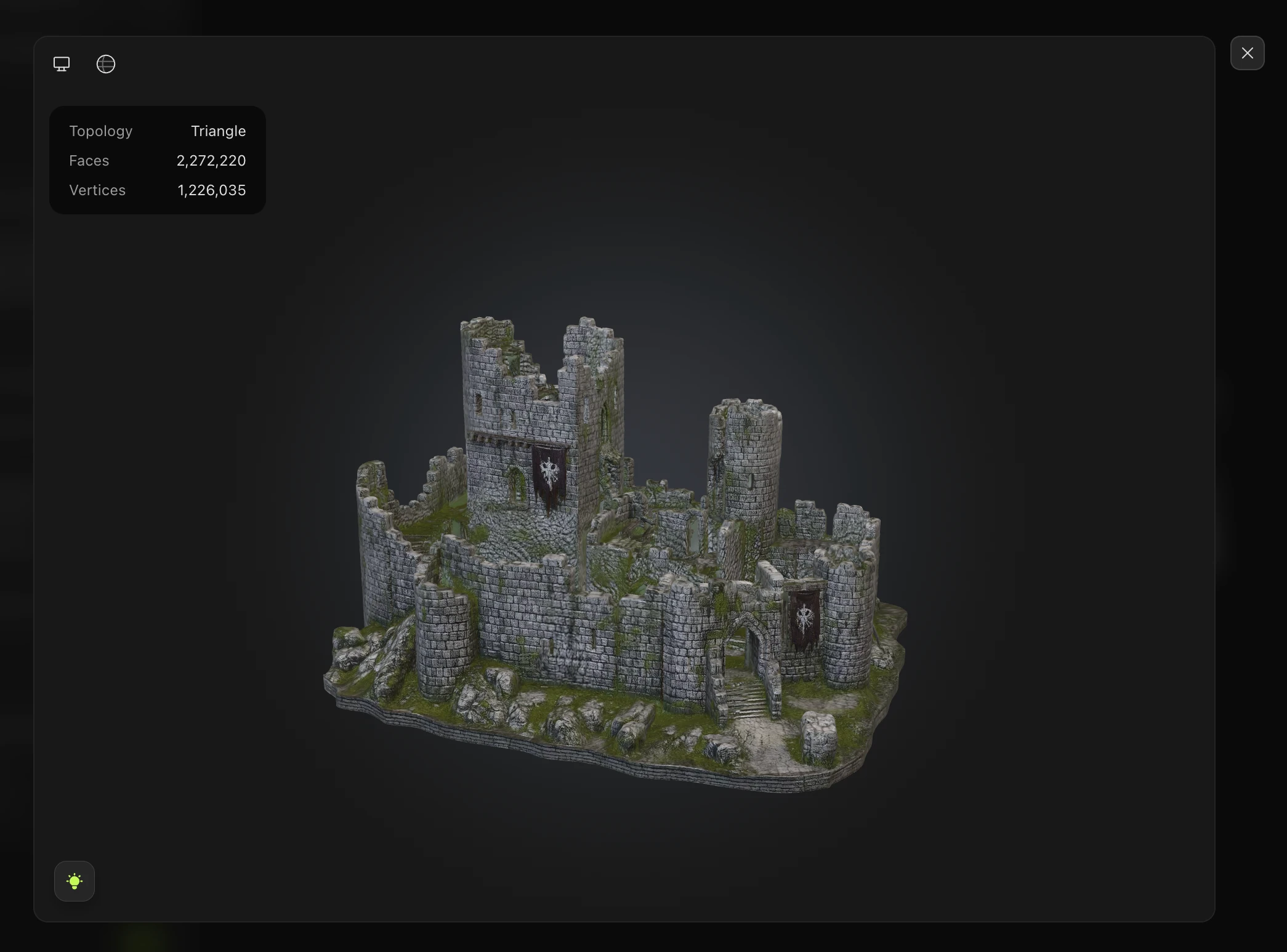
Meshy Agent aracılığıyla oluşturulan modeller, Çalışma Alanı Varlıklarınızda/Model Kütüphanenizde görünür.
Meshy Agent Neler Yapabilir
Özellik | Destekleniyor |
Görsel oluşturma | ✅ |
Görsel düzenleme | ✅ |
Beyaz model (dokusuz) oluşturma | ✅ |
3D modelleri dokulandırma | ✅ |
Modelleri dilimleyicilere gönderme | ✅ |
Sohbette mevcut modellere referans verme | ✅ |
Toplu yeniden dokulandırma | ✅ |
Remesh işlemleri | ✅ |
2D düzenleme | ✅ |
3D mesh düzenleme | 🔜 Çok yakında |
En İyi Kullanım Senaryoları
Meshy Agent şu durumlarda özellikle iyi çalışır:
3D baskı — Baskınızı tanımlayın; Agent baskıya hazır bir model oluşturur ve doğrudan dilimleyicinize gönderir
Yaratıcı beyin fırtınası — Sohbet yoluyla birden fazla varyasyon oluşturarak fikirleri hızla keşfedin
Özel hediyeler — Kişiselleştirilmiş 3D baskılı hediyeler için uçtan uca iş akışları oluşturun
Toplu varlık oluşturma — Temanızı bir kez tanımlayarak tutarlı bir stilde çok sayıda varlık üretin
Müşteri demoları — Müşterinin sektörüne veya tercihlerine özel gerçek zamanlı 3D üretimini sergileyin
En İyi Sonuçlar İçin İpuçları
Spesifik olun — Stil, amaç, ölçek ve malzemeyi belirtin (örn. "gotik kemerli bir anahtarlık, 3 cm yüksekliğinde, FDM baskıya uygun")
Mevcut modellere başvurun — Retexture veya remesh işlemleri için Workspace'inizde zaten bulunan modelleri belirtin
Özgürce yineleyin — Agent sohbet tabanlıdır; "daha yıpranmış hale getir" veya "poligon sayısını azalt" gibi iyileştirmelerle devam edin
Sınırlarını zorlayın — "bir dizi fantezi silahı oluştur, paslı metal stilinde dokulandır ve hepsini dilimleyicime gönder" gibi çok adımlı istekler deneyin
Bilinen Kısıtlamalar (Beta)
Meshy Agent şu anda Beta aşamasındadır. Aklınızda bulundurmanız gereken birkaç nokta:
3D mesh düzenleme henüz desteklenmiyor — sohbet yoluyla doğrudan mesh düzenleme, gelecekteki bir güncellemeyle sunulacaktır
Sonuçlar zaman zaman manuel iyileştirme gerektirebilir
Karmaşık, çok adımlı iş akışlarının tamamlanması daha uzun sürebilir
Sorun Giderme
Agent yanıt vermiyor
Sayfayı yenileyip Agent panelini tekrar açmayı deneyin. Sorun devam ederse, devam eden bir olay olup olmadığını status.meshy.ai adresinden kontrol edin.
Modelim beklendiği gibi oluşturulmadı
İsteminizi daha fazla ayrıntıyla yeniden ifade edin. "make a sword" demek yerine, "generate a low-poly medieval longsword, 3D-print ready, with no overhangs." gibi bir ifade deneyin.
Agent sekmesini bulamıyorum
Meshy ücretli hesabınıza giriş yaptığınızdan emin olun, ardından doğrudan meshy.ai/workspace?sidebar=agent adresine gidin.