
Чому моя модель біла?
Якщо ваша модель виглядає однотонно білою або сірою, це означає, що в неї ще немає текстури. Під час деяких генерацій спочатку створюється форма (меш) без кольору — наприклад, коли текстурування було вимкнено або коли ви завантажили власну модель.
Ви можете додати текстуру будь-коли на панелі інструментів під моделлю. Це також працює з моделями, які вже мають текстуру, якщо ви хочете її замінити.
Як додати текстуру
Крок 1: Виберіть свою модель
У панелі ресурсів праворуч виберіть модель, яку потрібно текстурувати. Якщо модель не має текстури, під нею на панелі інструментів відображається підсвічена кнопка Texture.
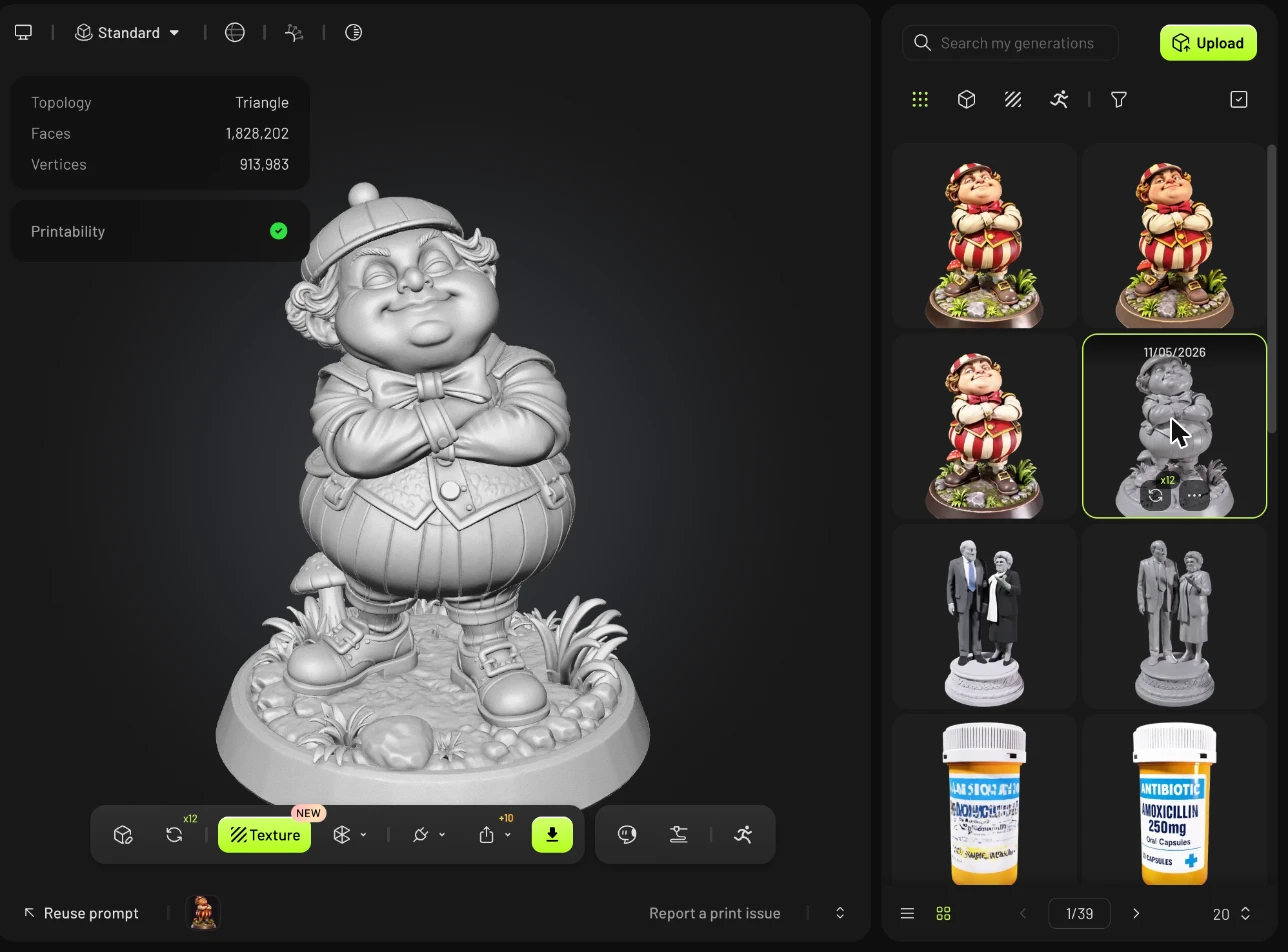
Крок 2: Відкрийте Texture
Натисніть Texture на панелі інструментів. Відкриється панель текстур.
Крок 3: Опишіть текстуру
Виберіть, як ви хочете керувати текстурою:
Text Input: опишіть бажаний вигляд у полі Prompt (до 800 символів), наприклад «стародавній стиль, HDR, найвища якість, надзвичайно деталізовано».
Image Input: завантажте референсне зображення. Увімкніть Multi-view, якщо у вас є зображення з кількох кутів.
【Скріншот для завантаження: 46-3a-retexture-text-input.png】
【Скриншот для завантаження: 46-3b-retexture-image-input.png】
Крок 4: Виберіть налаштування та згенеруйте
Залиште Generate PBR Maps увімкненим, якщо вам потрібні реалістичні матеріали для рендерингу або ігрових рушіїв.
Виберіть Texture Resolution: 2K, 4K або 8K.
Натисніть Texture. Для 2K текстура створюється приблизно за 2 хвилини й коштує 10 кредитів.
Тепер на вашій моделі відображатимуться колір і деталі поверхні.
Як замінити наявну текстуру
Якщо ваша модель уже має текстуру, натисніть значок Retexture на панелі інструментів, щоб повторно згенерувати її з новим запитом або стилем. Кроки такі самі, як вище.
【Скриншот для завантаження: 46-4-retexture-textured-model.png】
Часті запитання
1. Чому моя модель вийшла білою?
Модель було згенеровано або завантажено без текстури. Виберіть її та натисніть Texture на панелі інструментів під моделлю, щоб додати текстуру.
2. Чому моя модель має текстуру в Meshy, але виглядає білою в іншій програмі?
Файли текстур не перенеслися. Експортуйте як GLB (текстури вбудовані), або, якщо ви використовуєте OBJ/FBX, зберігайте файли зображень текстур у тій самій папці, що й модель.
Для кольорового 3D-друку див. Як отримати багатокольоровий 3D-друк у Meshy.
3. Чи можу я застосувати Retexture до моделі, яка вже має текстуру?
Так. Виберіть модель і натисніть Retexture на панелі інструментів, потім згенеруйте нову текстуру.
4. Чи можу я змінити лише частину текстури?
Так. Натисніть Edit Texture на панелі інструментів, щоб розфарбовувати текстури та вдосконалювати їх безпосередньо на моделі. Див. Як використовувати Texture Edit.