
Швидкий огляд інтерфейсу Meshy: Головна сторінка та Робочий простір, де ви створюєте та вдосконалюєте свої 3D-активи.
Головна сторінка
Коли ви входите в Meshy, ви потрапляєте на Головну сторінку. Вона складається з трьох основних частин.
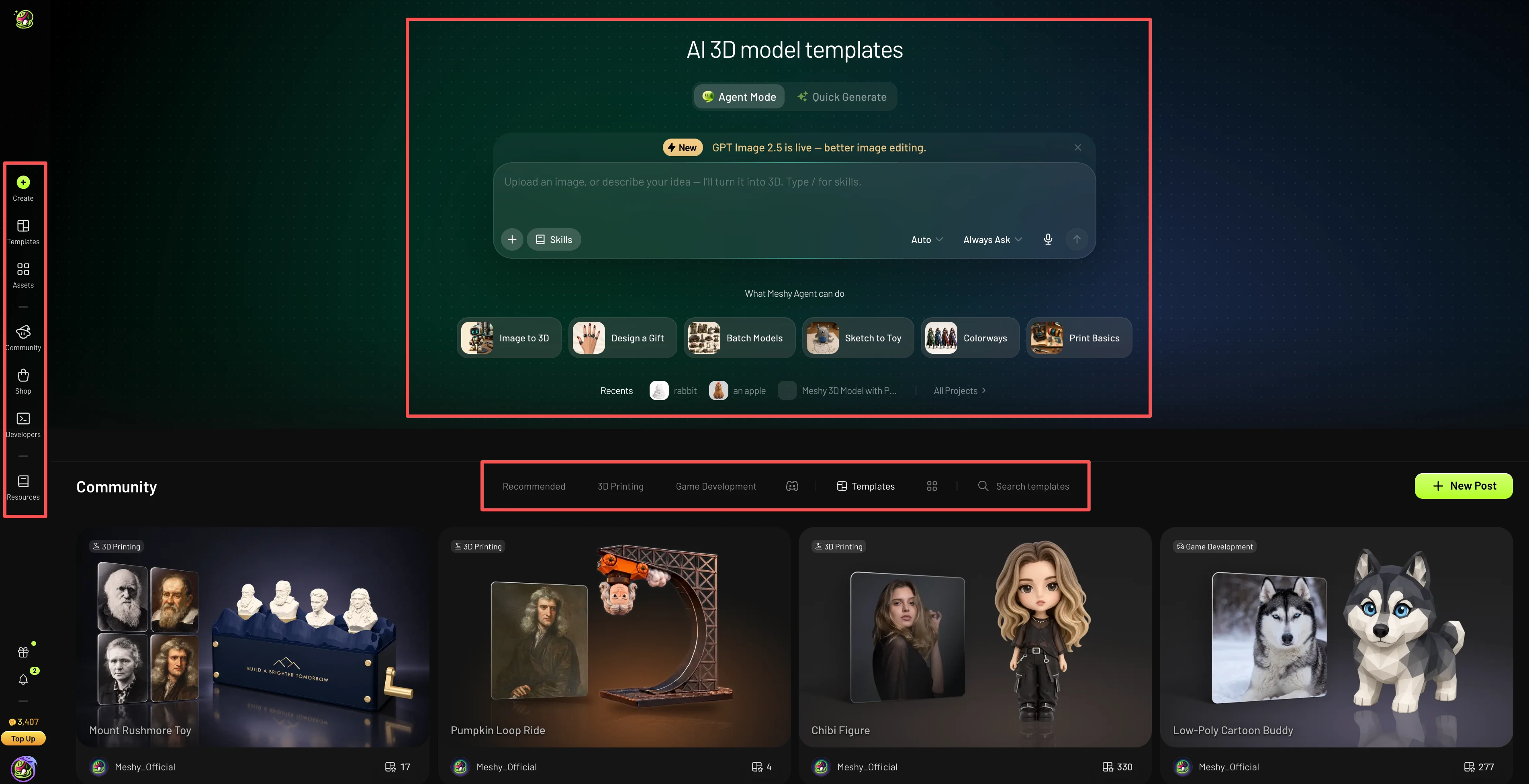
Поле чату з агентом
Поле чату в центрі сторінки — це найшвидший спосіб почати. Опишіть, що ви хочете створити, або прикріпіть референсне зображення, і Meshy Agent почне генерувати вашу модель прямо з Головної сторінки без додаткового налаштування. Щоб дізнатися більше про можливості Agent, див. посібник з Meshy Agent.
Активи спільноти
Нижче поля чату ви можете переглядати моделі, якими поділилися користувачі спільноти Meshy. Використовуйте вкладки для перемикання між категоріями та пошуку натхнення:
Вкладка | Що ви знайдете |
Рекомендовані | Добірка популярних активів спільноти. |
3D-друк | Моделі для проектів 3D-друку. |
Розробка ігор | Активи для ігрових персонажів, реквізиту та оточення. |
Шаблони | Готові навички, які можна застосувати одним кліком для швидкого створення певного стилю активу |
Бічна панель головної сторінки
Ліва бічна панель на Головній сторінці забезпечує швидкий доступ до інших розділів Meshy.
Елемент | Опис |
Створити | Відкрити робочий простір для генерації 3D-моделей та зображень, а також для постобробки моделей за допомогою інструментів Print, Animate, Scene та Video. |
Розробникам | Навчальні ресурси для розробників, які хочуть створювати на основі Meshy. |
Ресурси | Перегляд посібників та супутнього контенту для детальнішого вивчення Meshy. |
Обліковий запис і налаштування
Натисніть на свій аватар у нижній частині лівої бічної панелі, щоб відкрити Налаштування, де ви можете керувати своїм обліковим записом, включаючи підписку, кредити та пароль. Покрокові інструкції див. у посібнику з налаштувань облікового запису.
Робочий простір
Робочий простір Meshy поділено на три основні зони: Ліва бічна панель для перемикання між режимами створення, Центральна панель для попереднього перегляду та редагування 3D-моделі та Права бічна панель для керування історією генерацій та активами.
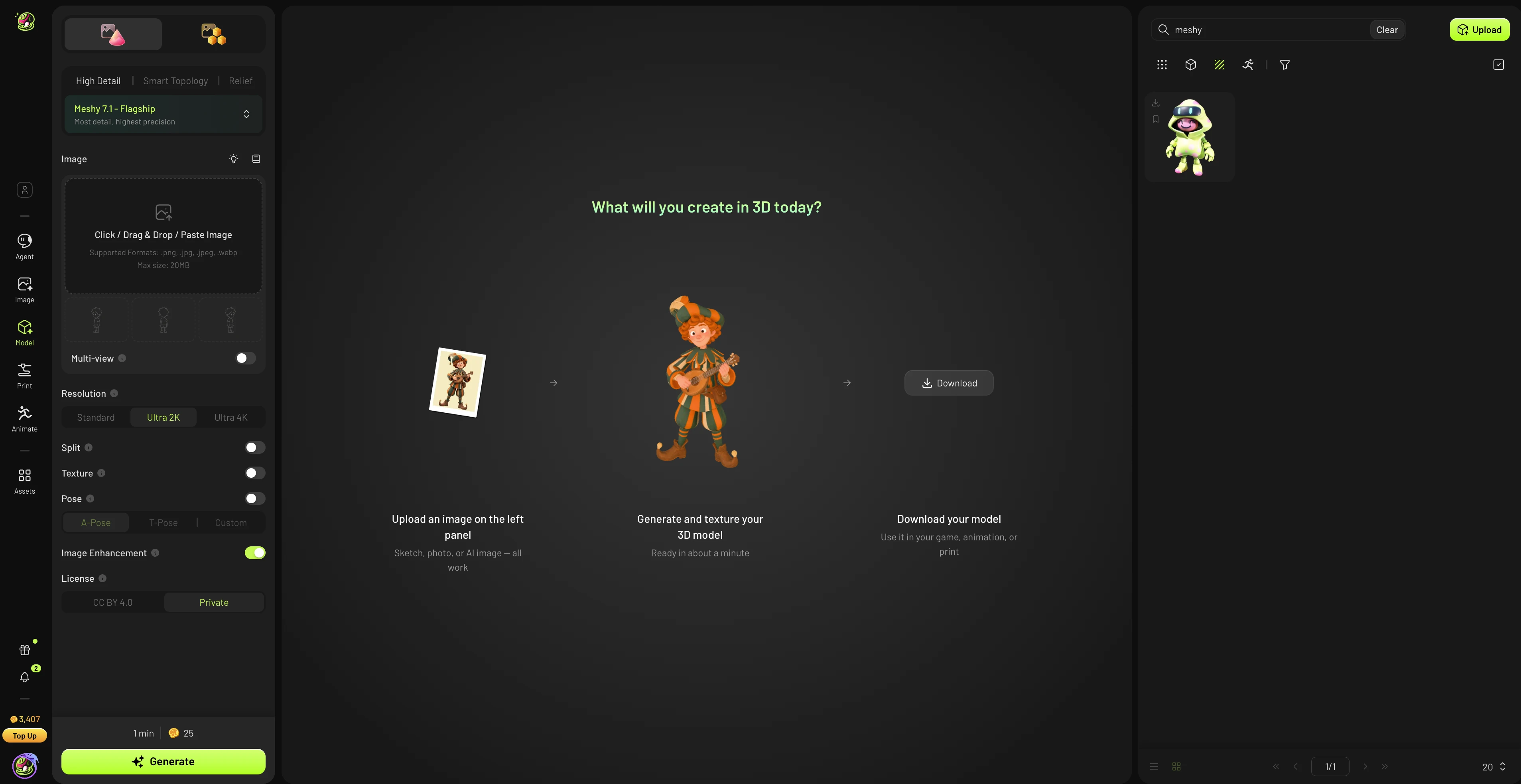
Ліва бічна панель
Ліва бічна панель — це ваш центр навігації для всіх режимів створення та редагування в Meshy.
Режим | Опис |
Agent | Створюйте 3D-моделі з текстових підказок або референсних зображень за допомогою AI-агента. |
Image | Завантажте 2D-зображення та конвертуйте його в 3D-модель за допомогою AI. |
Model | Завантажте або імпортуйте зображення для створення 3D-моделі |
Підготуйте модель до 3D-друку — редагування, розділення, додавання основи та багатобарвний друк | |
Animate | Застосовуйте AI-кістяки та рухи до ваших 3D-моделей. |
Assets | Переглядайте та керуйте завантаженими та згенерованими 3D-активами. |
Центральна панель: 3D-перегляд та інструменти редагування
На центральній панелі відображається ваша активна 3D-модель. Панель інструментів надає інструменти редагування після генерації для вдосконалення результату.
Інструмент | Опис |
Edit | Внесіть корективи до моделі. Наразі підтримується лише для білих (нетекстурованих) моделей. |
Texture | Нанесіть текстуру на модель, щоб вона відповідала вашому референсному зображенню |
Free Retry | Якщо вас не влаштовує згенерований результат, ви можете регенерувати його без витрати кредитів. Доступно для тарифів Pro і вище. |
Retexture | Регенеруйте або замініть існуючу текстуру новою, згенерованою AI, використовуючи текстову підказку. |
Remesh | Оптимізуйте геометрію моделі — зменште кількість полігонів або очистіть топологію для використання в ігрових рушіях чи інших інструментах. |
Unwrap UV | Автоматично згенеруйте UV-карту для моделі, готову для текстурування в зовнішніх інструментах, таких як Blender або Unreal Engine. |
Права бічна панель: історія та керування активами
Права бічна панель допомагає підтримувати порядок в історії генерацій та забезпечує швидкий доступ до попередньої роботи.
Розділ | Опис |
Search | Шукайте серед попередніх генерацій за назвою або підказкою. |
Upload | Завантажуйте зовнішні 3D-файли безпосередньо в робочий простір. |
Generation Results | Переглядайте вихідні моделі з вашого останнього завдання генерації. Тут може бути кілька AI-варіацій. |
Asset Categories | Переглядайте генерації, організовані за завданнями або категоріями підказок. |
Navigation | Перегортайте повну історію генерацій за допомогою елементів керування сторінками. |
Розуміючи ці три зони — Ліва бічна панель, Центральна панель та Права бічна панель — ви зможете ефективно орієнтуватися в Meshy та перетворювати свої ідеї на якісні 3D-активи.