
Relief перетворює одне зображення на 3D-панель рельєфу: опуклий дизайн на плоскій пластині з повністю плоскою зворотною стороною, готовий до 3D-друку, лазерного гравіювання або CNC-фрезерування.
Де знайти Relief
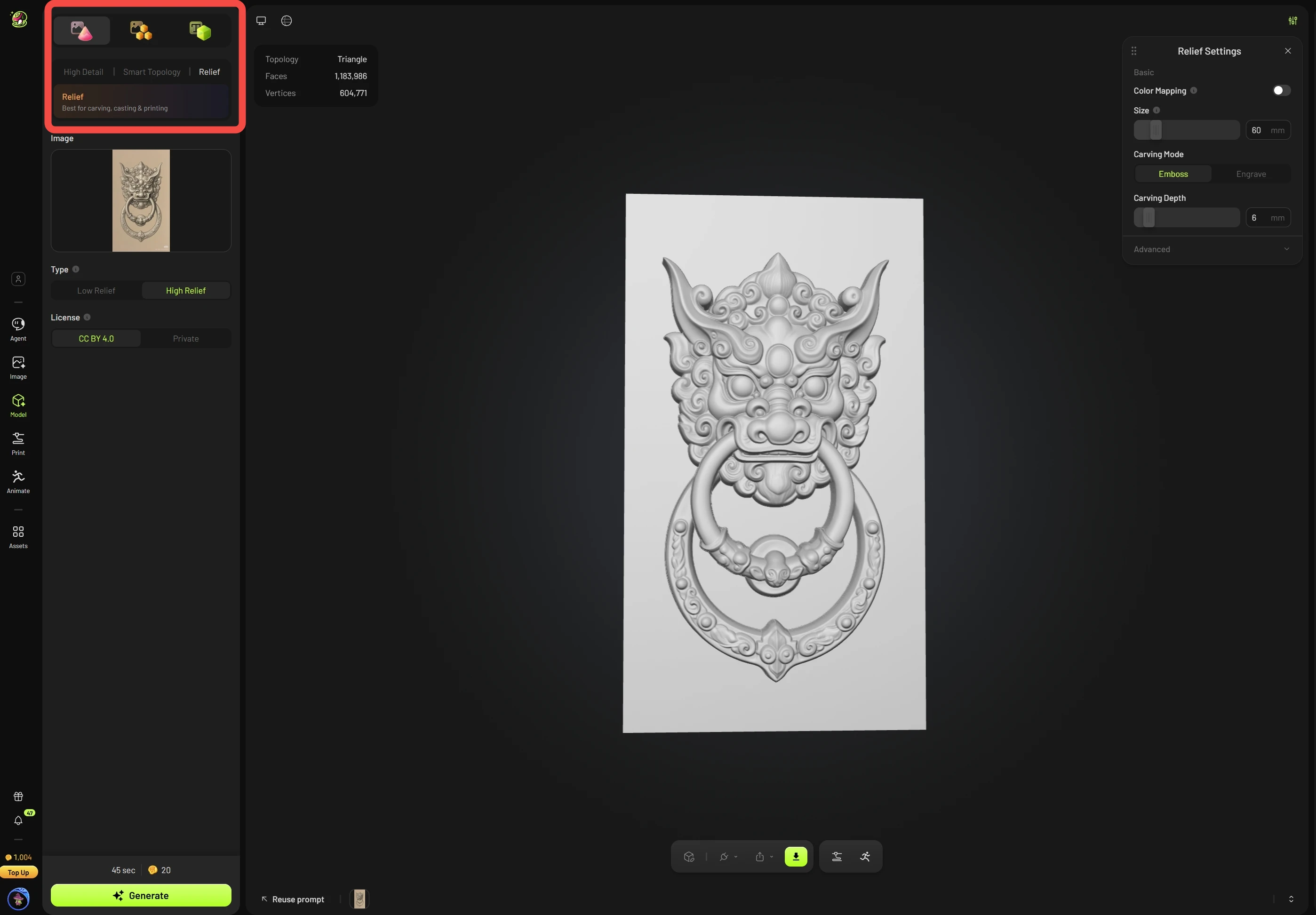
Відкрийте робочу область Meshy і натисніть Model на лівій бічній панелі.
Виберіть вкладку Image to 3D угорі панелі.
Натисніть Relief поруч із High Detail і Smart Topology.
Завантажте зображення, потім виберіть тип рельєфу: Low Relief або High Relief.
Щоб переглянути повне покрокове керівництво, зокрема як вибрати між Low Relief і High Relief, налаштувати розмір і глибину та експортувати для друку, дивіться наш посібник: Як створити 3D-рельєф із фото.
Часті запитання
1.Скільки кредитів коштує одна генерація?
Кожна генерація коштує 20 кредитів. Low Relief і High Relief коштують однаково.
2.Скільки часу займає генерація?
Приблизно 50 секунд як для Low Relief, так і для High Relief.
3.Чи можу я повторити спробу безкоштовно?
Безкоштовні повторні спроби наразі недоступні. Якщо завдання не вдається, кредити автоматично повертаються. Повторна генерація оплачується за звичайною ціною.
4.Чи коштує зміна налаштувань додаткові кредити?
Ні. Усі зміни виконуються у вашому браузері. Вони не перегенеровують рельєф і не використовують кредити.
5.Чи зберігаються мої налаштування?
Так. Налаштування зберігаються автоматично і залишаються після оновлення сторінки або переходу до іншого активу та повернення назад.
6.Чому виникає затримка, коли я змінюю налаштування?
Модель перебудовується щоразу, коли ви змінюєте налаштування, і це займає більше часу за Mesh Resolution 2048. Радимо залишати значення 1024, поки ви налаштовуєте параметри, а потім підвищити його, коли налаштування остаточні.
7.Чи підтримує Relief текстури або багатоколірний друк?
Наразі ні. Нанесення текстур і багатоколірний друк заплановані в майбутньому оновленні.
8.Чи можу я змінити розмір під час завантаження?
Так. Використовуйте Resize у Download Settings, щоб пропорційно масштабувати модель за висотою. Зміна застосовується під час експорту.
9.Чи відповідатиме експортований розмір тому, який я задав?
Глибина (вісь Z): Експортована глибина різання завжди відповідає вашим налаштуванням.
Ширина та висота (осі XY): Якщо Remove Base вимкнено, експортований розмір відповідає вашим налаштуванням, оскільки розмір базується на довшій стороні основи. Якщо Remove Base увімкнено, розміри XY зміняться. Щоб отримати конкретний розмір, задайте його за допомогою Resize у Download Settings.
10.Чому мій файл GLB або OBJ виглядає крихітним у слайсері?
Файли GLB і OBJ використовують метри, тоді як слайсери за замовчуванням читають файли в міліметрах. Під час імпорту файлу слайсер запитає, чи перетворювати одиниці виміру. Натисніть Yes, і модель відобразиться в правильному розмірі.
11.Чому мій файл STL виглядає у 1000 разів більшим у Blender чи іншому DCC-програмному забезпеченні?
Файли STL використовують міліметри, тоді як DCC-програмне забезпечення, як-от Blender, за замовчуванням використовує метри, тому модель виглядає у 1000 разів більшою.