
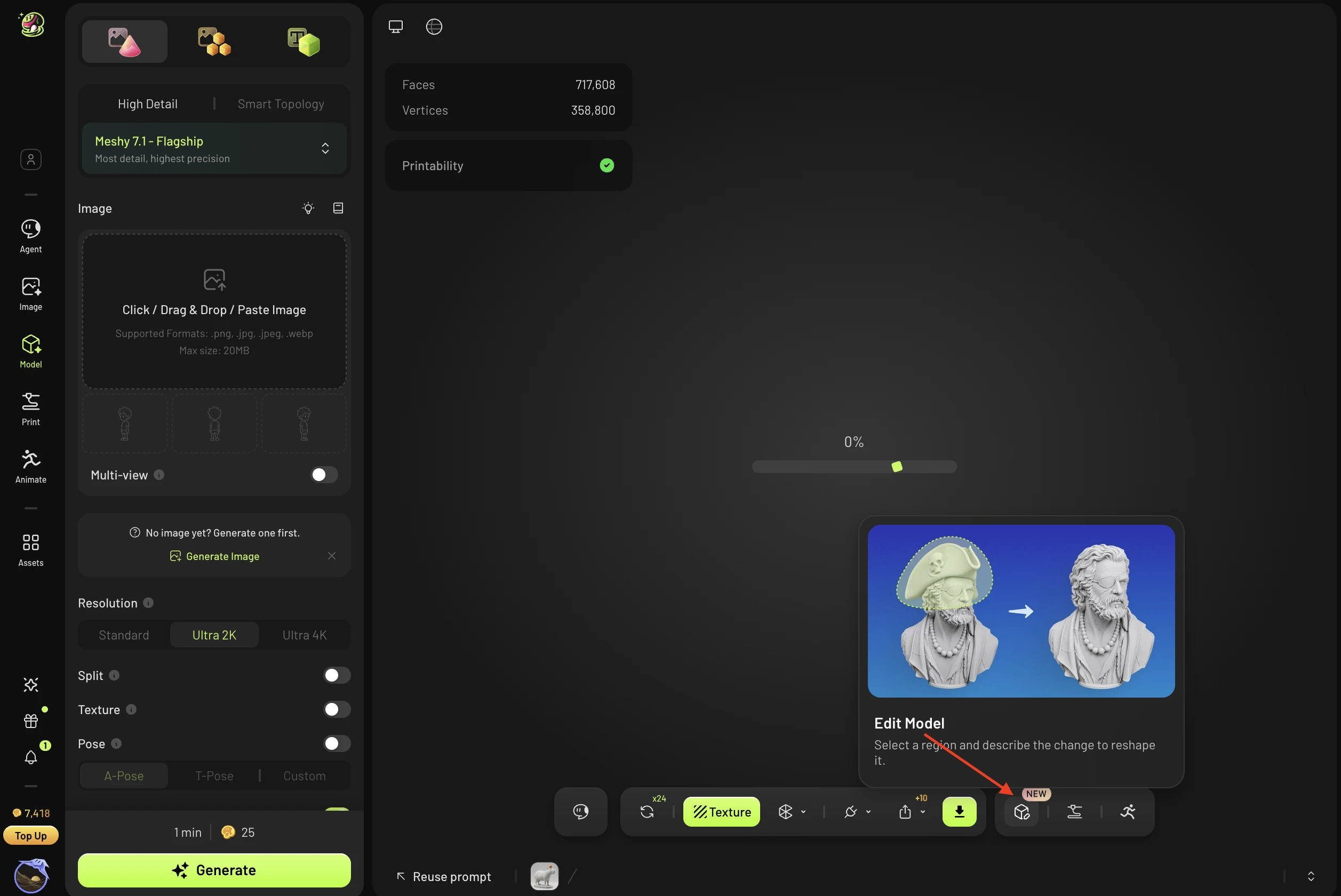
Meshy Edit вийшов у жовтні 2026 року. Він змінює геометрію моделі, яку ви створили в Meshy: ви вибираєте частину, яку хочете змінити, описуєте бажаний результат словами, і Meshy генерує нову версію моделі із застосованою зміною. Кожне редагування створює нову модель, а оригінал зберігається.
Де використовувати Meshy Edit
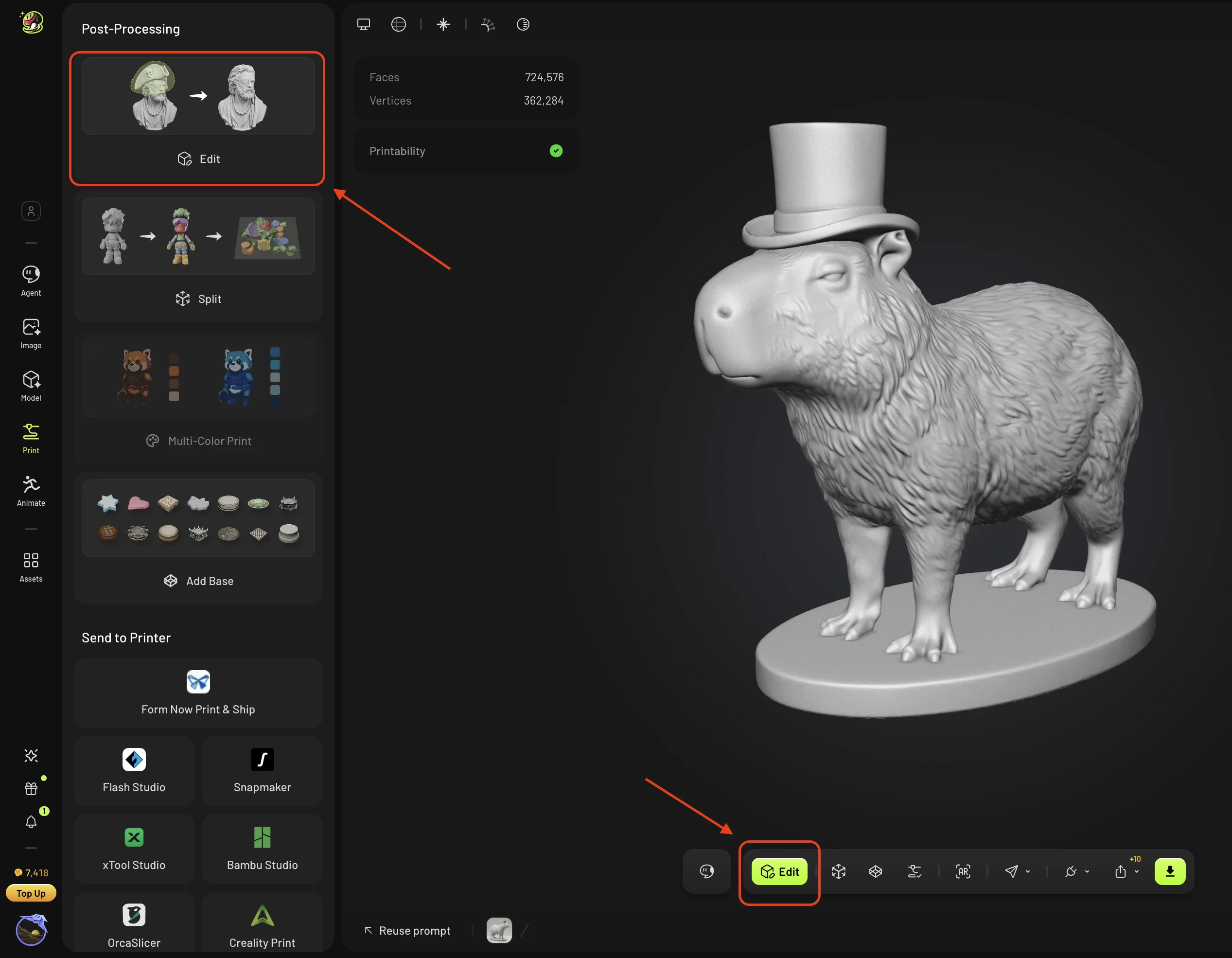
Meshy Edit працює в робочому просторі (Model & Print), з моделями, які ви створили в Meshy. Відкрийте My assets, виберіть чернетку, яку хочете змінити, і почніть редагування з цієї моделі.
Meshy Edit доступний кожному зареєстрованому користувачу — це не платна функція. Кожна генерація коштує 20 кредитів, і кредити автоматично повертаються, якщо генерація не вдалася.
Що можна редагувати
Підтримується: high-poly чернетки, створені в Meshy.
Поки що не підтримується:
Моделі, завантажені ззовні Meshy (заплановано в пізнішому релізі)
Текстуровані моделі
Розділені частини
Моделі з ригінгом або анімацією
Активи, які ще генеруються
У першій версії змінюється лише геометрія моделі. Редагування текстури й кольору з’явиться в пізнішій версії.
Як користуватися Meshy Edit
Виберіть чернетку, згенеровану Meshy, у своєму робочому просторі.
Відкрийте Meshy Edit і виберіть область, яку потрібно змінити:
Ласо: намалюйте область навколо частини. Виділення проходить крізь модель і охоплює всю частину.
Пензель: очистьте краї виділення.
Залиште виділення порожнім, щоб редагувати всю модель.
Опишіть зміну словами. Також можна прикріпити референсні зображення — до 5 зображень, не більше ніж 20 МБ кожне.
Надішліть редагування. Завдання виконується у фоновому режимі, тож ви можете залишити сторінку; коли воно завершиться, ви отримаєте сповіщення.
Перегляньте нову модель, а потім продовжте редагувати її, завантажте або надішліть на друк.
Вам не потрібне точне виділення. Система уточнить межу за вас після надсилання.
Кожне редагування створює нову модель, а оригінал залишається у ваших активах. Якщо завдання не вдається, кредити повертаються автоматично, і ви можете повторити його одним кліком — ваше попереднє виділення й опис буде відновлено.
Поради для кращих результатів
Якщо редагування виглядає неправильно, виберіть більшу область і включіть сусідні частини.
Опишіть потрібну форму простими словами, наприклад «зробіть її товщою» або «округлішою».
Запустіть те саме редагування ще кілька разів.
Аксесуари, які розташовані на тілі, як-от капелюх або окуляри, зазвичай виходять надійно.
Часті запитання
1. Чи безкоштовний Meshy Edit? Хто може ним користуватися?
Усі зареєстровані користувачі можуть ним користуватися; це не функція Pro. Кожна генерація коштує 20 кредитів, а кредити за невдалі генерації повертаються автоматично.
2. Які моделі можна редагувати? Чи можна завантажити власну?
Наразі лише високополігональні чернетки (high-poly drafts), згенеровані в Meshy за допомогою Meshy 6 або Meshy 7.1. Завантаження зовнішньої моделі поки не підтримується, але це заплановано. Моделі з текстурами, розділені частини, моделі з ригінгом або анімацією, а також активи, які ще генеруються, теж поки не підтримуються.
3. Чи можна змінювати текстури або кольори?
Поточна версія змінює лише геометрію моделі. Редагування текстур буде підтримуватися в пізнішій версії.
4. Чи зберігається оригінальна модель після редагування?
Так. Кожне редагування створює нову модель, а оригінал зберігається. Нову модель можна редагувати далі, завантажити або надіслати на друк.
5. Чи має бути точним моє виділення?
Ні. Після надсилання система обробляє межу як єдине ціле. Lasso виділяє аж до цілої частини, а Brush використовується для впорядкування країв. Якщо виділення немає, редагування застосовується до всієї моделі. Опишіть зміну текстом, а також можна додати референсні зображення — до 5 штук, кожне не більше 20 МБ.
6. Скільки часу займає редагування? Що робити, якщо воно не вдалося?
Завдання виконується у фоновому режимі, тому можна залишити сторінку — і ви отримаєте сповіщення, коли воно завершиться. Якщо воно не вдалося, кредити повертаються автоматично, і ви можете натиснути Retry одним кліком — система відновить ваше початкове виділення й опис.
7. Що робити, якщо результат редагування не такий, як я хотів?
Додавання аксесуарів, які носять на тілі, як-от капелюх або окуляри, зазвичай дає стабільні результати. Якщо результат не зовсім правильний, спробуйте виконати те саме редагування ще кілька разів або змініть виділення й промпт. Наприклад, виділіть більшу область, що включає сусідні частини, або опишіть форму чіткіше (наприклад, «зроби товстіше» або «зроби кругліше»).
8. Чи є API для Meshy Edit?
Ще ні. Очікується на початку грудня 2026 року.