
Nếu bạn mua hàng với tư cách doanh nghiệp, bạn có thể cung cấp mã VAT (hoặc mã số thuế khác, chẳng hạn như ABN của Úc) để không bị tính thuế khi đủ điều kiện. Bạn có thể thêm mã khi thanh toán hoặc trong phần cài đặt tài khoản. Việc bạn sử dụng cách nào phụ thuộc vào hóa đơn mà bạn muốn áp dụng mã đó.
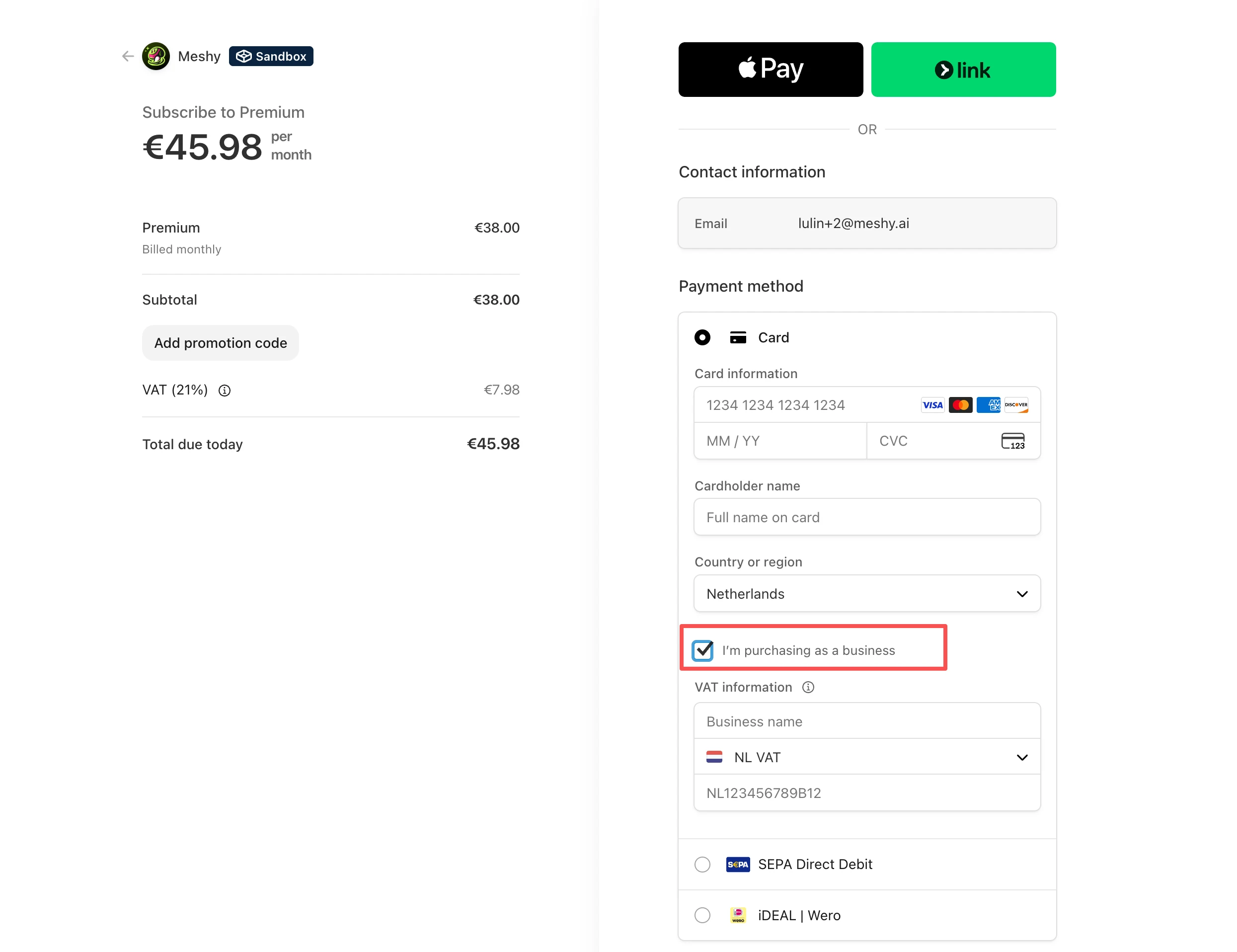
Thêm mã số thuế của bạn khi thanh toán (áp dụng cho hóa đơn hiện tại của bạn)
Trên trang thanh toán, chọn [Tôi đang mua hàng với tư cách doanh nghiệp].
Chọn đúng loại mã số thuế và nhập mã số thuế của bạn.
Hoàn tất thanh toán của bạn.
Thêm hoặc thay đổi mã số thuế của bạn trong Cài đặt (áp dụng cho hóa đơn tiếp theo của bạn)
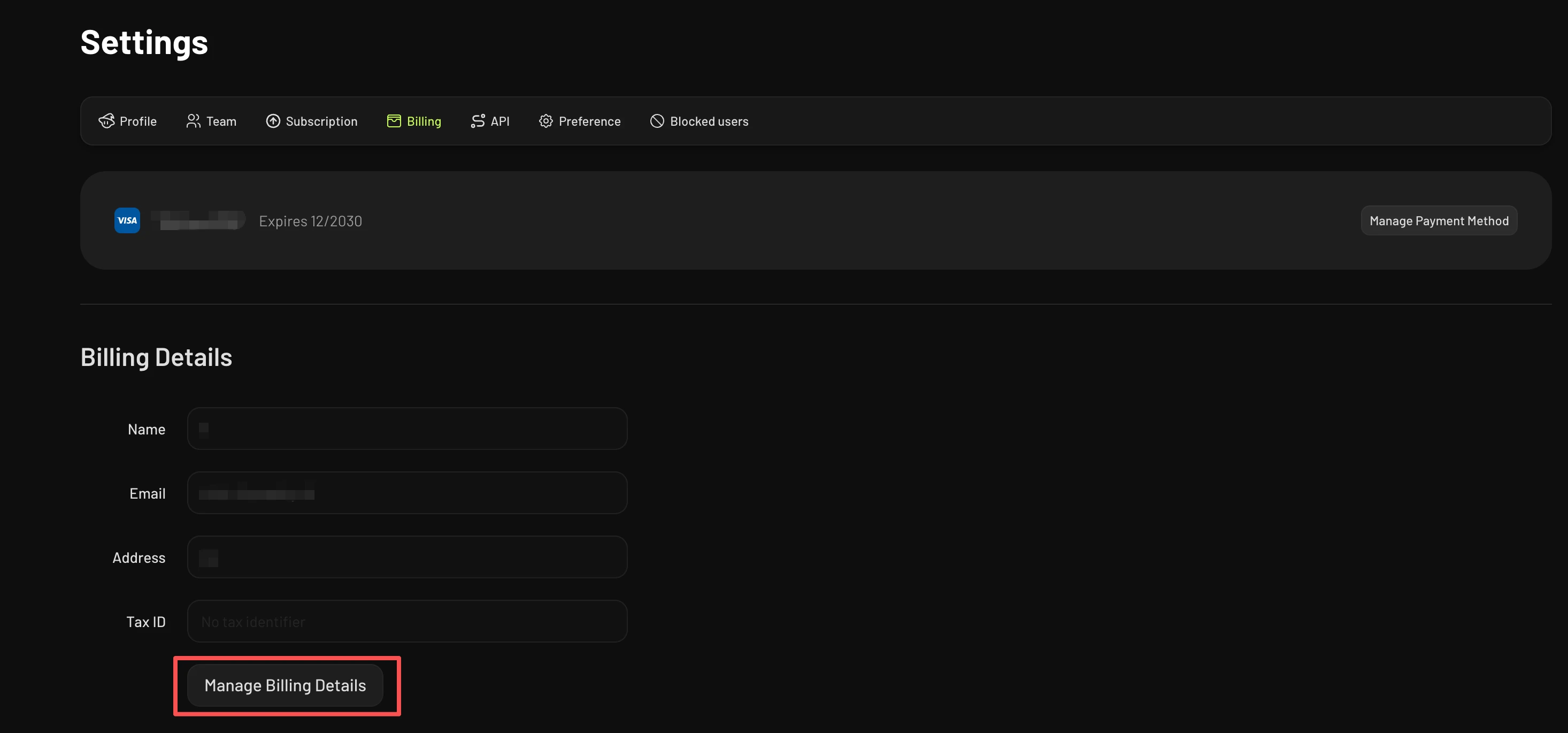
Truy cập Cài đặt > Thanh toán.
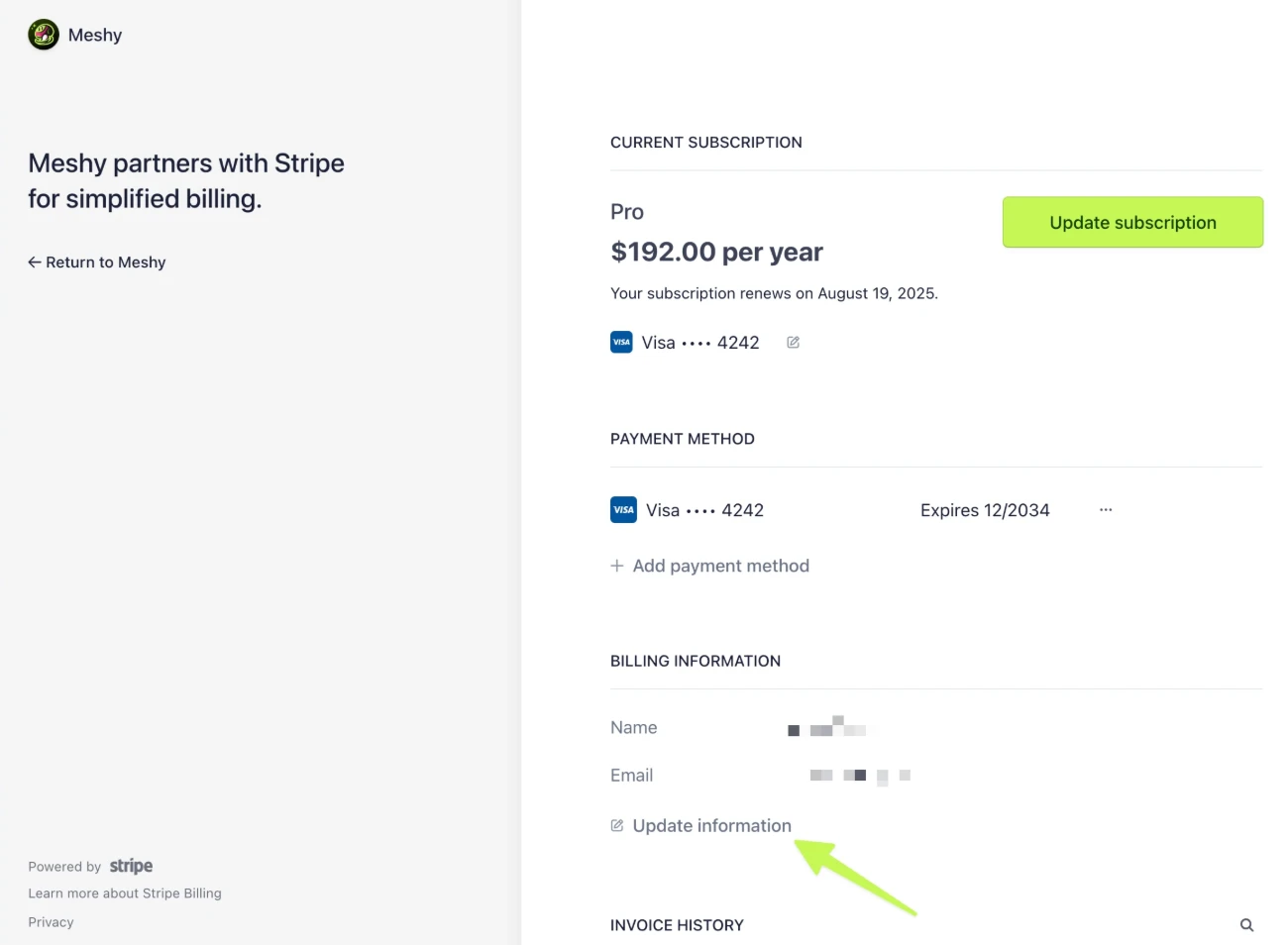
Chọn Quản lý thông tin thanh toán. Thao tác này sẽ mở cổng thanh toán bảo mật của bạn.
Thêm hoặc cập nhật mã số thuế của bạn hoặc bất kỳ thông tin liên quan nào khác rồi lưu lại.
Mã số thuế đã cập nhật của bạn sẽ được áp dụng từ hóa đơn gia hạn tiếp theo. Bạn không cần hủy đăng ký.
Xin lưu ý
Các thay đổi chỉ áp dụng cho hóa đơn trong tương lai. Các hóa đơn đã được phát hành sẽ không thay đổi. Nếu bạn đã bỏ lỡ việc nhập mã số thuế khi thanh toán, bạn sẽ không được hoàn lại phần thuế và cũng không được cấp lại hóa đơn.
Chọn đúng loại mã số thuế. Doanh nghiệp EU nên chọn EU VAT. Doanh nghiệp Úc nên chọn Australia ABN. Mã số thuế địa phương (ví dụ: CIF của Tây Ban Nha hoặc NIP của Ba Lan) không được công nhận để miễn thuế và thuế vẫn sẽ bị tính.
Khai báo doanh nghiệp. Khi cung cấp mã số thuế, bạn xác nhận rằng mã đó hợp lệ, doanh nghiệp của bạn đã đăng ký GST/VAT tại quốc gia của bạn và đăng ký này là để sử dụng cho mục đích doanh nghiệp.
Đăng ký qua PayPal. [Không thể nhập mã số thuế đối với các đăng ký thanh toán qua PayPal.]