
Cách In Nhiều Màu với Meshy
Cách A — Sử dụng Tính năng In Nhiều Màu Tích hợp Sẵn của Meshy (Khuyến nghị)
Meshy hiện cung cấp công cụ In Nhiều Màu tích hợp sẵn giúp chuyển đổi mô hình có kết cấu của bạn thành dữ liệu nhiều màu sẵn sàng để in:
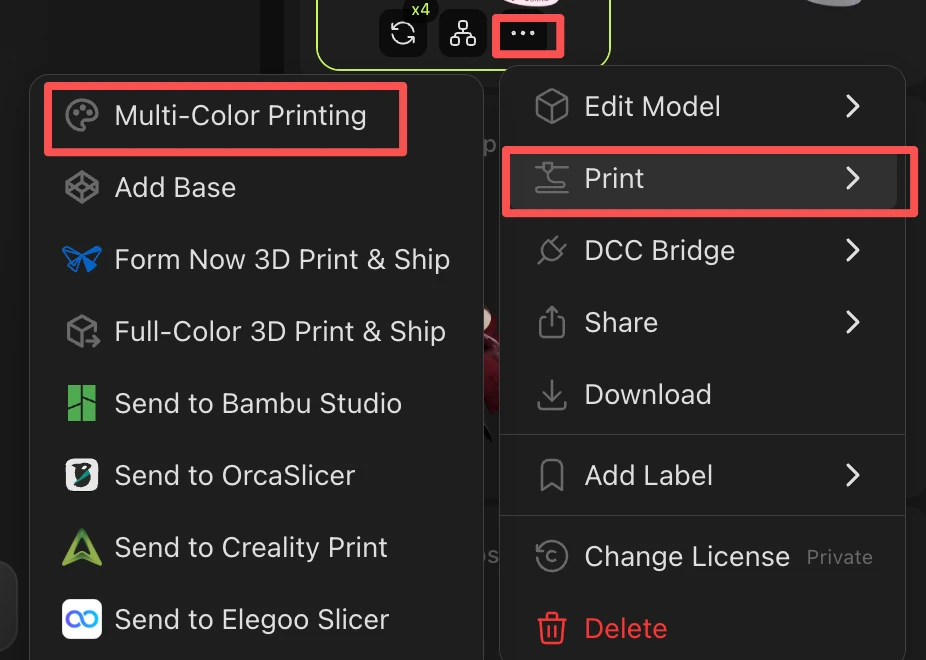
Khi bạn đã hài lòng với mô hình của mình, nhấp vào biểu tượng in ở dưới cùng và chọn In Nhiều Màu để vào bộ công cụ tối ưu hóa.
Chọn số lượng màu (1–16 màu). Chúng tôi khuyến nghị 4 màu để đạt sự cân bằng tốt nhất giữa chất lượng và hiệu suất. Hệ thống sẽ tự động phát hiện và gán các màu chủ đạo cho mô hình của bạn.
Điều chỉnh Mức độ Chi tiết (Level of Detail) cho phù hợp với nhu cầu in ấn của bạn.
Xuất mô hình đã tối ưu hóa và nhập vào Bambu Studio — dữ liệu nhiều màu sẽ được giữ nguyên.
→ Hướng dẫn đầy đủ về In Nhiều Màu của Meshy: https://www.meshy.ai/vi/tutorials/multicolor-3d-printing-with-meshy
Cách B — Tô Màu Thủ Công trong Bambu Studio
Nếu bạn muốn toàn quyền kiểm soát thủ công việc đặt màu:
Xuất mô hình của bạn từ Meshy dưới dạng STL.
Nhập tệp STL vào Bambu Studio — hình học (mesh) sẽ được tải chính xác.
Sử dụng công cụ Tô Màu (Color Painting) của Bambu Studio để gán màu filament thủ công cho các vùng khác nhau của mô hình.
Cắt (slice) và in như bình thường.
→ Hướng dẫn đầy đủ của Bambu: https://wiki.bambulab.com/en/software/bambu-studio/multi-color-printing