
Tổng quan
Nếu bạn đã xuất tệp 3MF từ Meshy nhưng khi mở trong Bambu Studio hoặc OrcaSlicer, mô hình hiển thị thành một màu xám phẳng duy nhất thay vì kết cấu/màu sắc của bạn. Điều này thường xảy ra vì một trong các lý do sau:
Phương pháp xuất không đúng — Mô hình đã được xuất bằng tính năng xuất 3MF tiêu chuẩn/cơ bản thay vì công cụ xuất Multi-Color Print chuyên dụng.
Chế độ xem của phần mềm cắt lớp — Phần mềm cắt lớp vẫn đang hiển thị chế độ xem hình học
single filamenthoặcObjectmặc định, thay vì chế độ xemColor/Filamenthiển thị các chỉ định màu đã tô.Phương thức nhập đã ghi đè dữ liệu màu — Nhấp đúp vào tệp 3MF để tải nó dưới dạng
Open Projectcó thể khiến phần mềm cắt lớp ghi đè ánh xạ màu/vật liệu thay vì giữ nguyên.
Làm thế nào để khắc phục vấn đề này ở phía Meshy?
Sau khi quá trình tạo và tạo kết cấu mô hình của bạn hoàn tất, hãy sử dụng công cụ Print → Multi-Color Print trong tính năng hậu xử lý của Print. Công cụ này tự động chuyển mô hình có kết cấu của bạn thành tệp phân đoạn màu / màu đỉnh mà phần mềm cắt lớp có thể nhận diện đúng. Xem hướng dẫn đầy đủ để biết cách dùng Multi-Color.
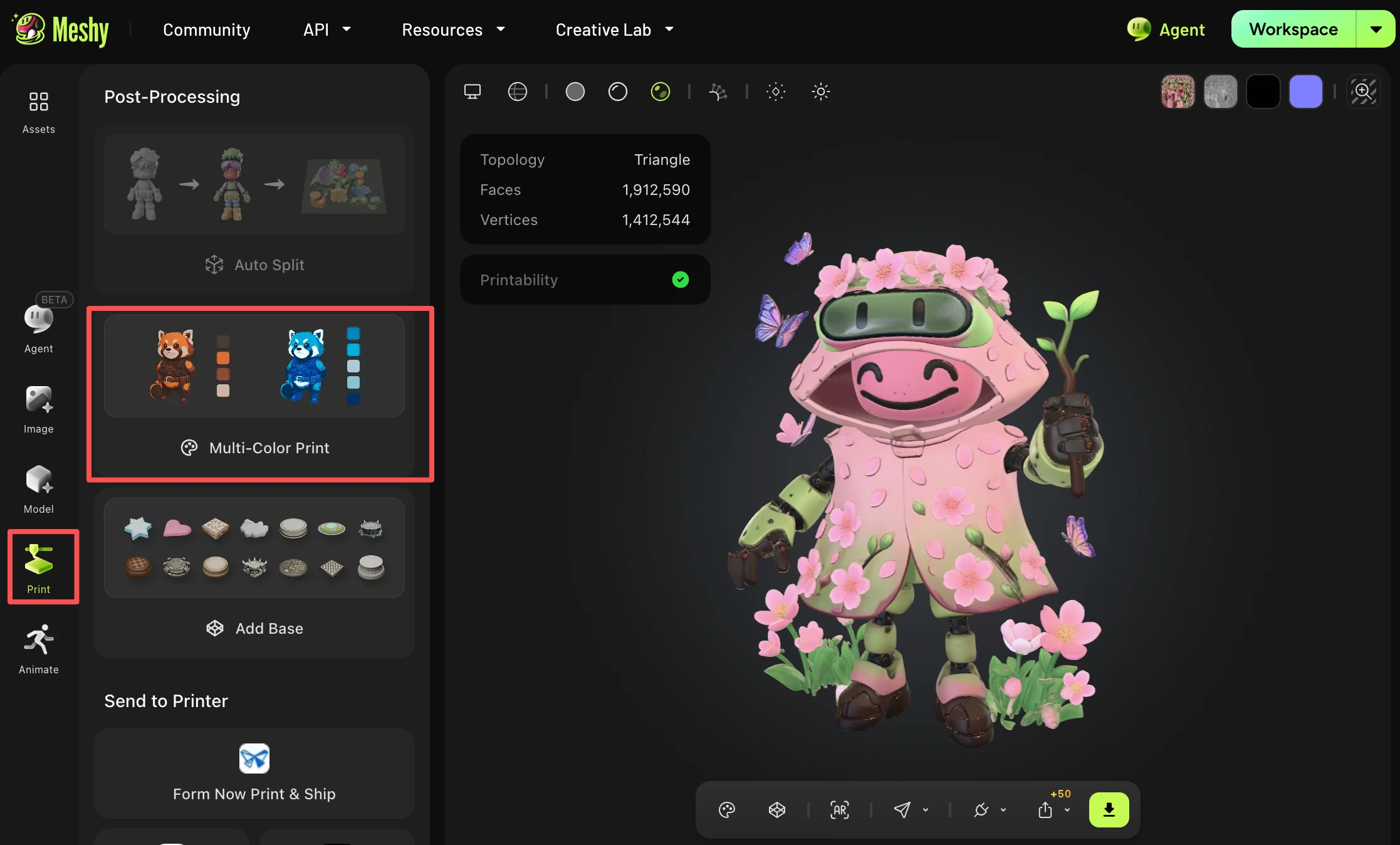
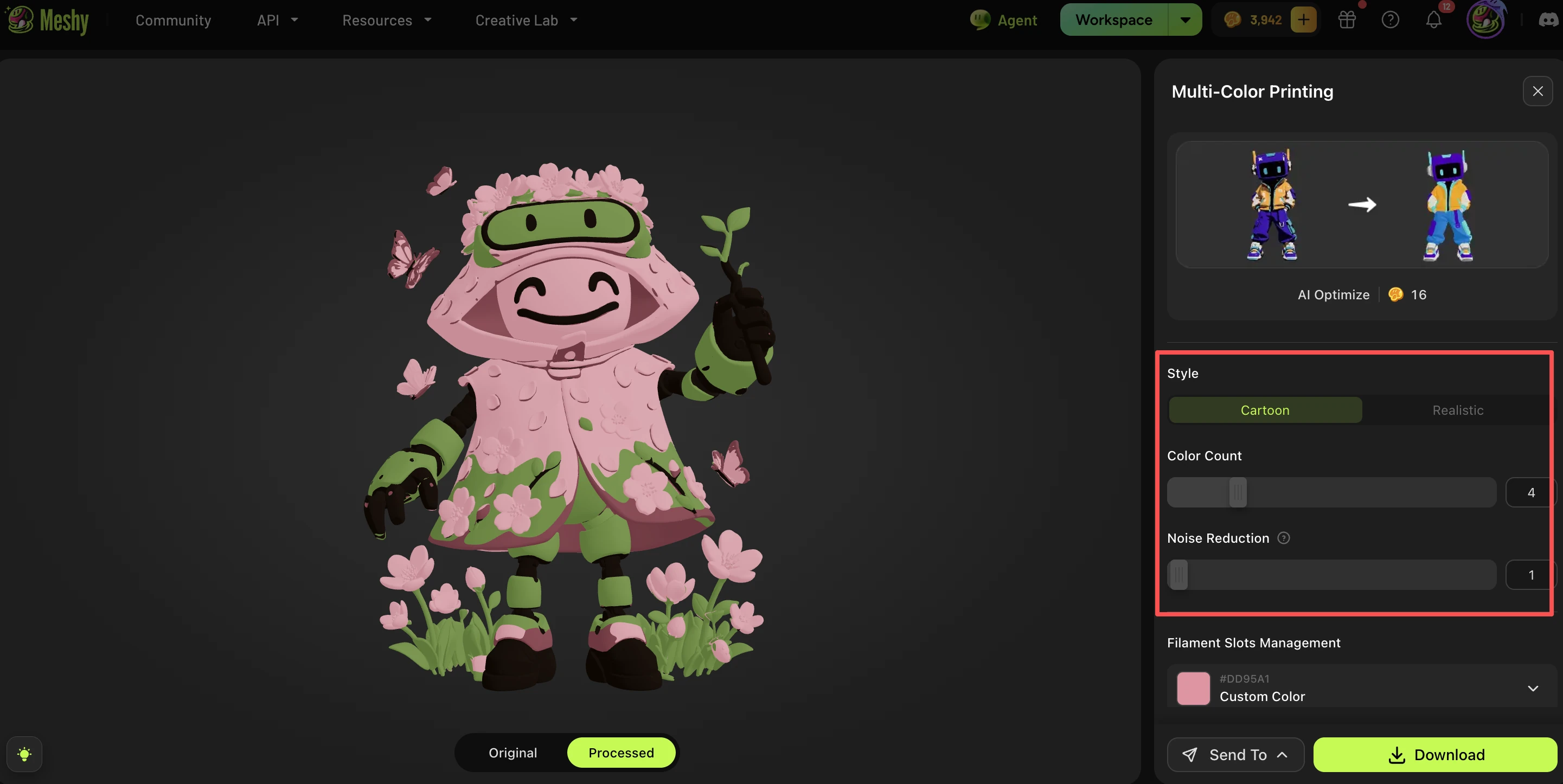
Làm thế nào để khắc phục vấn đề này ở phía phần mềm cắt lớp (Bambu Studio / OrcaSlicer)?
Chúng tôi khuyến nghị nhập 3MF bằng: File → Import → Import 3D Models
thay vì nhấp đúp để mở tệp dưới dạng dự án. Sau đó, chuyển chế độ xem ở trên cùng sang: Preview → Color. Thao tác này sẽ hiển thị chính xác phân tách đa màu/đa vật liệu thay vì mô hình màu xám phẳng.
Tôi nên dùng phương pháp nào — xuất qua Multi-Color Print hay xuất 3MF tiêu chuẩn?
Nếu bạn dự định in 3D với nhiều màu/nhiều sợi in, hãy luôn sử dụng Print → Multi-Color Print để xuất và nhập bằng File → Import → Import 3D Models trong phần mềm cắt lớp của bạn.
Tính năng xuất 3MF tiêu chuẩn chỉ phù hợp nếu bạn không cần giữ lại phân đoạn màu/vật liệu để in.
Câu hỏi thường gặp
1. Tôi có thể nhận được bản in đa màu chỉ từ một câu lệnh văn bản không?
Có — Text to 3D tạo cả hình học và kết cấu, sau đó bạn có thể đưa mô hình qua công cụ Multi-Color Printing theo cách tương tự như mô hình dựa trên hình ảnh.
2. Tôi nên chọn bao nhiêu màu?
4 màu là điểm khởi đầu tốt cho hầu hết máy in. Ít màu hơn giúp in nhanh và đơn giản hơn; nhiều màu hơn giúp tái hiện chi tiết mịn hơn nhưng làm tăng độ phức tạp cho phần mềm cắt lớp và máy in của bạn.
3. Điều này có hoạt động với máy in không có AMS hoặc bộ phận đa vật liệu không?
Quy trình 3MF đa màu được thiết kế cho các thiết lập kiểu AMS. Trên máy in một đầu đùn không có phần cứng đổi màu, bạn sẽ cần tự sơn hoặc hoán đổi sợi in giữa các lần in.