Meshy Edit ra mắt vào tháng 10 năm 2026. Công cụ này thay đổi hình học của mô hình bạn đã tạo bằng Meshy: bạn chọn phần muốn thay đổi, mô tả kết quả mong muốn bằng lời và Meshy tạo phiên bản mới của mô hình với thay đổi đó. Mỗi lần chỉnh sửa tạo ra một mô hình mới và bản gốc được giữ nguyên.
Sử dụng Meshy Edit ở đâu
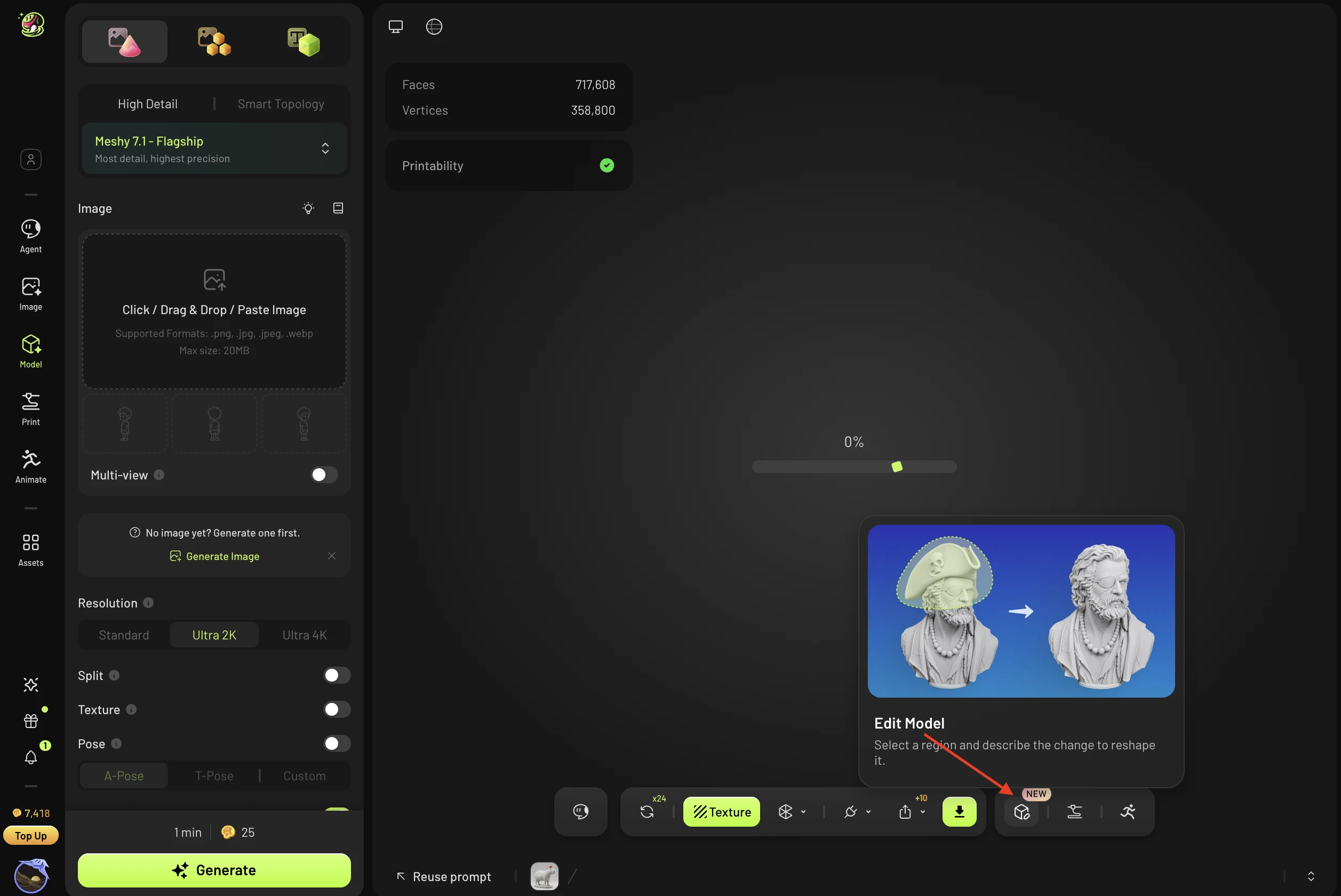
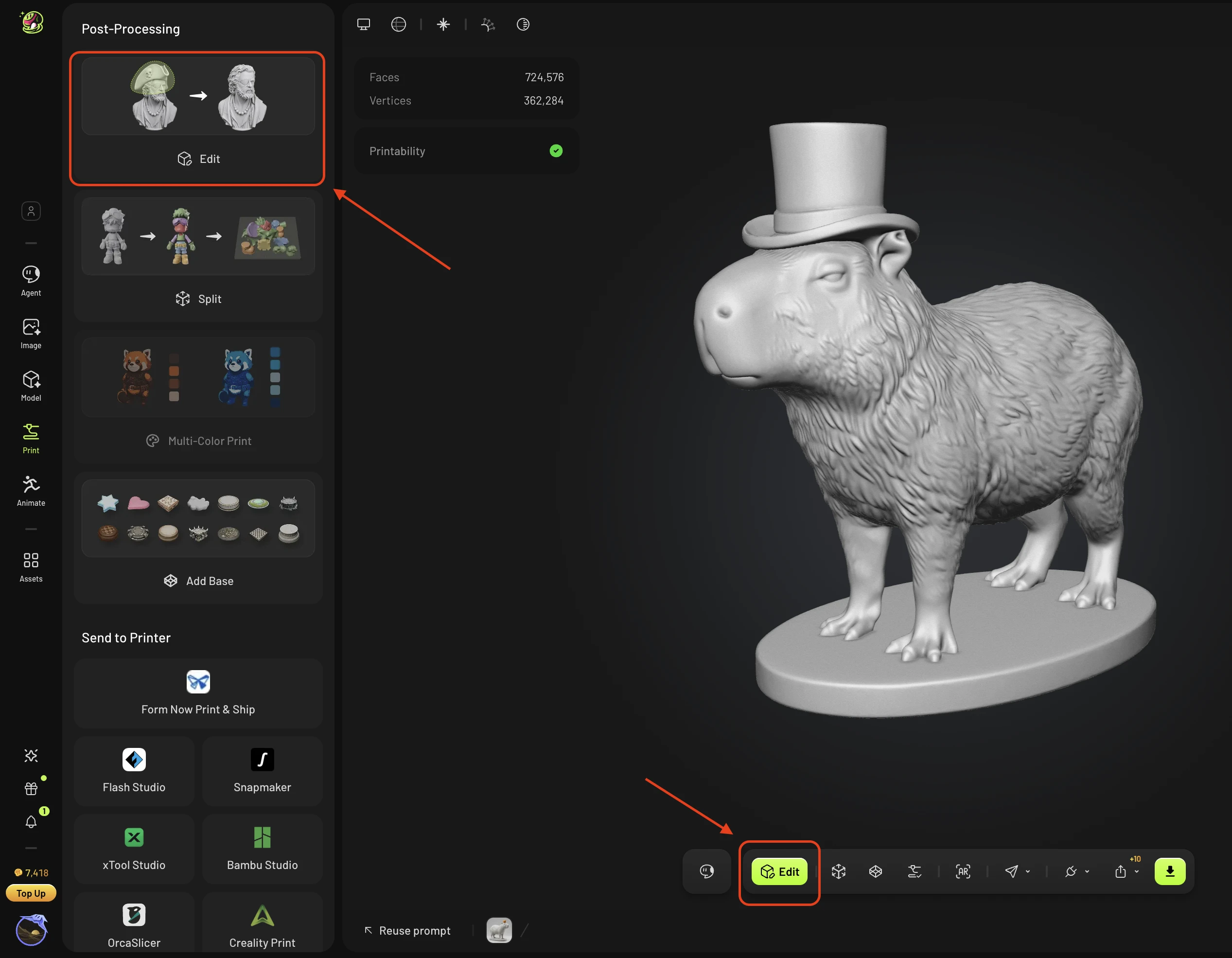
Meshy Edit chạy trong workspace (Model & Print), trên các mô hình bạn đã tạo bằng Meshy. Mở My assets, chọn bản nháp bạn muốn thay đổi và bắt đầu chỉnh sửa từ mô hình đó.
Mọi người dùng đã đăng ký đều có thể sử dụng Meshy Edit — đây không phải là tính năng trả phí. Mỗi lần tạo tốn 20 credit và credit được hoàn tự động khi tạo thất bại.
Bạn có thể chỉnh sửa gì
Được hỗ trợ: bản nháp high-poly được tạo bằng Meshy.
Chưa được hỗ trợ:
Mô hình tải lên từ bên ngoài Meshy (dự kiến cho bản phát hành sau)
Mô hình đã gắn texture
Các phần đã tách rời
Mô hình đã rig hoặc có animation
Asset vẫn đang được tạo
Phiên bản đầu tiên chỉ thay đổi hình học của mô hình. Chỉnh sửa texture và màu sắc sẽ ra mắt trong phiên bản sau.
Cách sử dụng Meshy Edit
Chọn một bản nháp do Meshy tạo trong không gian làm việc của bạn.
Mở Meshy Edit và chọn vùng bạn muốn thay đổi:
Lasso: vẽ một vùng bao quanh bộ phận đó. Vùng chọn sẽ xuyên qua mô hình và lấy toàn bộ bộ phận.
Brush: chỉnh sửa lại các cạnh của vùng chọn.
Để trống vùng chọn nếu bạn muốn chỉnh sửa toàn bộ mô hình.
Mô tả thay đổi bằng lời. Bạn cũng có thể đính kèm ảnh tham chiếu — tối đa 5 ảnh, mỗi ảnh không quá 20 MB.
Gửi yêu cầu chỉnh sửa. Tác vụ chạy ở chế độ nền, nên bạn có thể rời khỏi trang; bạn sẽ nhận được thông báo khi tác vụ hoàn tất.
Xem lại mô hình mới, sau đó tiếp tục chỉnh sửa, tải xuống hoặc gửi đi in.
Bạn không cần chọn thật chính xác. Hệ thống sẽ tinh chỉnh ranh giới cho bạn sau khi bạn gửi.
Mỗi lần chỉnh sửa tạo ra một mô hình mới, còn bản gốc vẫn được giữ trong Assets của bạn. Nếu một tác vụ thất bại, tín dụng sẽ được hoàn lại tự động và bạn có thể Retry chỉ với một cú nhấp — vùng chọn và mô tả trước đó của bạn sẽ được tải lại.
Mẹo để có kết quả tốt hơn
Nếu kết quả chỉnh sửa trông chưa đúng, hãy chọn một vùng rộng hơn và bao gồm cả các bộ phận lân cận.
Mô tả hình dạng bạn muốn bằng lời đơn giản, ví dụ làm cho nó dày hơn hoặc tròn hơn.
Hãy chạy lại cùng một chỉnh sửa thêm vài lần.
Các phụ kiện nằm trên cơ thể, chẳng hạn như mũ hay kính, thường cho kết quả đáng tin cậy.
Câu hỏi thường gặp
1.Meshy Edit có miễn phí không? Ai có thể sử dụng?
Tất cả người dùng đã đăng ký đều có thể sử dụng; đây không phải là tính năng Pro. Mỗi lần tạo tốn 20 credit, và các lần tạo thất bại sẽ được hoàn credit tự động.
2.Tôi có thể chỉnh sửa những model nào? Tôi có thể tải model của riêng mình lên không?
Hiện tại, chỉ hỗ trợ các bản nháp high-poly dùng Meshy 6 hoặc Meshy 7.1 được tạo bằng Meshy. Việc tải model bên ngoài lên chưa được hỗ trợ, nhưng đang được lên kế hoạch. Model đã gắn texture, các phần đã tách rời, model có rig hoặc animation, và các asset vẫn đang được tạo cũng chưa được hỗ trợ.
3.Tôi có thể thay đổi texture hoặc màu sắc không?
Phiên bản hiện tại chỉ thay đổi hình học (geometry) của model. Chỉnh sửa texture sẽ được hỗ trợ trong phiên bản sau.
4.Model gốc có được giữ lại sau khi chỉnh sửa không?
Có. Mỗi lần chỉnh sửa tạo ra một model mới và model gốc được giữ lại. Model mới có thể tiếp tục được chỉnh sửa, tải xuống hoặc gửi đi in.
5.Vùng chọn của tôi có cần chính xác không?
Không. Sau khi bạn gửi, hệ thống xử lý toàn bộ đường biên. Lasso chọn xuyên qua toàn bộ phần đó, còn Brush dùng để chỉnh gọn các cạnh. Nếu không chọn gì, chỉnh sửa sẽ áp dụng cho toàn bộ model. Mô tả thay đổi bằng văn bản, và bạn cũng có thể đính kèm ảnh tham chiếu — tối đa 5 ảnh, mỗi ảnh không quá 20 MB.
6.Một lần chỉnh sửa mất bao lâu? Nếu thất bại thì sao?
Tác vụ chạy ở chế độ nền, nên bạn có thể rời khỏi trang và sẽ được thông báo khi hoàn tất. Nếu thất bại, credit sẽ được hoàn tự động, và bạn có thể Retry chỉ với một cú nhấp — hệ thống tải lại vùng chọn và mô tả ban đầu của bạn.
7.Nếu kết quả chỉnh sửa không như tôi muốn thì sao?
Thêm các phụ kiện đeo trên cơ thể, chẳng hạn như mũ hoặc kính, thường cho kết quả ổn định. Nếu kết quả chưa thật đúng ý, hãy thử chạy lại cùng thao tác chỉnh sửa thêm vài lần, hoặc điều chỉnh vùng chọn và prompt. Ví dụ: chọn vùng lớn hơn bao gồm cả các phần lân cận, hoặc mô tả hình dạng rõ hơn (ví dụ: “làm cho dày hơn” hoặc “làm cho tròn hơn”).
8.Có API cho Meshy Edit không?
Chưa có. Dự kiến vào đầu tháng 12 năm 2026.