
Relief biến một hình ảnh duy nhất thành một tấm phù điêu 3D: một thiết kế nổi trên tấm phẳng với mặt sau hoàn toàn phẳng, sẵn sàng cho in 3D, khắc laser hoặc chạm khắc CNC.
Vị trí của Relief
Mở không gian làm việc Meshy và nhấp vào Model ở thanh bên trái.
Chọn tab Image to 3D ở phía trên bảng điều khiển.
Nhấp vào Relief, bên cạnh High Detail và Smart Topology.
Tải hình ảnh của bạn lên, sau đó chọn loại phù điêu: Low Relief hoặc High Relief.
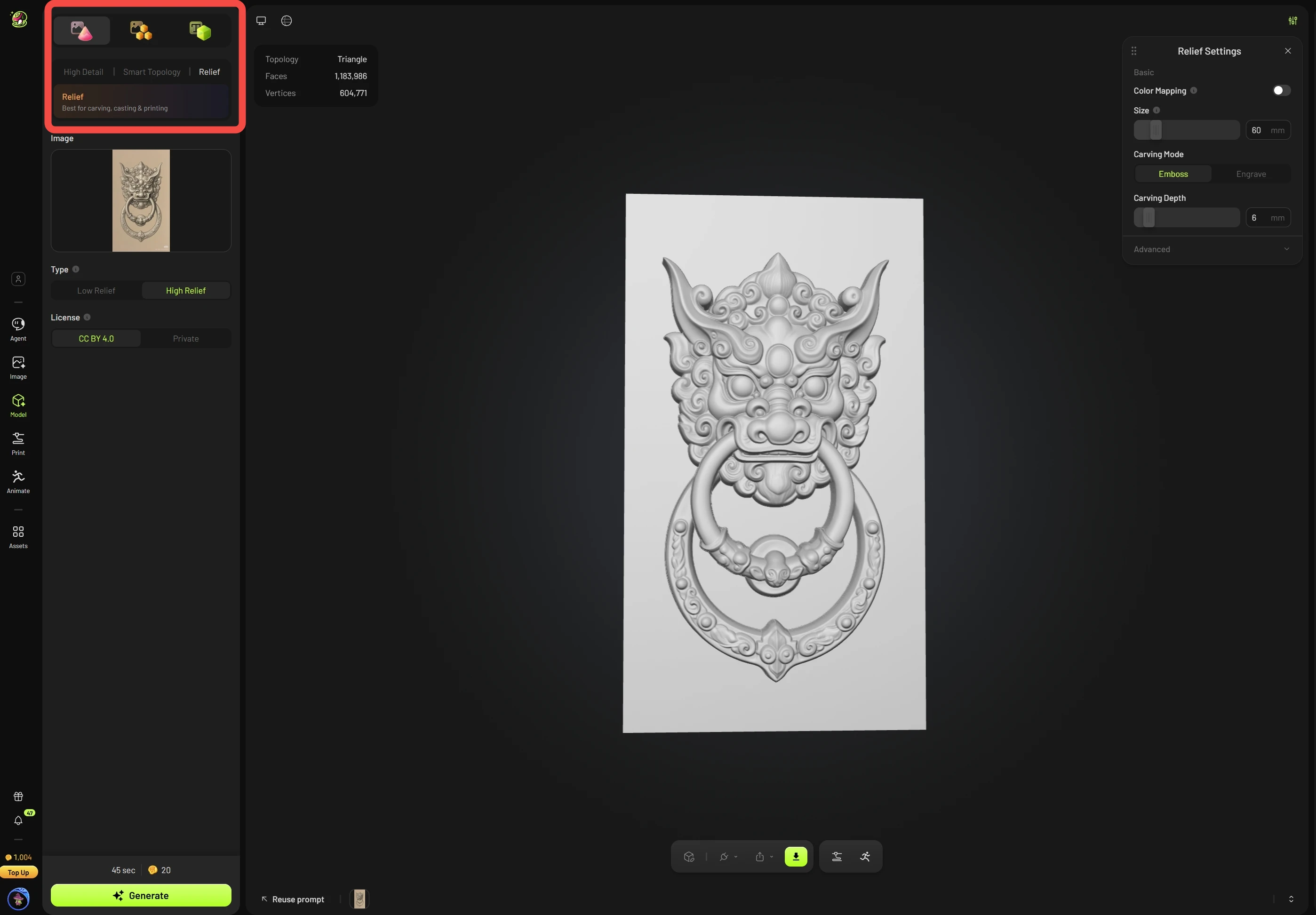
Để xem hướng dẫn đầy đủ, bao gồm cách chọn giữa Low Relief và High Relief, điều chỉnh kích thước và độ sâu, cũng như xuất để in, hãy xem hướng dẫn của chúng tôi: Cách tạo phù điêu 3D từ ảnh.
Câu hỏi thường gặp
1.Một lần tạo tốn bao nhiêu tín dụng?
Mỗi lần tạo tốn 20 tín dụng. Low Relief và High Relief có giá như nhau.
2.Mất bao lâu để tạo?
Khoảng 50 giây cho cả Low Relief và High Relief.
3.Tôi có thể thử lại miễn phí không?
Hiện tại chưa có chế độ thử lại miễn phí. Nếu tác vụ thất bại, tín dụng sẽ được hoàn tự động. Việc tạo lại sẽ được tính theo giá thông thường.
4.Điều chỉnh cài đặt có tốn thêm tín dụng không?
Không. Mọi điều chỉnh đều được thực hiện ngay trên trình duyệt của bạn. Chúng không tạo lại mô hình phù điêu và không dùng tín dụng nào.
5.Cài đặt của tôi có được lưu không?
Có. Cài đặt được lưu tự động và vẫn giữ nguyên sau khi bạn tải lại trang hoặc chuyển sang một asset khác rồi quay lại.
6.Tại sao có độ trễ khi tôi thay đổi cài đặt?
Mô hình được dựng lại mỗi khi bạn thay đổi cài đặt, và việc này mất nhiều thời gian hơn khi Mesh Resolution ở mức 2048. Chúng tôi khuyên bạn giữ ở mức 1024 trong lúc điều chỉnh, rồi tăng lên khi đã chốt cài đặt.
7.Relief có hỗ trợ texture hoặc in nhiều màu không?
Hiện tại thì không. Texture mapping và in nhiều màu đang được lên kế hoạch cho bản cập nhật trong tương lai.
8.Tôi có thể thay đổi kích thước khi tải xuống không?
Có. Dùng Resize trong Download Settings để thu phóng mô hình theo tỉ lệ dựa trên chiều cao. Thay đổi sẽ được áp dụng khi xuất file.
9.Kích thước xuất ra có khớp với kích thước tôi đã đặt không?
Độ sâu (trục Z): Độ sâu chạm khắc khi xuất luôn khớp với cài đặt của bạn.
Chiều rộng và chiều cao (trục XY): Khi tắt Remove Base, kích thước xuất ra khớp với cài đặt của bạn, vì kích thước được tính theo cạnh dài hơn của đế. Khi bật Remove Base, kích thước XY sẽ thay đổi. Để có kích thước cụ thể, hãy đặt bằng Resize trong Download Settings.
10.Tại sao tệp GLB hoặc OBJ của tôi trông rất nhỏ trong phần mềm slicer?
Tệp GLB và OBJ dùng đơn vị mét, trong khi phần mềm slicer mặc định đọc file theo milimét. Khi bạn nhập file, phần mềm slicer sẽ hỏi có muốn chuyển đổi đơn vị không. Nhấn Yes và mô hình sẽ hiển thị đúng kích thước.
11.Tại sao tệp STL của tôi trông lớn hơn 1000 lần trong Blender hoặc phần mềm DCC khác?
Tệp STL dùng đơn vị milimét, trong khi phần mềm DCC như Blender mặc định dùng mét, nên mô hình trông lớn hơn 1000 lần.