
Cách sử dụng tính năng Text to Texture?
Có hai loại mô hình có thể được tạo texture:
Mô hình được tạo bằng Text to 3D hoặc Image to 3D;
Mô hình do bạn tải lên.
Để tạo texture cho mô hình được tạo bằng Text to 3D hoặc Image to 3D, vui lòng truy cập workspace tại https://www.meshy.ai/vi/workspace và làm theo các bước bên dưới:
Chọn một mô hình trong lịch sử tạo của bạn. Bạn có thể chọn mô hình chưa có texture hoặc mô hình đã có texture, nhưng mô hình đã được cách điệu (stylized) và mô hình có hoạt ảnh (animated) không được hỗ trợ để tạo texture.
Chuyển sang tab Texture.
Thay đổi một chút trong prompt hoặc giữ nguyên.
Nhấp vào "Texture" để nhận mô hình được tạo texture đầy đủ trong vài giây.
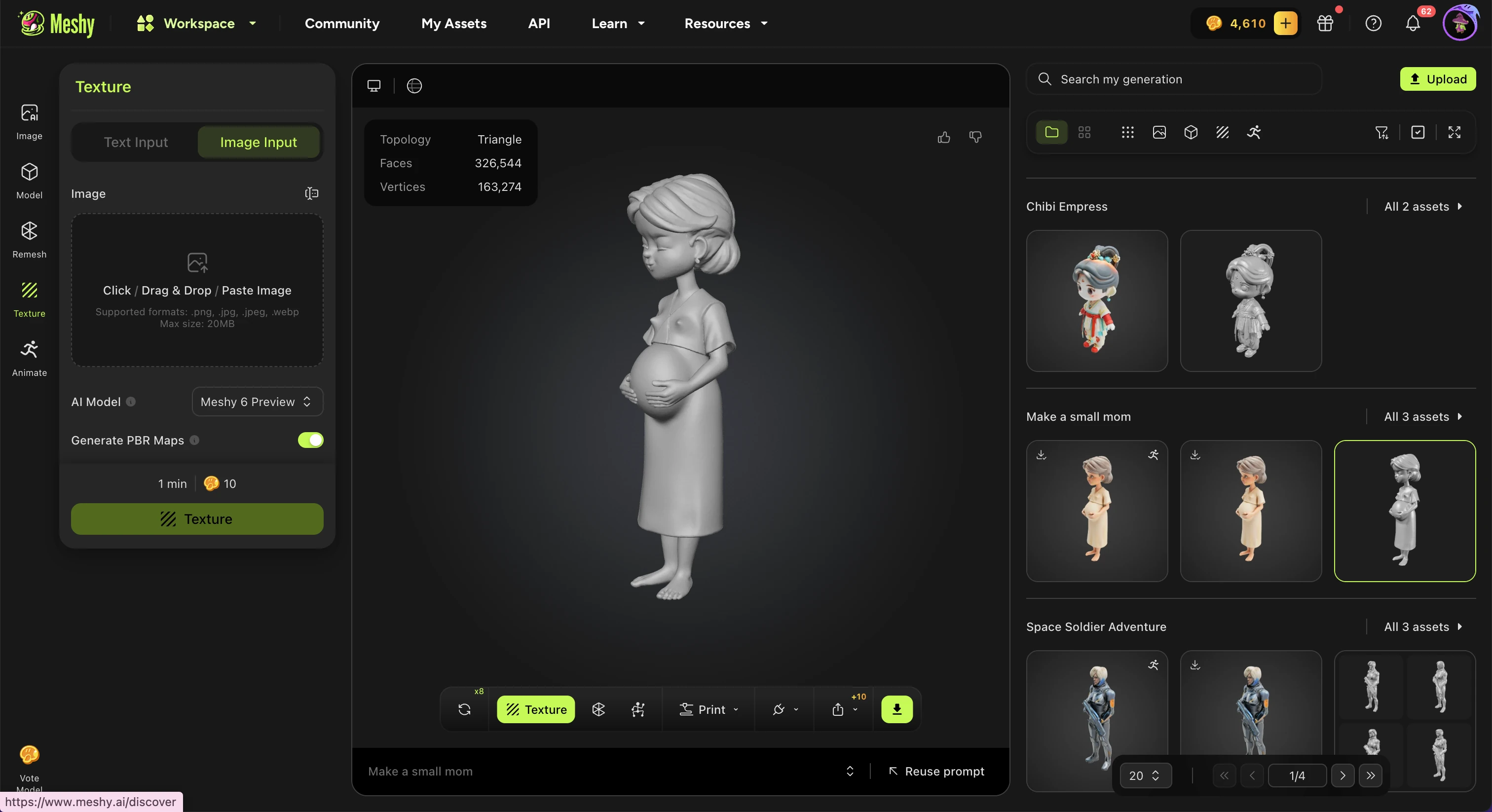
Để tạo texture cho mô hình do bạn tải lên, vui lòng truy cập workspace tại https://www.meshy.ai/vi/workspace?sidebar=model#panel-texture và làm theo các bước bên dưới:
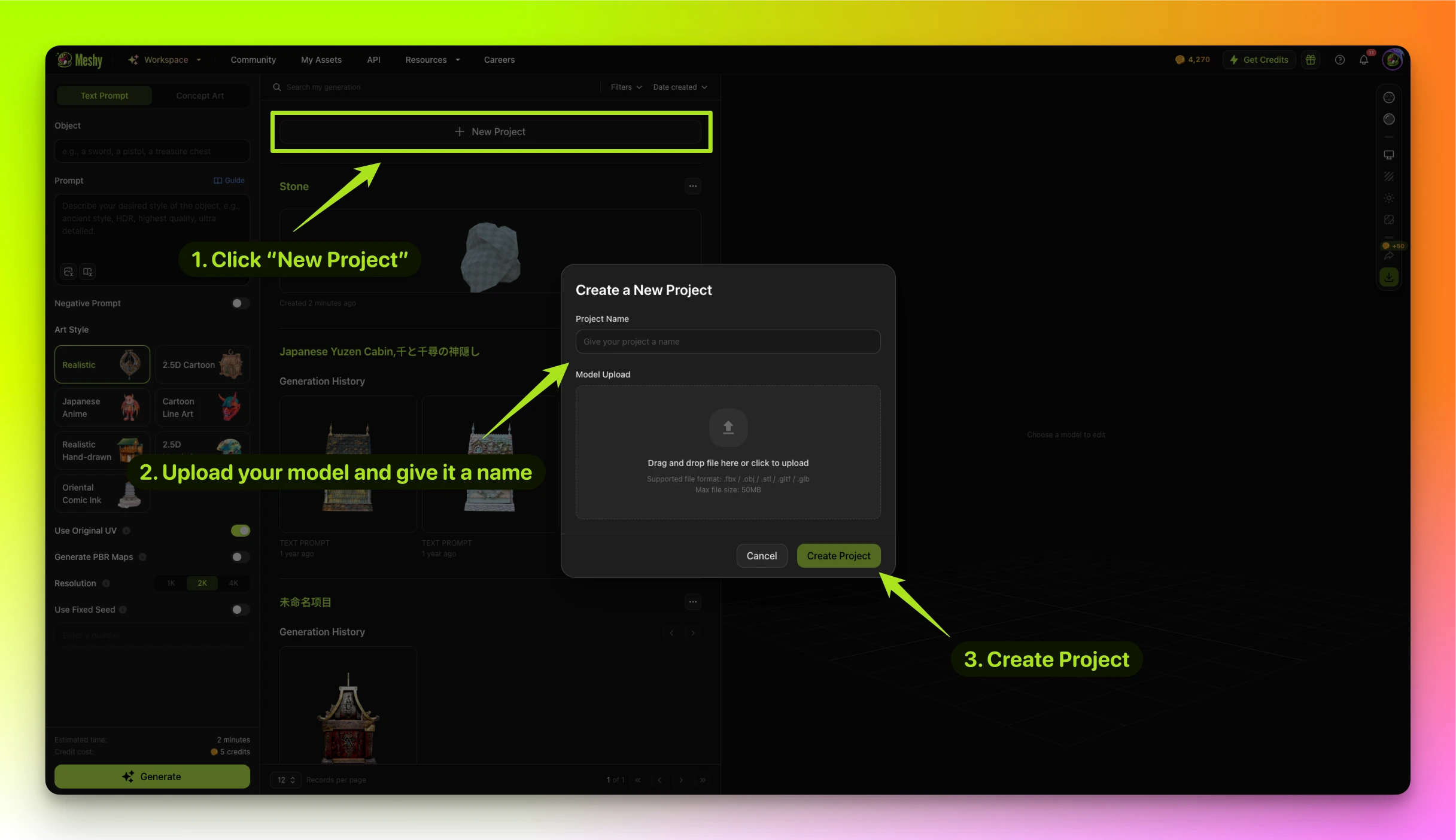
Tạo dự án mới bằng cách nhấp vào "New Project". Tải mô hình của bạn lên và đặt tên cho dự án.
Chọn dự án của bạn, nhập prompt mà bạn muốn mô hình được tạo texture theo, sau đó định cấu hình phong cách nghệ thuật, bản đồ PRB và độ phân giải.
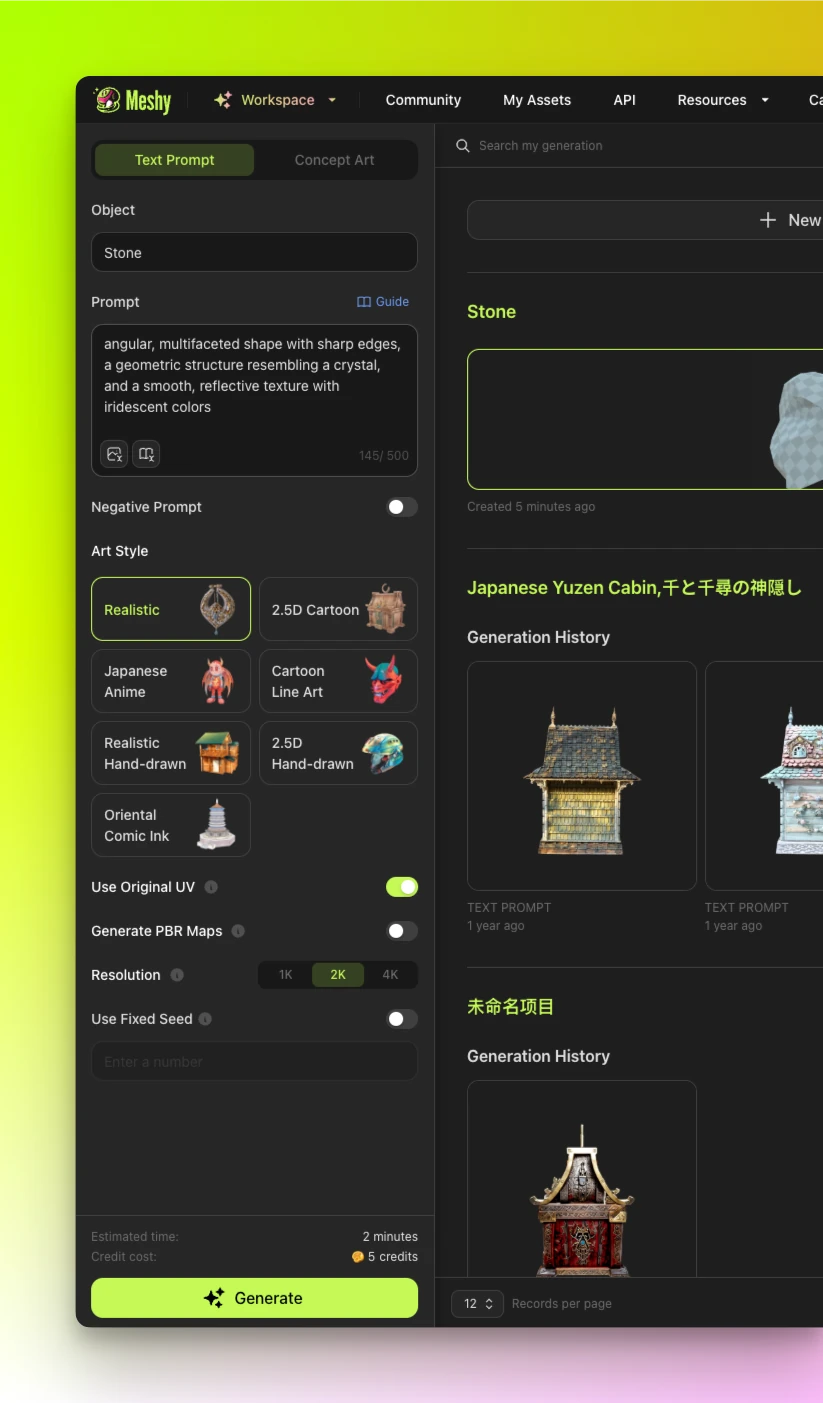
Nhấp vào "Generate" và đợi vài giây. Mô hình của bạn hiện đã sẵn sàng để tải xuống.