
Tại sao mô hình của tôi bị trắng?
Nếu mô hình của bạn trông chỉ toàn một màu trắng hoặc xám, nghĩa là mô hình vẫn chưa có texture. Một số lần tạo sẽ tạo hình dạng (mesh) trước, không có màu — ví dụ khi tính năng tạo texture bị tắt hoặc khi bạn tải lên mô hình của riêng mình.
Bạn có thể thêm texture bất cứ lúc nào từ thanh công cụ bên dưới mô hình. Tính năng này cũng hoạt động với các mô hình đã có texture, nếu bạn muốn thay thế texture đó.
Cách thêm texture
Bước 1: Chọn mô hình của bạn
Trong bảng tài nguyên ở bên phải, hãy chọn mô hình bạn muốn tạo texture. Mô hình chưa có texture sẽ hiển thị nút Texture được tô sáng trên thanh công cụ bên dưới mô hình.
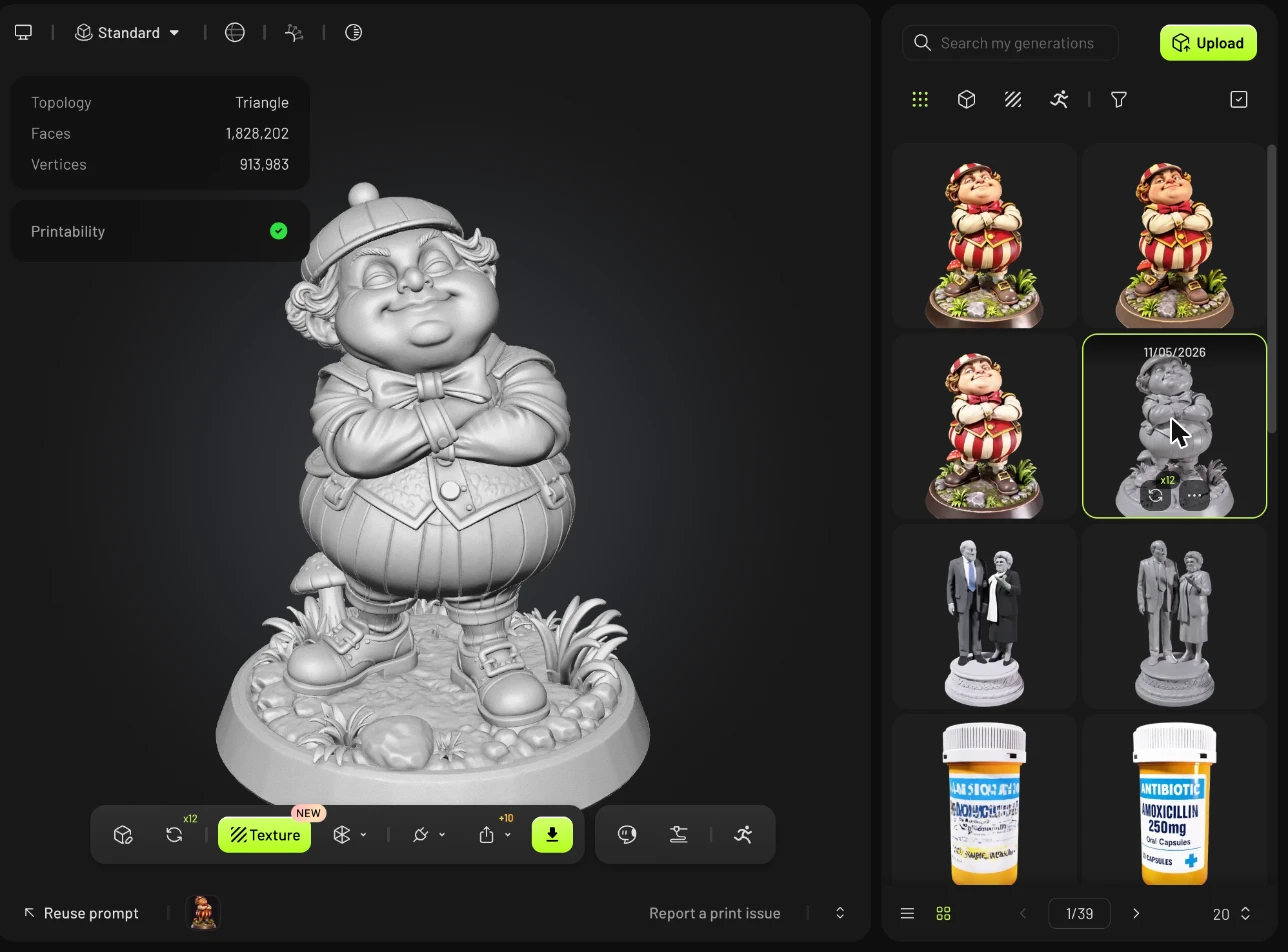
Bước 2: Mở Texture
Nhấp vào Texture trên thanh công cụ. Bảng texture mở ra.
Bước 3: Mô tả texture
Chọn cách bạn muốn hướng dẫn tạo texture:
Text Input: mô tả diện mạo bạn muốn trong ô Prompt (tối đa 800 ký tự), ví dụ "ancient style, HDR, highest quality, ultra detailed".
Image Input: tải lên hình ảnh tham chiếu. Bật Multi-view nếu bạn có hình ảnh từ nhiều góc độ.
【Ảnh chụp màn hình cần tải lên: 46-3a-retexture-text-input.png】
【Ảnh chụp màn hình cần tải lên: 46-3b-retexture-image-input.png】
Bước 4: Chọn cài đặt của bạn và tạo
Giữ Generate PBR Maps ở trạng thái bật nếu bạn cần vật liệu chân thực cho kết xuất hoặc game engine.
Chọn Texture Resolution: 2K, 4K hoặc 8K.
Nhấp vào Texture. Ở 2K, một texture mất khoảng 2 phút và tốn 10 credits.
Mô hình của bạn giờ đây sẽ hiển thị màu sắc và chi tiết bề mặt.
Cách thay thế texture hiện có
Nếu mô hình của bạn đã có texture, hãy nhấp vào biểu tượng Retexture trên thanh công cụ để tạo lại texture bằng prompt hoặc phong cách mới. Các bước tương tự như trên.
【Ảnh chụp màn hình cần tải lên: 46-4-retexture-textured-model.png】
Câu hỏi thường gặp
1. Tại sao mô hình của tôi bị trắng?
Mô hình được tạo hoặc tải lên mà không có texture. Chọn mô hình và nhấp vào Texture trên thanh công cụ bên dưới mô hình để thêm texture.
2. Mô hình của tôi có texture trong Meshy nhưng lại trông trắng ở ứng dụng khác. Tại sao?
Các tệp texture không được mang theo. Hãy xuất dưới dạng GLB (texture được nhúng sẵn), hoặc nếu bạn dùng OBJ/FBX, hãy giữ các tệp hình ảnh texture trong cùng thư mục với mô hình.
Đối với in 3D màu, xem Cách tạo bản in 3D nhiều màu với Meshy.
3. Tôi có thể tạo lại texture cho một mô hình đã có texture không?
Có. Chọn mô hình và nhấp vào Retexture trên thanh công cụ, sau đó tạo texture mới.
4. Tôi có thể chỉ thay đổi một phần texture không?
Có. Nhấp vào Edit Texture trên thanh công cụ để vẽ và tinh chỉnh texture trực tiếp trên mô hình. Xem Cách sử dụng Texture Edit.