
支持的上传文件格式
Meshy 支持上传以下格式的 3D 模型:
-
.fbx– Filmbox,广泛用于绑定角色和动画流程 -
.obj– Wavefront OBJ,便携且兼容性广的网格格式 -
.stl– Stereolithography,常用于 3D 打印 -
.gltf– GL Transmission Format,文本格式,附带外部资源 -
.glb– GL Transmission Format,二进制单文件格式
单个文件最大为 100 MB。
如何上传
在 Meshy 中上传 3D 模型:
-
前往工作区,点击右上角的 Upload Model(上传模型),然后从设备中选择文件。
-
等待上传完成后,再开始纹理处理。
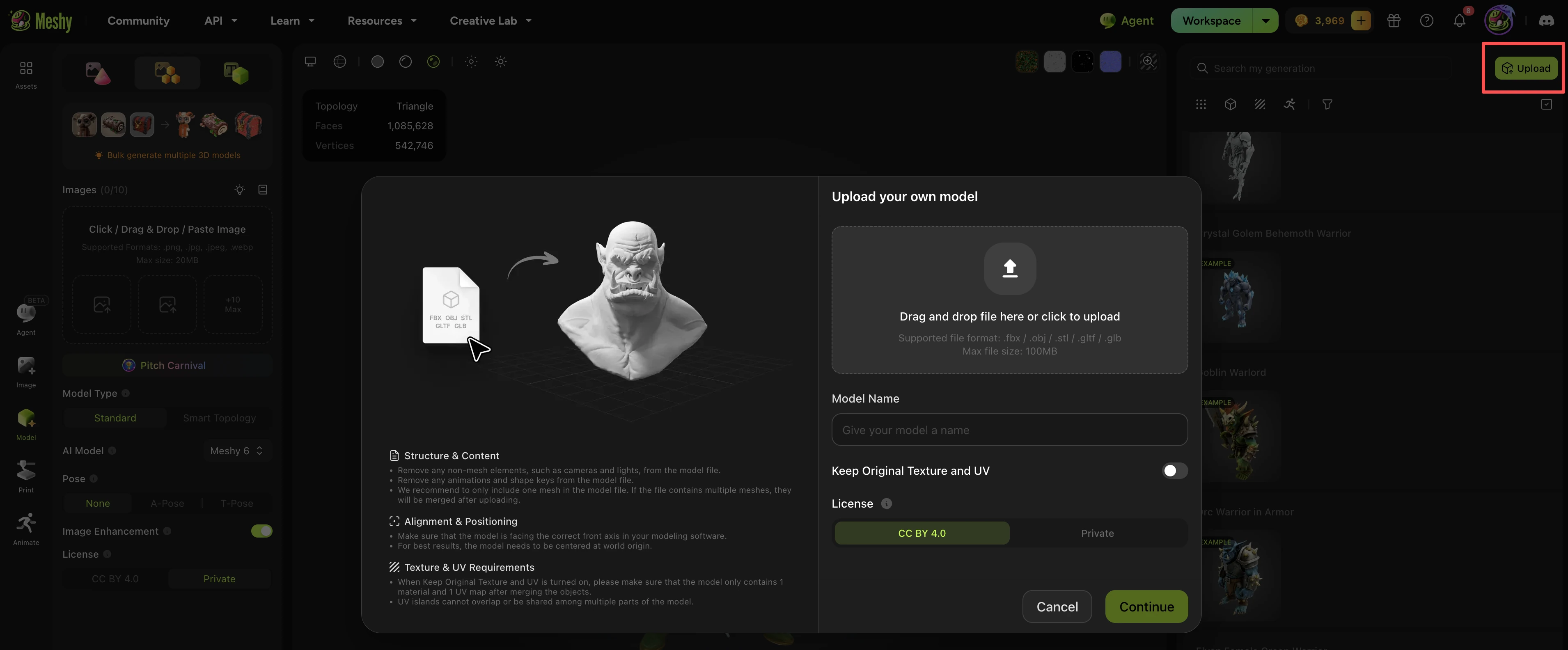
上传要求
-
每次只能上传一个模型,不支持批量上传。
-
文件必须小于等于 100 MB。
-
结构与内容
-
请从模型文件中移除相机、灯光等非网格元素。
-
请移除动画和形态键。
-
建议文件只包含一个网格。若包含多个网格,上传后会被合并。
-
-
对齐与位置
-
请在建模软件中确认模型朝向正确的前轴。
-
为获得最佳效果,请将模型居中放在世界原点。
-
-
纹理与 UV 要求
-
启用“保留原始纹理和 UV”时,请确保合并对象后模型只包含 1 个材质和 1 个 UV 贴图。
-
UV 岛不能重叠,也不能由模型的多个部分共用。
-
导出文件格式
模型生成或完成贴图后,可下载为以下格式:
-
.fbx– Filmbox,适合 Unity、Unreal 等游戏引擎及动画流程 -
.obj– Wavefront OBJ,兼容大多数 3D 软件 -
.usdz– Universal Scene Description(压缩包),适用于 iOS AR -
.glb– GL Transmission Format(二进制),适合网页和实时应用 -
.stl– Stereolithography,适合 3D 打印 -
.blend– Blender 原生格式,可在 Blender 中继续编辑 -
.3mf/.dmf– 3D Manufacturing Format,适用于打印和制造流程
常见问题
1. 上传失败时该检查什么?
请确认文件为受支持的格式(.fbx、.obj、.stl、.gltf 或 .glb),且小于等于 100 MB。若均符合要求,请从 3D 软件重新导出文件,以排除文件损坏。问题仍存在时,请通过聊天窗口联系支持团队。
2. 应该选择哪种导出格式?
取决于模型的使用场景:
-
网页、WebXR 或实时渲染:使用
.glb。 -
Unity、Unreal 等游戏引擎:使用
.fbx。 -
iOS AR(Reality Composer、Quick Look):使用
.usdz。 -
3D 打印:使用
.stl或.3mf。 -
需在 Blender 中继续编辑:使用
.blend。