
开始之前
DCC Bridge 需要 Pro 计划或更高版本。Free 或 Starter 计划无法使用。
DCC Bridge 仅在电脑上可用,移动端不支持。
在 Free 或 Starter 计划下,请下载模型后手动导入。可下载的模型数量取决于你的计划。
步骤 1:安装插件
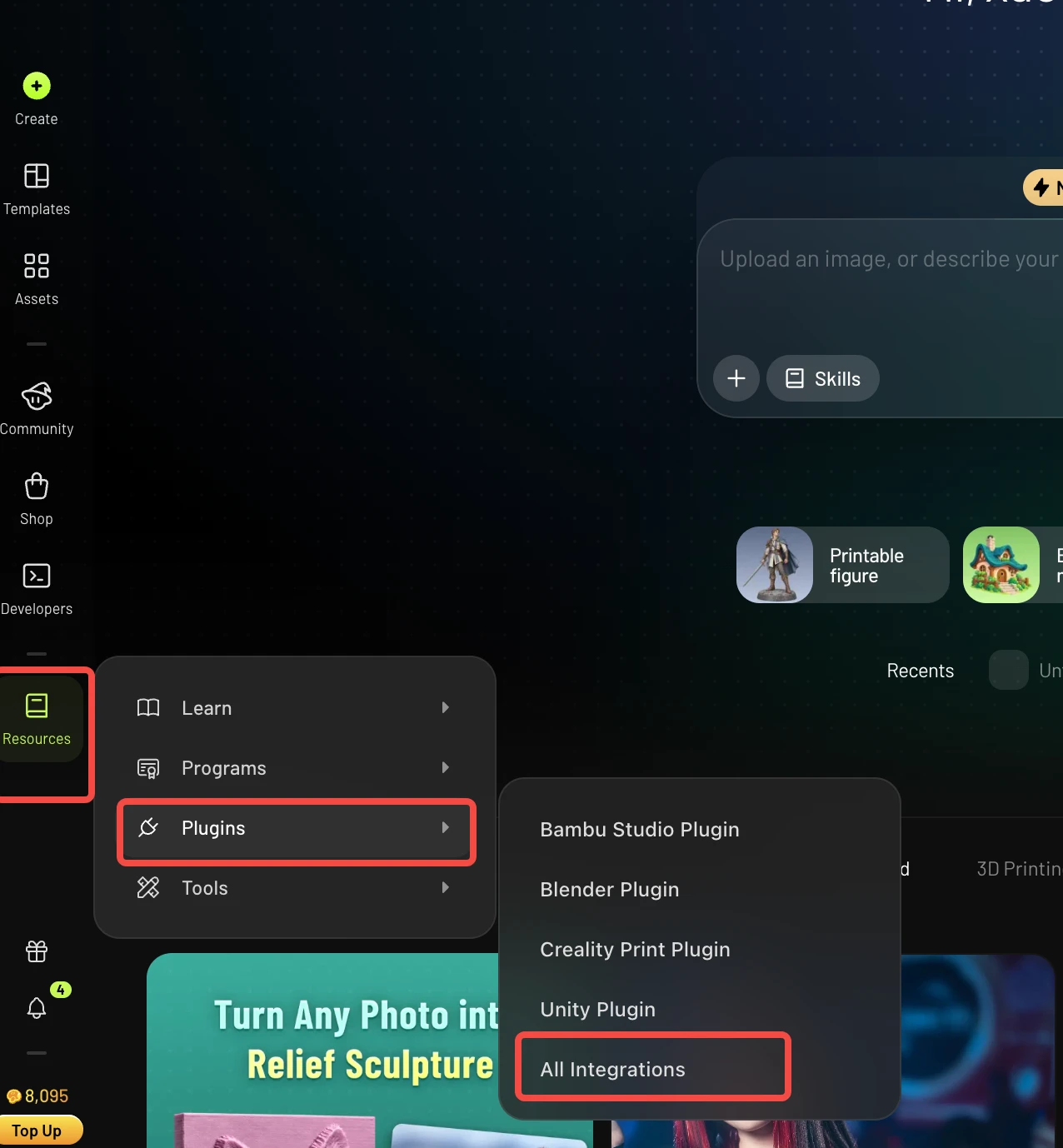
在 Meshy 网页应用中,点击左侧边栏底部的 Resources。
选择 Plugins,然后选择你的软件。
在打开的插件页面中下载插件。
按照官方文档进行安装。
步骤 2:在软件中启动桥接
发送模型之前,目标软件必须处于打开状态,并且其桥接服务必须正在运行。
步骤 3:从工作区发送模型
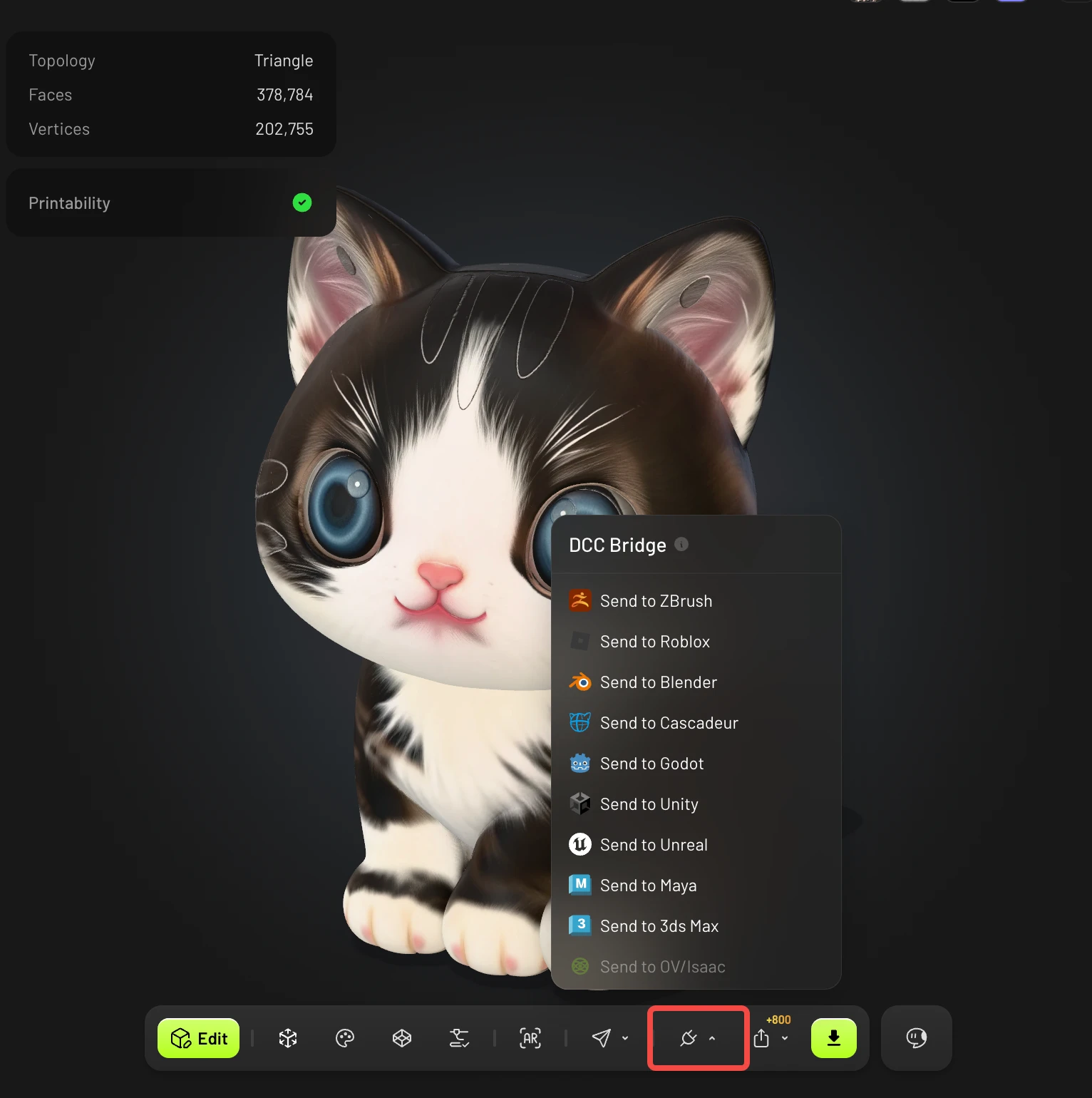
在工作区中选择模型。
点击 以下按钮以查看弹出窗口。
在那里,你将看到可通过 DCC Bridge 发送到的各种第三方软件选项。
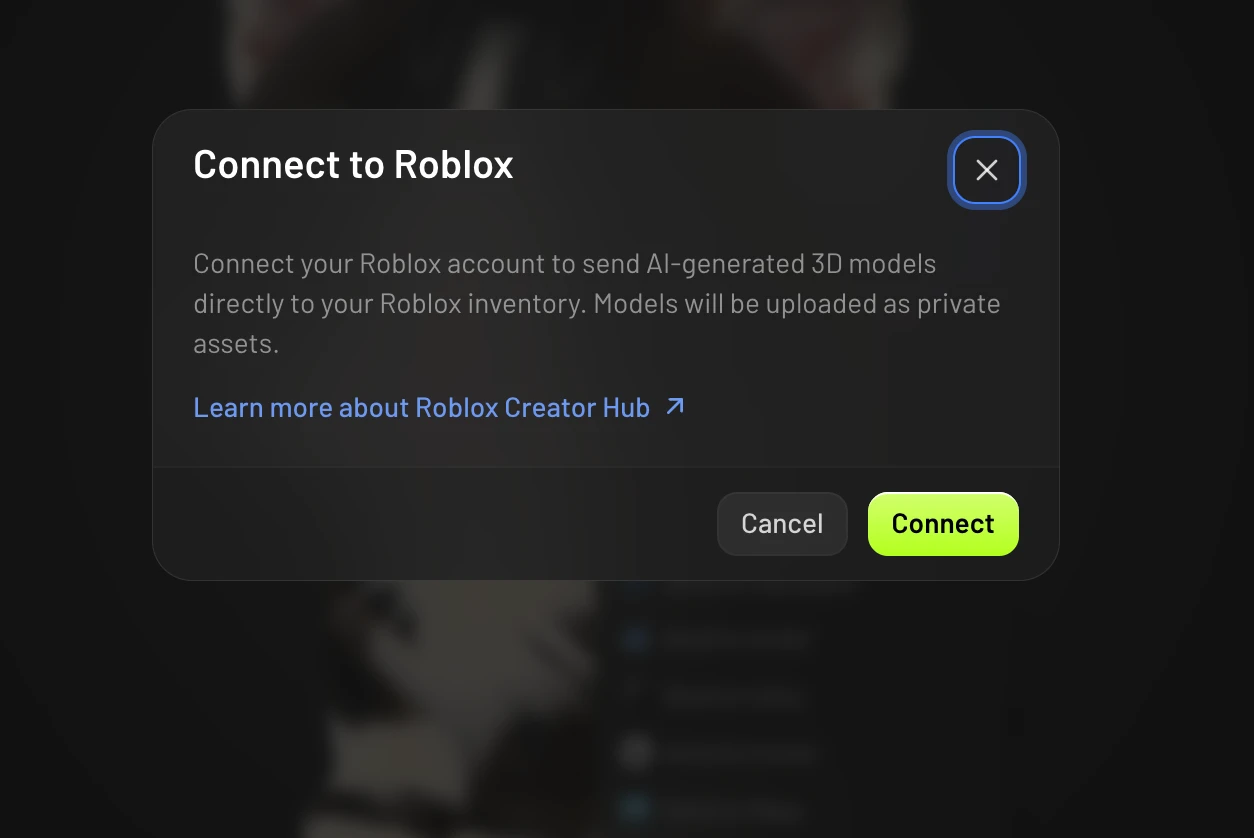
提示: Roblox 首次使用时:点击 发送到 Roblox → 继续 → 连接,然后在 roblox.com 上登录并授权。只需连接一次。
如需详细了解 DCC Bridge,请参阅以下教程文章:
常见问题
1. Meshy 显示“发送模型失败”,或没有任何反应。我该检查什么?
确保软件已打开,且桥接正在运行。
如果浏览器请求访问本地网络,请为 Meshy 允许该访问。
2. 为什么我的模型在 Blender 中显示为灰色?
视口处于实体模式,该模式不显示纹理。导入仍然已成功。按 Z 并选择材质预览。