
Meshy 编辑于 2026 年 10 月上线。它会改变你用 Meshy 生成的模型的几何形态:你选中想要修改的部位,用文字描述期望的结果,Meshy 便会生成一个应用了该修改的新版本模型。每次编辑都会生成新模型,原模型会被保留。
在哪里使用 Meshy 编辑
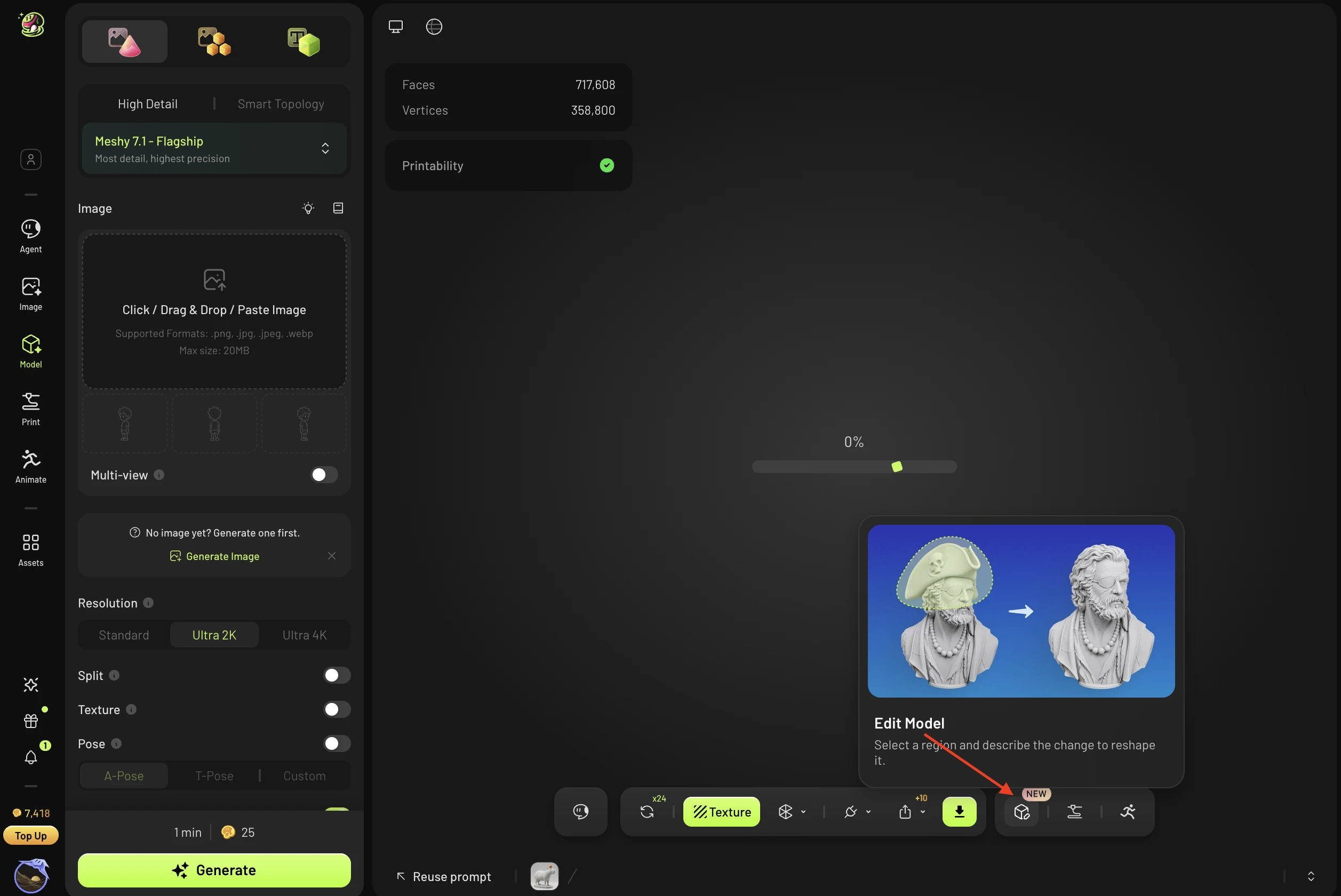
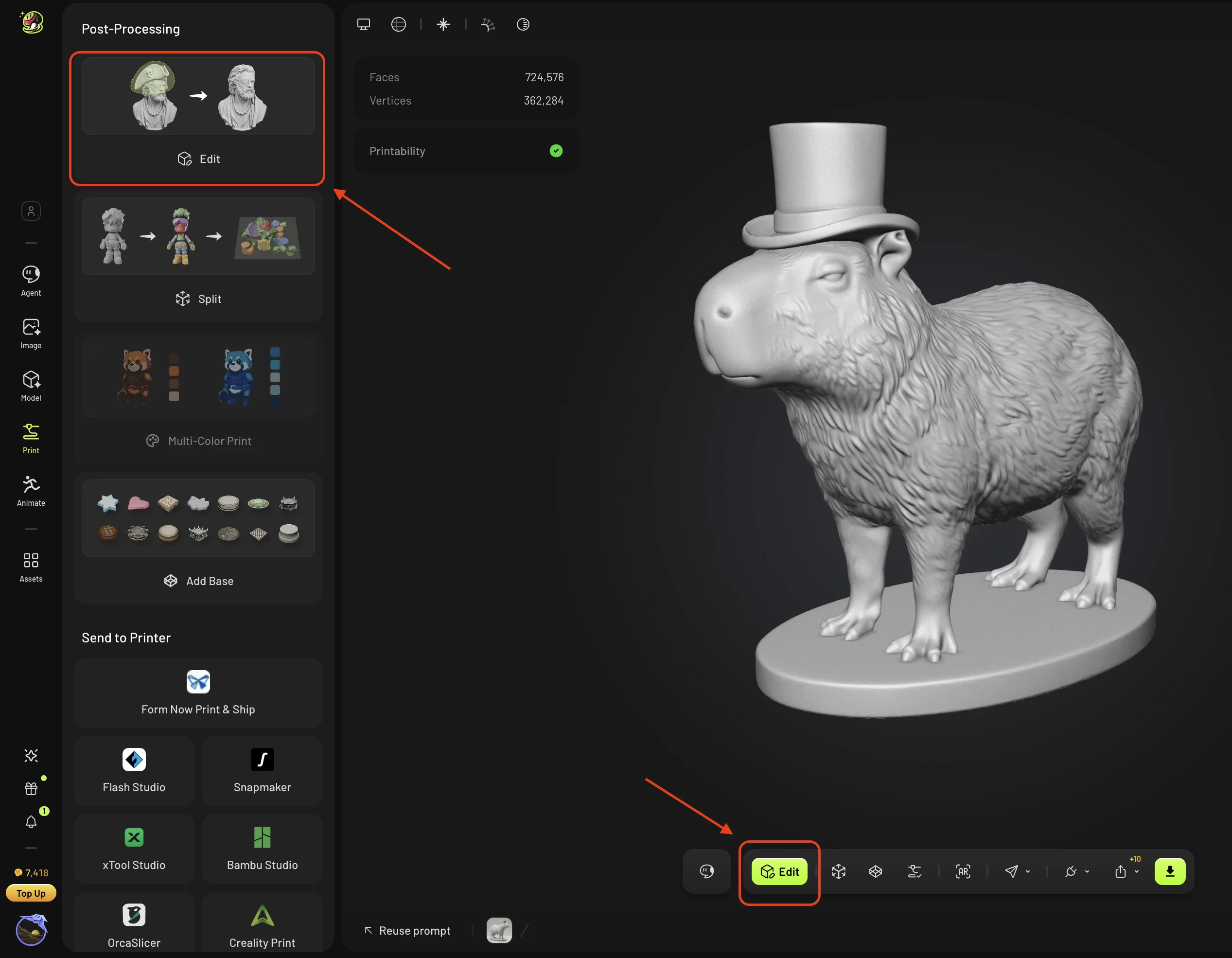
Meshy 编辑在工作区(Model & Print)中运行,作用于你用 Meshy 生成的模型。打开我的资产,选择要修改的草稿,然后从该模型发起编辑。
所有注册用户都可以使用 Meshy 编辑——它不属于付费功能。每次生成消耗 20 积分,生成失败时积分会自动退还。
可以编辑什么
支持:使用 Meshy 生成的高多边形草稿。
暂不支持:
从 Meshy 以外上传的模型(计划在后续版本中支持)
已贴图的模型
已分离的部件
已绑定骨骼或带动画的模型
仍在生成中的资产
首个版本仅改变模型的几何形态。贴图与颜色编辑将在后续版本中推出。
如何使用 Meshy 编辑
在工作区中选择一个由 Meshy 生成的草稿。
打开 Meshy 编辑,选择要更改的区域:
套索:围绕该部位画出一个区域。选区会穿透模型,覆盖整个部位。
画笔:修饰选区边缘。
不选择任何区域,即可编辑整个模型。
用文字描述要做的更改。你也可以附上参考图片——最多 5 张,每张不超过 20 MB。
提交编辑。任务会在后台运行,因此你可以离开页面;完成后你会收到通知。
查看新模型,然后继续编辑它、下载它,或将其送去打印。
你不需要精确的选区。提交后,系统会为你优化边界。
每次编辑都会生成一个新模型,原模型仍保留在你的素材中。如果任务失败,积分会自动退还,你可以一键重试——之前的选区和描述会被重新载入。
获得更好效果的技巧
如果编辑效果不理想,请选择更大的区域,把相邻部位也包含进来。
用平实的语言描述你想要的形状,例如让它更厚或更圆。
把同一个编辑多运行几次。
位于身体上的配件,例如帽子或眼镜,通常能可靠地生成。
常见问题
1.Meshy 编辑是免费的吗?谁可以使用?
所有注册用户都可以使用;它不是 Pro 功能。每次生成消耗 20 积分,失败的生成会自动退还积分。
2.我可以编辑哪些模型?可以上传自己的模型吗?
目前,仅支持使用 Meshy 6 或 Meshy 7.1 通过 Meshy 生成的高模草稿。暂不支持上传外部模型,但已列入计划。贴图模型、已分离部件、已绑定骨骼或带动画的模型,以及仍在生成中的资产也暂不支持。
3.我可以更改贴图或颜色吗?
当前版本仅更改模型的几何形状。贴图编辑将在后续版本中支持。
4.编辑后会保留原始模型吗?
是的。每次编辑都会创建一个新模型,并保留原始模型。新模型可以继续编辑、下载或发送打印。
5.我的选择必须精确吗?
不需要。提交后,系统会将边界作为一个整体进行处理。套索会选中到整个部件,画笔用于修整边缘。如果不做任何选择,编辑将应用于整个模型。用文字描述更改,也可以附加参考图片——最多 5 张,每张不超过 20 MB。
6.一次编辑需要多长时间?如果失败怎么办?
任务在后台运行,因此你可以离开页面,完成后会收到通知。如果失败,积分会自动退还,你可以一键重试——系统会重新加载你原来的选择和描述。
7.如果编辑结果不是我想要的怎么办?
添加穿戴在身体上的配饰(例如帽子或眼镜)通常能获得稳定的结果。如果结果不太理想,可以尝试多运行几次相同的编辑,或调整选择和提示词。例如,选择包含相邻部件的更大区域,或更清楚地描述形状(例如“使它更厚”或“使它更圆”)。
8.Meshy 编辑有 API 吗?
还没有。预计在 2026 年 12 月上旬推出。