
Relief 可将单张图片转换为 3D 浮雕面板:在平板上凸起的设计,背面完全平整,可直接用于 3D 打印、激光雕刻或 CNC 雕刻。
在哪里找到 Relief
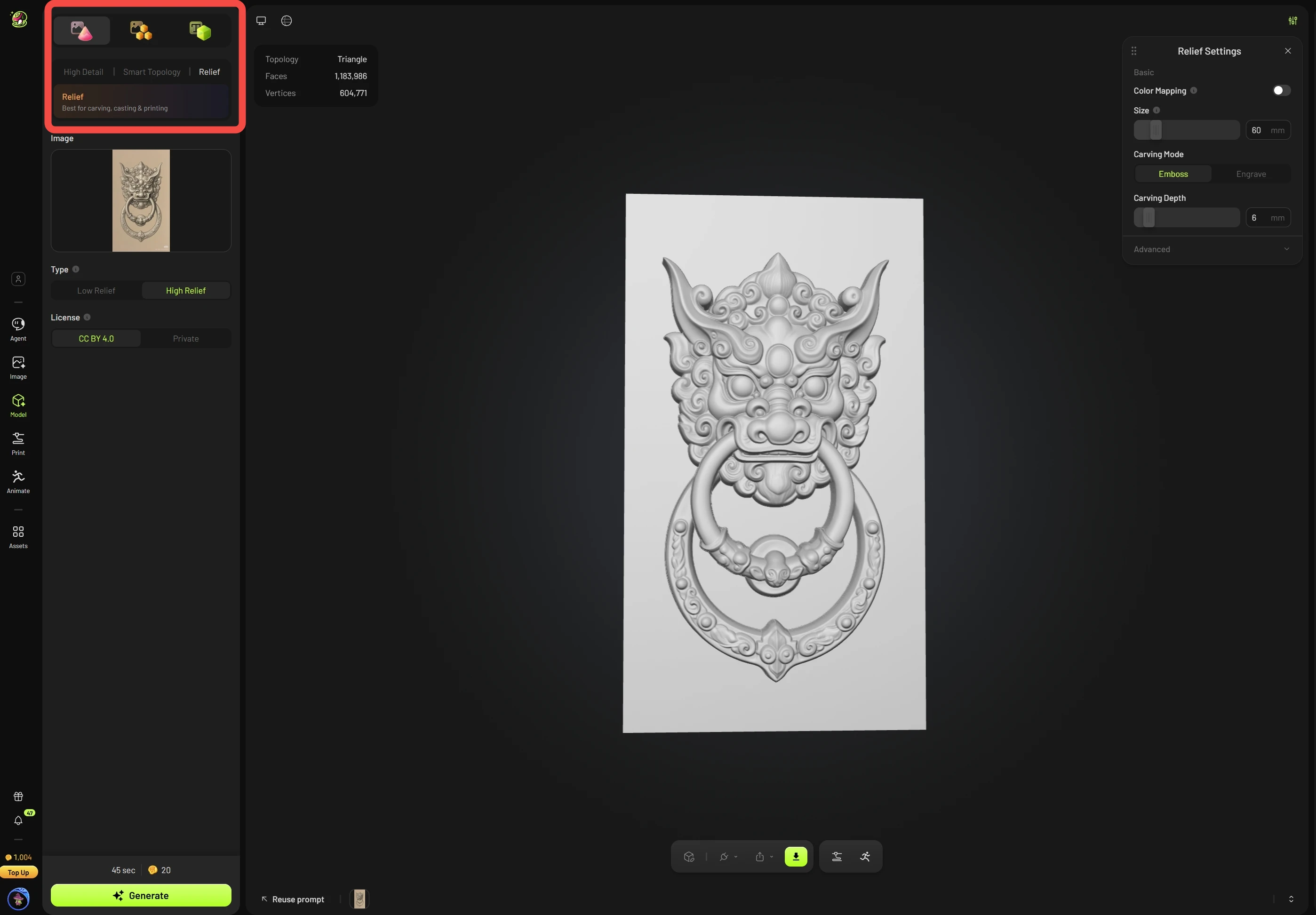
打开 Meshy 工作区,点击左侧边栏中的 Model。
在面板顶部选择 Image to 3D 标签页。
点击 Relief,它位于 High Detail 和 Smart Topology 旁边。
上传图片,然后选择浮雕类型:Low Relief 或 High Relief。
完整操作指南(包括如何在 Low Relief 和 High Relief 之间选择、调整尺寸和深度,以及导出用于打印)请参阅我们的教程:如何用照片制作 3D 浮雕。
常见问题
1. 一次生成需要多少积分?
每次生成消耗 20 积分。Low Relief 和 High Relief 的消耗相同。
2. 生成需要多长时间?
Low Relief 和 High Relief 均约为 50 秒。
3. 可以免费重试吗?
目前暂不提供免费重试。如果任务失败,积分会自动退还。再次生成将按正常价格收费。
4. 调整设置会额外消耗积分吗?
不会。所有调整都在你的浏览器中进行,不会重新生成浮雕,也不会消耗任何积分。
5. 我的设置会被保存吗?
会。设置会自动保存,刷新页面或切换到其他资产后再返回,设置仍会保留。
6. 为什么更改设置时会有延迟?
每次更改设置时都会重建模型,当 Mesh Resolution 为 2048 时耗时更长。建议在调整期间保持为 1024,设置最终确定后再调高。
7. Relief 支持纹理或多色打印吗?
目前不支持。纹理映射和多色打印计划在后续更新中提供。
8. 下载时可以更改尺寸吗?
可以。使用 Download Settings 中的 Resize,按高度等比缩放模型。更改会在导出时应用。
9. 导出的尺寸会与我设置的尺寸一致吗?
深度(Z 轴): 导出的雕刻深度始终与你的设置一致。
宽度和高度(XY 轴): 关闭 Remove Base 时,导出尺寸与你的设置一致,因为尺寸基于底座的较长边。开启 Remove Base 时,XY 尺寸会发生变化。如需获得特定尺寸,请在 Download Settings 中使用 Resize 进行设置。
10. 为什么我的 GLB 或 OBJ 文件在切片软件中看起来很小?
GLB 和 OBJ 文件以米为单位,而切片软件默认以毫米为单位读取文件。导入文件时,切片软件会询问是否转换单位。点击 Yes,模型便会以正确的尺寸显示。
11. 为什么我的 STL 文件在 Blender 或其他 DCC 软件中看起来大了 1000 倍?
STL 文件以毫米为单位,而 Blender 等 DCC 软件默认以米为单位,因此模型看起来大了 1000 倍。