
借助姿态控制,您可按标准绑定姿势(A-Pose 或 T-Pose)或完全自定义的姿势生成 3D 角色,为绑定和动画流程做好准备。
⚠️ 可用性:此功能仅适用于 Pro 及以上付费计划,免费用户无法使用。
概览
可在图像转 3D工作区找到姿态控制。
工作原理
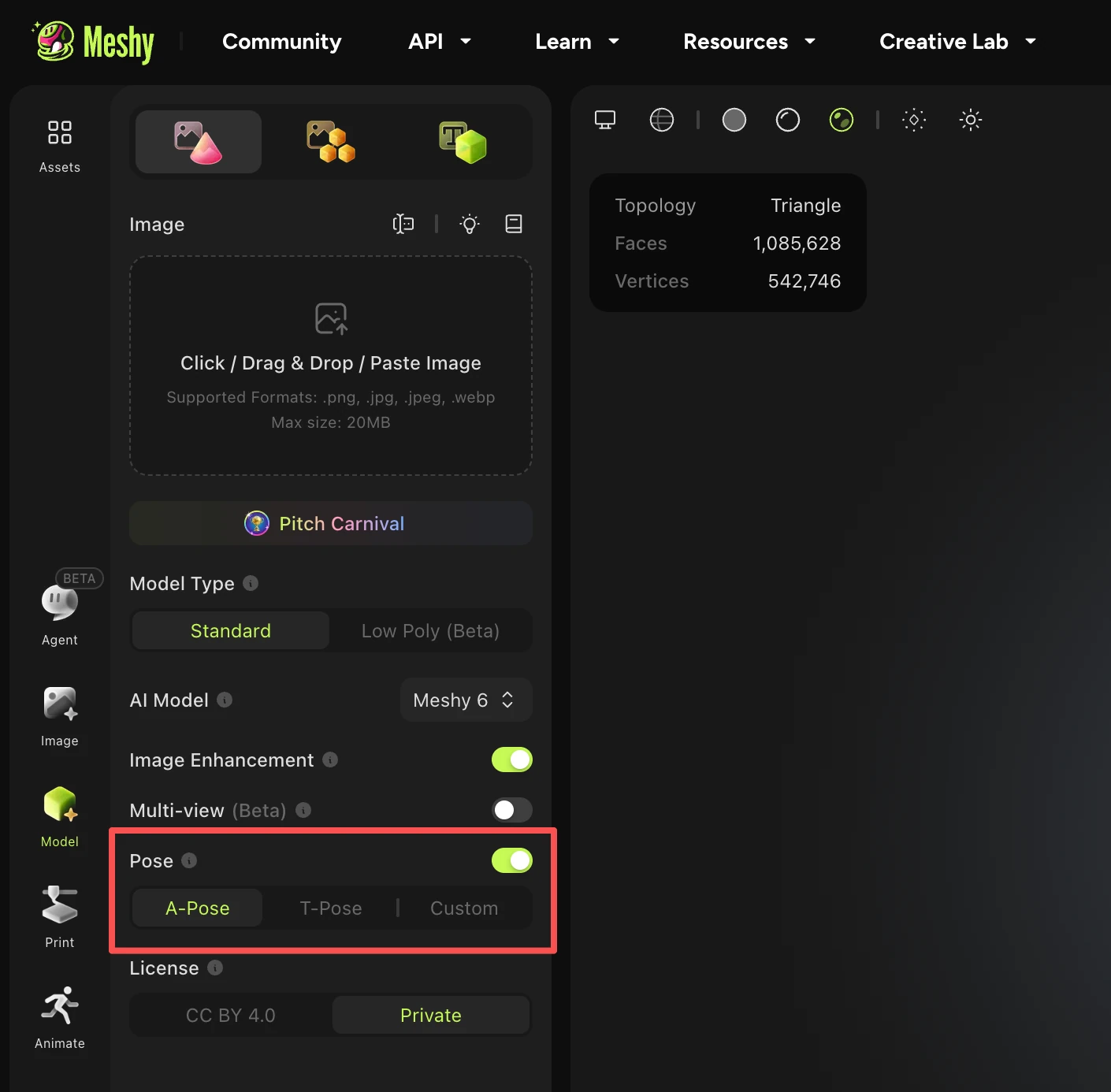
姿态控制提供两种模式:预设姿态(A/T-Pose)和自定义姿态。
选项 1:A-Pose / T-Pose(预设)
-
打开图像转 3D工作区。
-
在模型生成窗口中,启用 A-Pose 或 T-Pose 切换。
-
点击生成。
✅ 成本:0 积分
✅ 输出:按所选 A-Pose 或 T-Pose 生成的角色,可用于绑定。
选项 2:自定义姿态
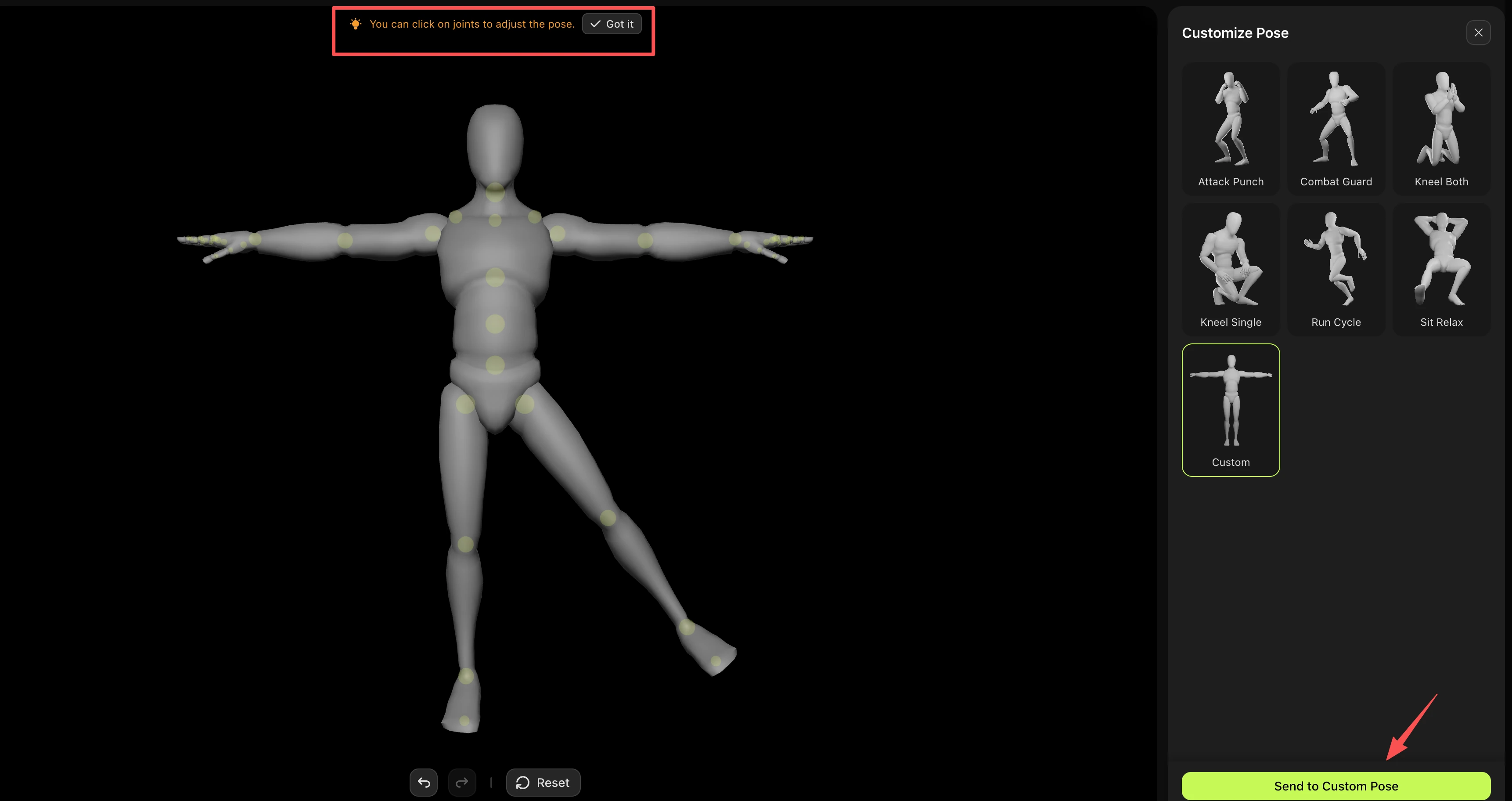
为了完全控制角色的姿态,使用自定义姿态功能。
-
在模型生成窗口中点击“自定义”,打开自定义姿态控制窗口。
-
点击关节调整姿态,或选择预设的自定义姿态。
-
完成后,选择“发送到自定义姿态”开始生成。
✅ 成本:0 积分
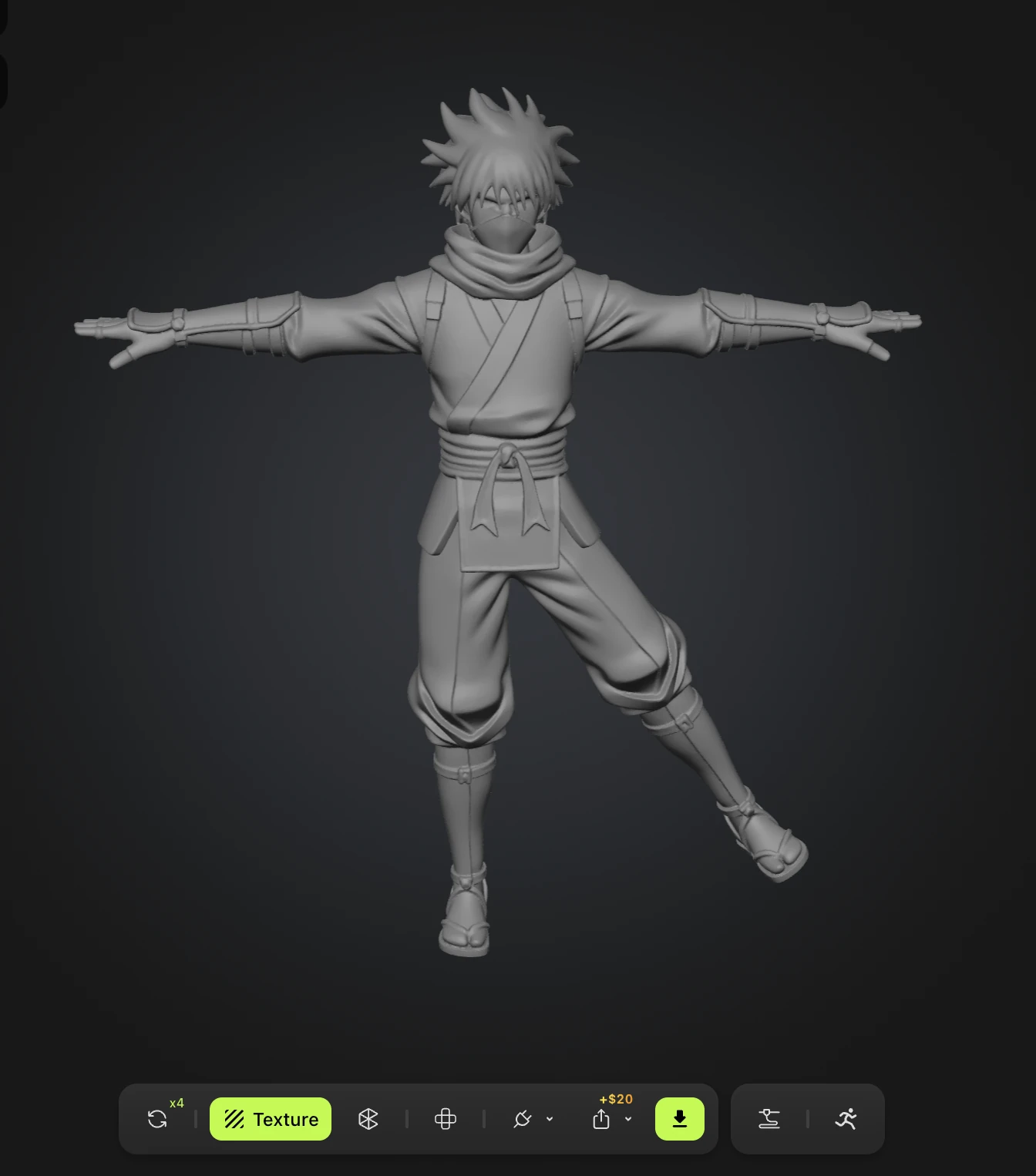
✅ 输出:按您设计的自定义姿态生成角色。
常见问题
1. A/T-Pose 和自定义姿态功能支持哪些类型的角色?
这些功能专为人形角色设计。如果提示词或图片输入未明确表现人形,Meshy 仍会尝试生成,但无法保证输出质量。
2. 启用姿态控制会影响我的角色的纹理或材料吗?
不会。姿态切换仅影响角色的姿态。它不会影响纹理、材料或模型的任何其他设计方面。
3. 我可以将姿态控制用于任何图像吗?
不可以。姿态控制不兼容任何可能被识别为 NSFW(不适宜内容)的图片。使用此类图片一定会导致生成失败。
4. 姿态生成失败的常见原因是什么?
最常见的原因包括:
-
输入图像被检测为 NSFW 内容
-
角色不是人形,难以进行姿态识别
5. 为什么即使我在使用文本转模型时在提示词中明确指定了 "T-Pose",我的模型也没有生成为 T-Pose?
仅在提示词中写入 “T-Pose” 不足以控制模型姿态。不建议用文本转模型直接控制姿态;建议采用以下流程:
-
首先,使用文本转图像生成您的角色的参考图像。
-
然后,使用图像转模型并开启 T-Pose 开关,正确调整模型姿态。
这种方法能更可靠地控制最终 3D 模型的姿态。