
概覽
底座功能可讓您在 3D 模型下方新增裝飾性展示底座,非常適合微縮模型、公仔收藏、桌遊配件與 3D 列印。您可以選擇多種風格與尺寸、調整旋轉與縮放,並下載已整合底座的模型。
存取底座功能
在 Meshy 工作區產生模型後:
1. 點擊 3D 檢視器底部工具列或左側選單中的列印圖示。
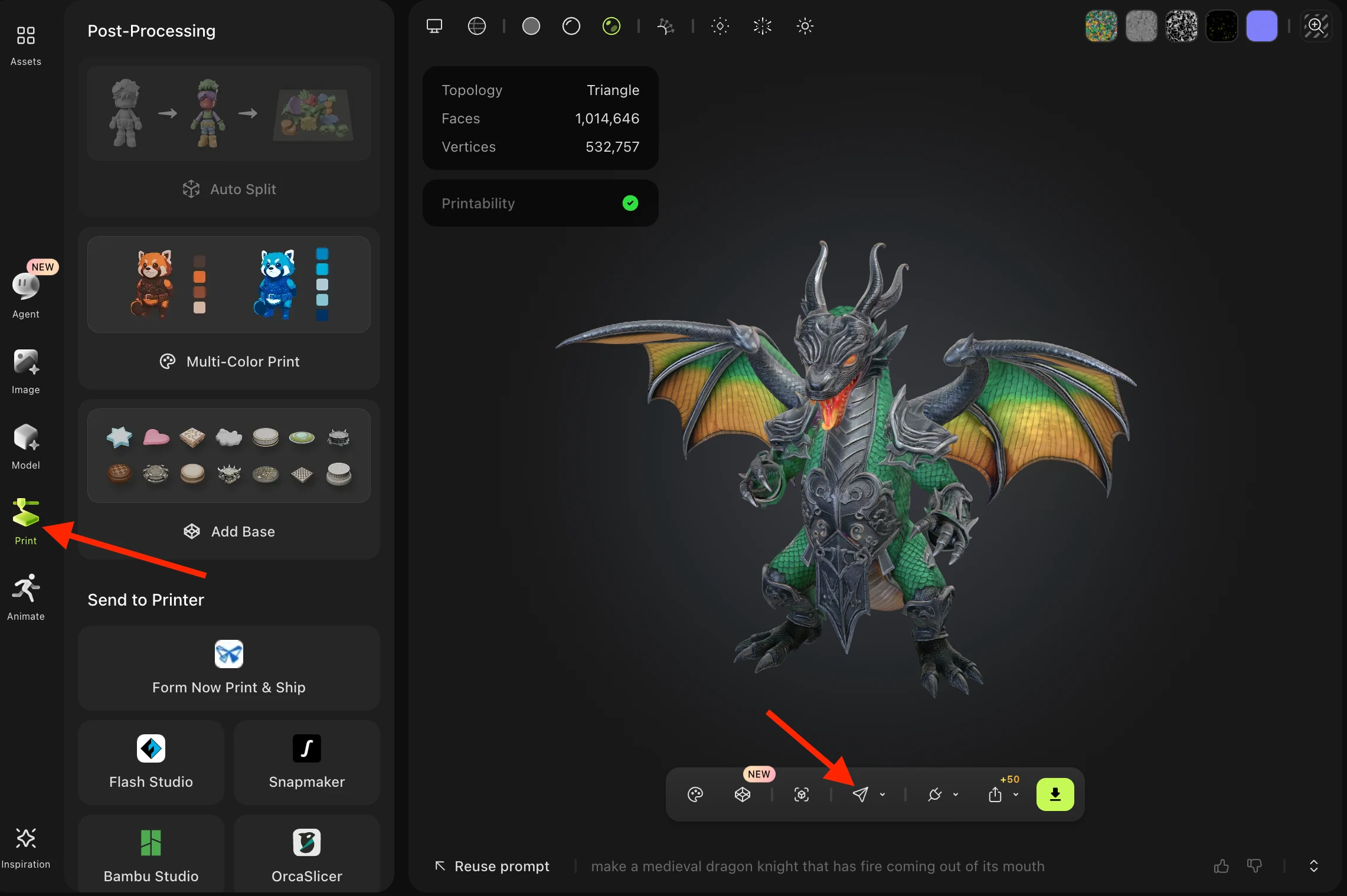
2. 在左側面板中,點擊「Add Base」按鈕:
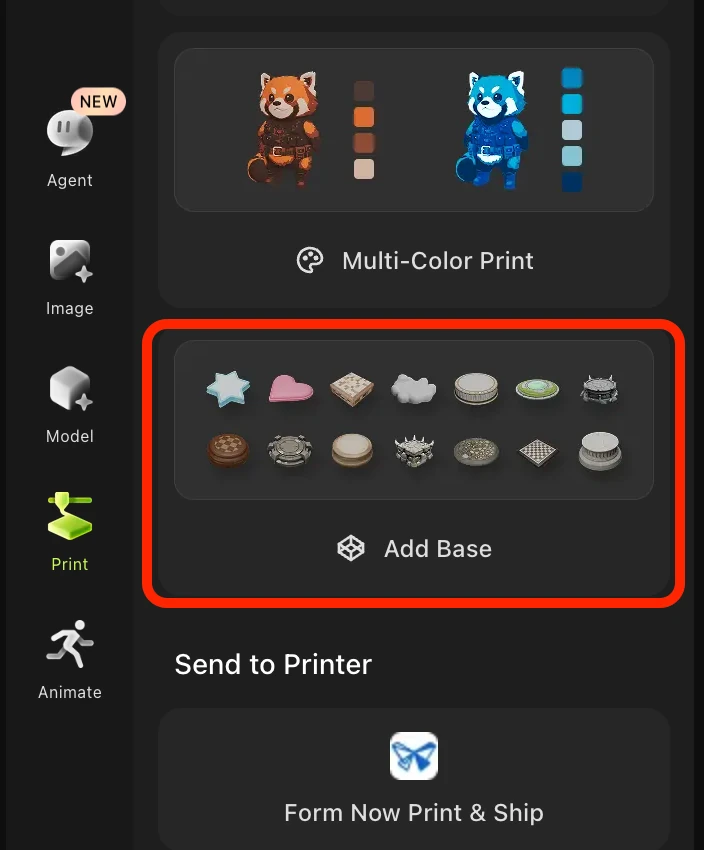
選擇底座風格
底座面板開啟後,你會看到六種風格類別可供選擇:
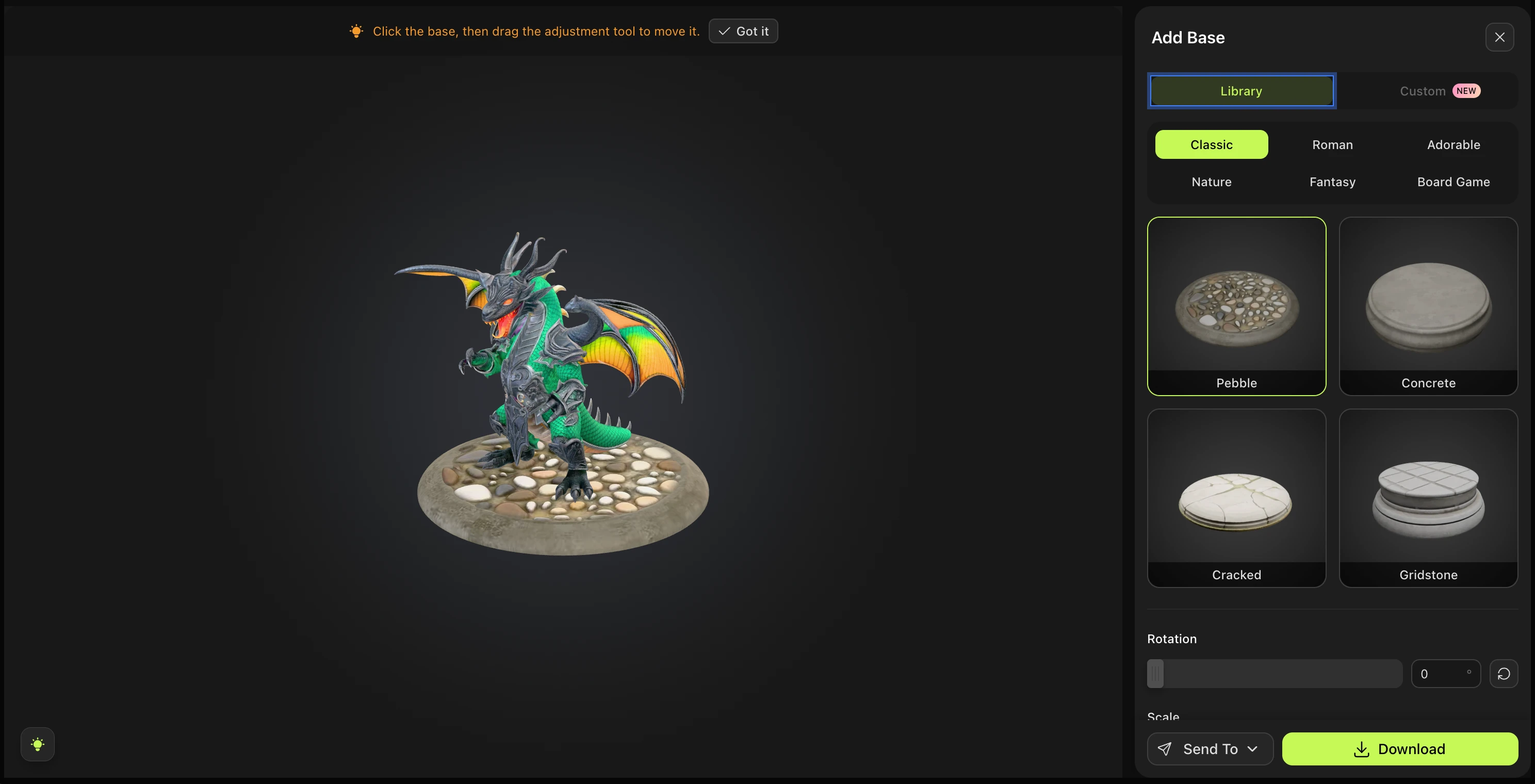
Classic — 簡潔俐落的圓形或方形底座,適合任何模型
Roman — 華麗的柱式基座,帶有建築細節
Adorable — 可愛的圓潤造型,非常適合 Q 版或 kawaii 風格公仔
Nature — 有機、質樸的底座,帶有岩石、樹根或地形紋理
Fantasy — 充滿神祕感與戲劇張力的底座,適合生物與角色
Board Game — 扁平的棋子造型底座,專為微縮模型與桌上遊戲設計
每個類別都包含 四種底座樣式,供你在該風格中選擇。
自訂底座
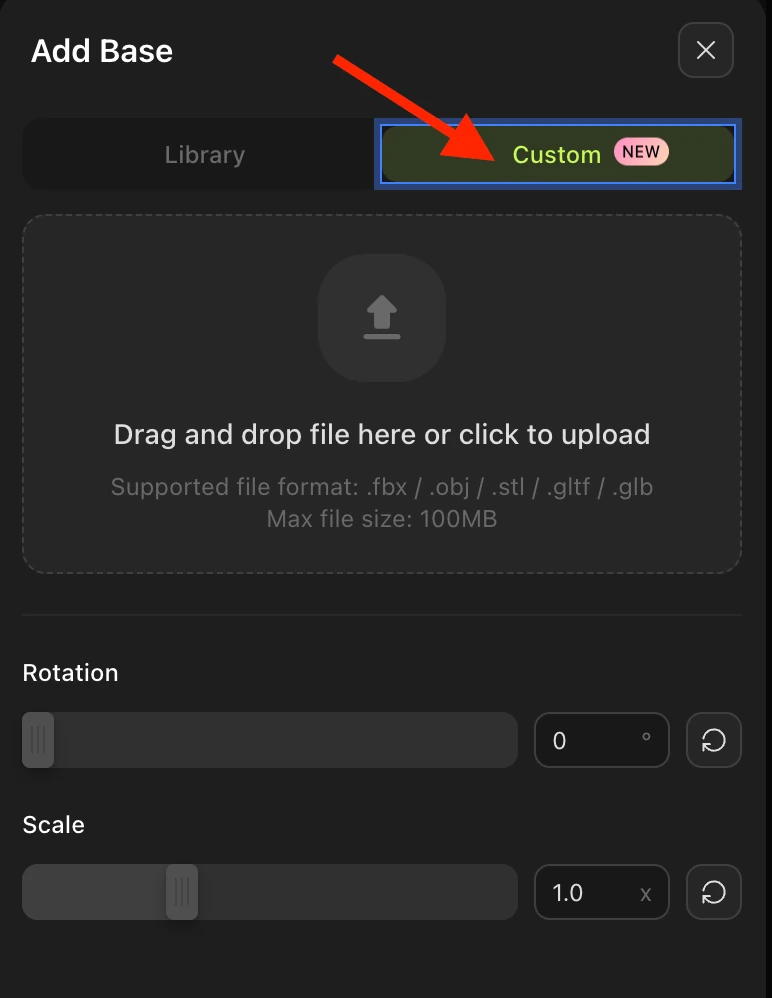
點擊「自訂」按鈕,即可上傳你自己的圖片來設計底座:
調整底座
選擇底座風格後,您可以使用面板中的控制項微調其外觀:
旋轉滑桿 — 旋轉底座,為您的模型找到最佳角度
縮放/尺寸滑桿 — 調整底座大小,以配合更大或更小的模型
重設按鈕(右下角)— 立即將旋轉與縮放重設回預設值
若要在 3D 檢視器中移動底座或模型,請將游標懸停在左下角的 燈泡圖示 上——它會顯示檢視器導覽控制項(環繞、平移、縮放)。

連同底座下載
對結果滿意後,按一下 Download 按鈕,即可匯出已與底座合併的模型。支援以下格式:
STL — FDM 與樹脂 3D 列印的標準格式
3MF — 支援色彩與結構的現代 3D 列印格式
OBJ — 相容性廣泛的網格格式,適用於建模軟體
GLB — 二進位 glTF,適合即時渲染與網頁使用
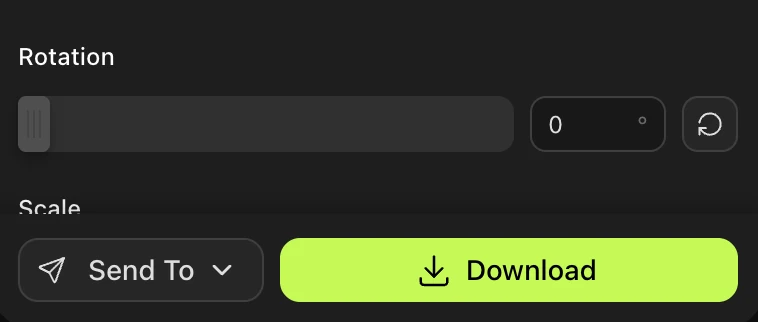
底座會合併到所下載的檔案中——您下載的是一個單一合併網格,即模型座落於所選底座上的完整組合。
常見問題
1. 底座功能的用途是什麼?
底座會在模型下方新增裝飾性基座,讓模型呈現「展示中的微縮模型」外觀。這項功能最常用於 3D 列印公仔、收藏品、桌遊棋子,以及在算圖或社群媒體上展示模型。
2. 哪些模型可以新增底座?
你可以為 Meshy 工作區中的任何 3D 模型新增底座,無論是透過 Text to 3D、Image to 3D 或其他工作流程生成。從檢視器工具列中的列印圖示即可存取此功能。
3. 選好底座風格後還能更改嗎?
可以。只要仍在底座面板中,直接點選其他風格或樣式即可切換。變更會在下載前於檢視器中即時預覽。
4. 下載模型時會包含底座嗎?
會。當你在底座面板中點選「下載」時,匯出的檔案會將模型與底座合併成單一網格。如果你想要不含底座的模型,請改用標準匯出選項下載。
5. 下載後可以移除或復原底座嗎?
下載後,底座已併入網格中。若要取得不含底座的版本,請返回 Meshy 工作區,並使用標準「下載」選項(不要從底座面板下載)。
6. 使用 STL/3MF 檔案時,應該搭配哪款 3D 列印切片軟體?
Meshy 沒有推薦的切片軟體;任何標準切片軟體皆可使用,例如 Bambu Studio、PrusaSlicer、Chitubox 或 Lychee Slicer。直接匯入下載的 STL 或 3MF 檔案,並照常進行切片即可。
7. 底座會依我的模型正確縮放嗎?
底座在檢視器中會以視覺方式調整,但你可能需要在切片軟體中重新縮放合併後的模型,以符合你想要的實際列印尺寸。匯出前,可使用底座面板中的「縮放」滑桿預覽不同比例。