
Meshy Edit 於 2026 年 10 月推出。它會變更你使用 Meshy 生成的模型幾何形狀:你選取想要變更的部分,用文字描述你想要的結果,Meshy 就會生成套用該變更的新版模型。每次編輯都會建立一個新模型,並保留原始模型。
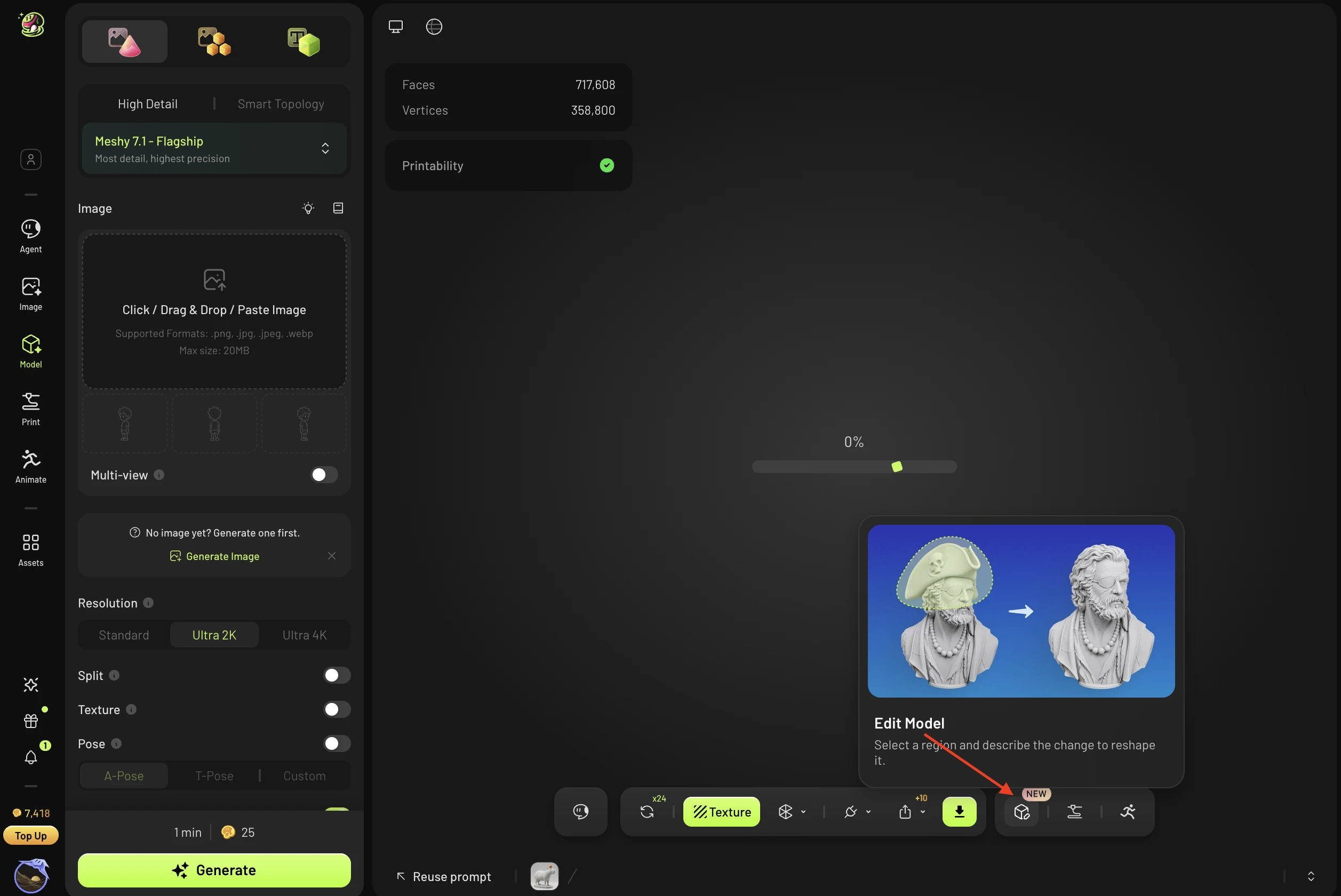
在哪裡使用 Meshy Edit
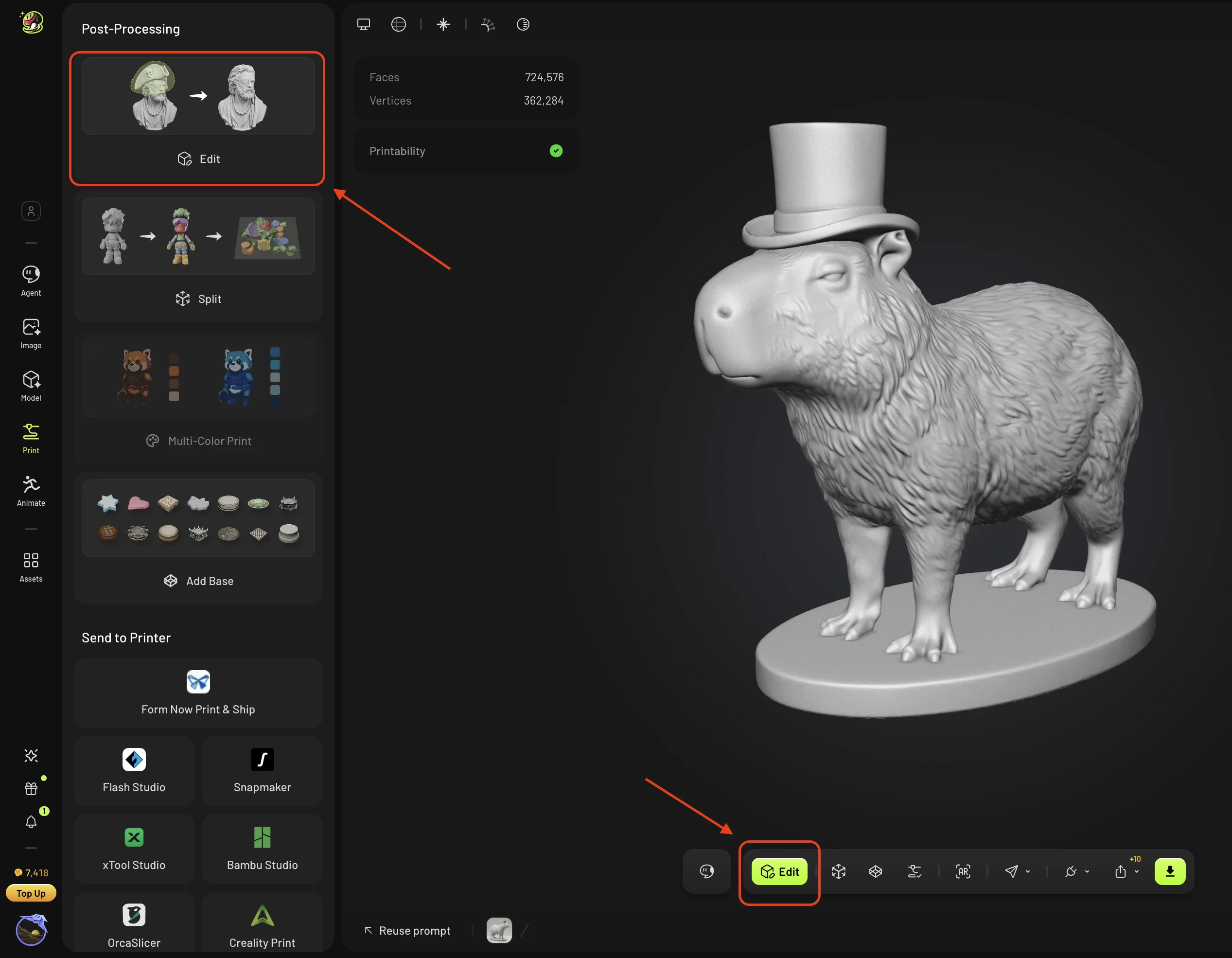
Meshy Edit 可在工作區(Model & Print)中針對你使用 Meshy 生成的模型運作。開啟 我的資產,選取你要變更的草稿,然後從該模型開始編輯。
每位註冊使用者都能使用 Meshy Edit——它不是付費功能。每次生成會花費 20 點數,當生成失敗時,點數會自動退還。
你可以編輯什麼
支援:使用 Meshy 生成的高多邊形草稿。
尚未支援:
從 Meshy 外部上傳的模型(計畫在後續版本推出)
已貼圖的模型
已分離的部件
已綁定骨骼或已製作動畫的模型
仍在生成中的資產
第一個版本只會變更模型的幾何形狀。貼圖與顏色編輯將在後續版本推出。
如何使用 Meshy Edit
在工作區中選取一個由 Meshy 生成的草稿。
開啟 Meshy Edit,並選取你想要變更的區域:
Lasso:在該部位周圍畫出一個區域。選取範圍會穿透模型,取用整個部位。
Brush:修整選取範圍的邊緣。
將選取範圍留空,即可編輯整個模型。
用文字描述想要的變更。你也可以附加參考圖片 — 最多 5 張,每張不超過 20 MB。
提交編輯。工作會在背景執行,所以你可以離開頁面;完成時你會收到通知。
檢視新的模型,接著繼續編輯、下載,或送去列印。
你不需要精準的選取範圍。提交之後,系統會替你細修邊界。
每次編輯都會產生一個新模型,原始模型則會留在你的資產中。如果工作失敗,點數會自動退還,而且你可以一鍵 Retry — 你先前選取的範圍與描述都會重新載入。
獲得更好結果的訣竅
如果編輯結果看起來不對,請選取更大的區域,把鄰近部位一併納入。
用平實的字詞描述你想要的形狀,例如讓它更厚或更圓。
同一個編輯可以多執行幾次。
位於身體上的配件,例如帽子或眼鏡,通常都能可靠生成。
常見問題
1.Meshy Edit 免費嗎?誰可以使用?
所有註冊使用者都可以使用;這不是 Pro 功能。每次生成會消耗 20 點數,生成失敗會自動退還點數。
2.我可以編輯哪些模型?可以上傳自己的模型嗎?
目前僅支援由 Meshy 生成、使用 Meshy 6 或 Meshy 7.1 的高面數草稿。尚不支援上傳外部模型,但已在規劃中。已貼上材質的模型、已分離部件的模型、已綁定骨骼或含動畫的模型,以及仍在生成中的資產,目前也都不支援。
3.我可以變更材質或顏色嗎?
目前版本只會變更模型的幾何形狀。材質編輯將在後續版本中支援。
4.編輯後會保留原始模型嗎?
會。每次編輯都會建立新模型,並保留原始模型。新模型可以繼續編輯、下載或送去列印。
5.我的選取範圍一定要很精確嗎?
不用。送出後,系統會將邊界視為整體來處理。套索會選取到整個部件,而筆刷則用來修整邊緣。若未選取任何範圍,編輯會套用至整個模型。請以文字描述要進行的變更,你也可以附加參考圖片——最多 5 張,每張不得超過 20 MB。
6.編輯需要多久?如果失敗怎麼辦?
工作會在背景執行,因此你可以離開頁面,完成時會收到通知。如果失敗,點數會自動退還,你可以一鍵重試——系統會重新載入你原本的選取範圍與描述。
7.如果編輯結果不如預期怎麼辦?
加入穿戴在身上的配件(例如帽子或眼鏡)通常能得到穩定的結果。如果結果不太理想,可以嘗試再執行幾次相同的編輯,或調整選取範圍與提示詞。例如,選取包含相鄰部件的更大範圍,或更清楚地描述形狀(例如「把它加厚」或「把它變圓」)。
8.Meshy Edit 有 API 嗎?
尚未提供。預計於 2026 年 12 月初推出。