
Relief 能將單一圖片轉換成 3D 浮雕面板:在平坦底板上呈現凸起的設計,背面完全平整,可直接用於 3D 列印、雷射雕刻或 CNC 銑削。
在哪裡找到 Relief
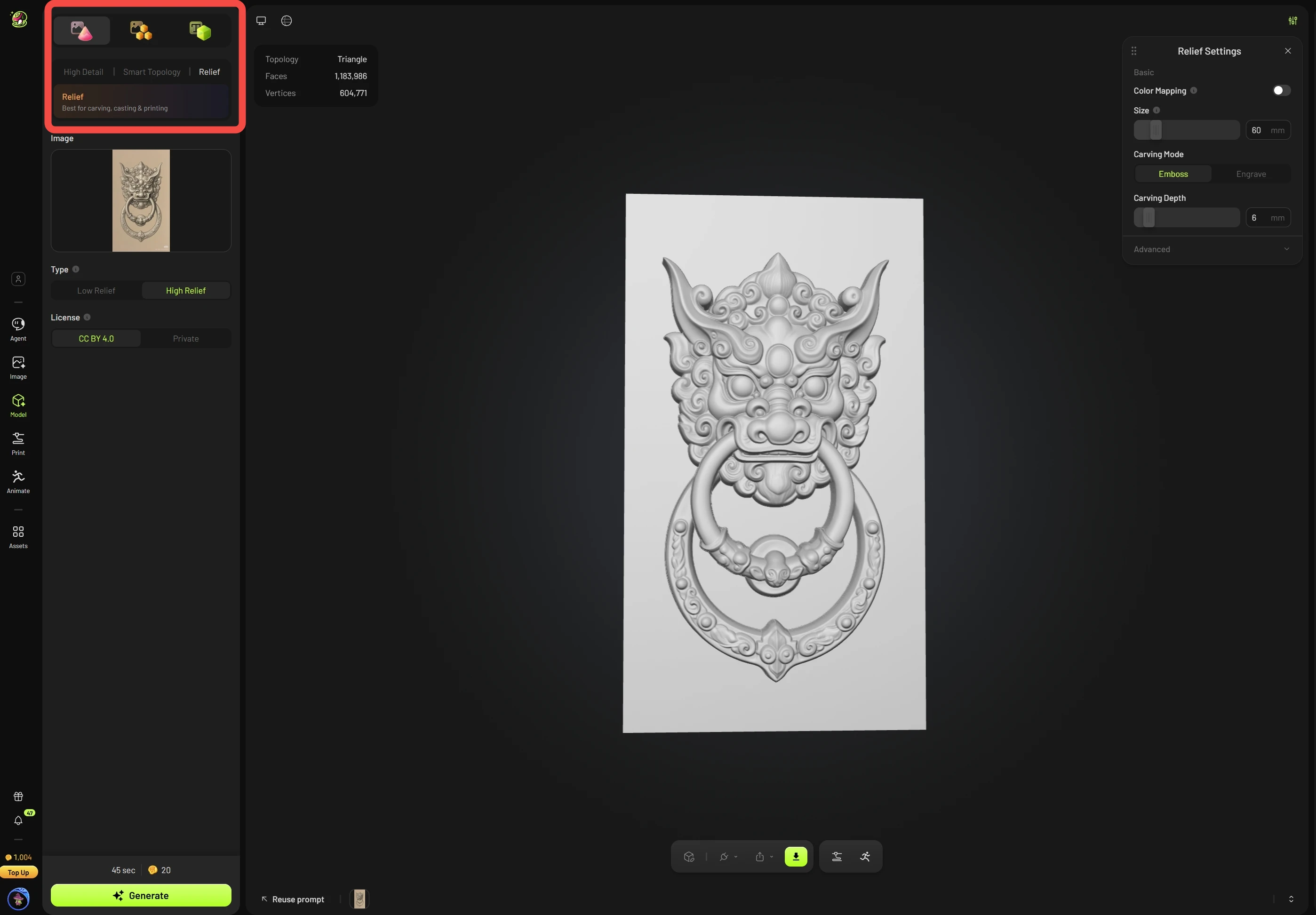
開啟 Meshy 工作區,然後點選左側邊欄中的 Model。
在面板頂端選擇 Image to 3D 索引標籤。
點選 High Detail 和 Smart Topology 旁邊的 Relief。
上傳您的圖片,然後選擇浮雕類型:Low Relief 或 High Relief。
如需完整操作說明,包括如何在 Low Relief 與 High Relief 之間選擇、調整尺寸與深度,以及匯出以供列印,請參閱我們的教學:如何用照片製作 3D 浮雕。
常見問題
1. 一次生成需要多少點數?
每次生成需要 20 點數。Low Relief 和 High Relief 的費用相同。
2. 生成需要多久?
Low Relief 和 High Relief 都約需 50 秒。
3. 可以免費重試嗎?
目前不提供免費重試。若任務失敗,點數會自動退還。再次生成將依正常價格收費。
4. 調整設定會額外花費點數嗎?
不會。所有調整都在你的瀏覽器中進行,不會重新生成 Relief,也不會使用任何點數。
5. 我的設定會被儲存嗎?
會。設定會自動儲存,重新整理頁面,或切換到其他資產後再返回,設定都會保留。
6. 為什麼我變更設定時會有延遲?
每次變更設定時都會重新建構模型,而 Mesh Resolution 為 2048 時會耗時較久。建議在調整期間維持 1024,待設定定案後再調高。
7. Relief 支援紋理或多色列印嗎?
目前不支援。紋理貼圖與多色列印預計在未來更新中推出。
8. 下載時可以變更尺寸嗎?
可以。使用下載設定中的 Resize,即可依高度等比縮放模型。變更會在匯出時套用。
9. 匯出的尺寸會符合我設定的尺寸嗎?
深度(Z 軸): 匯出的雕刻深度一律符合你的設定。
寬度與高度(XY 軸): 關閉 Remove Base 時,匯出的尺寸會符合你的設定,因為尺寸是以底座的長邊為準。開啟 Remove Base 時,XY 尺寸會改變。若要取得特定尺寸,請使用下載設定中的 Resize 進行設定。
10. 為什麼我的 GLB 或 OBJ 檔案在切片軟體中看起來很小?
GLB 和 OBJ 檔案使用公尺為單位,而切片軟體預設以毫米讀取檔案。匯入檔案時,切片軟體會詢問是否要轉換單位。點選 Yes,模型就會以正確尺寸顯示。
11. 為什麼我的 STL 檔案在 Blender 或其他 DCC 軟體中看起來大了 1000 倍?
STL 檔案使用毫米為單位,而 Blender 等 DCC 軟體預設使用公尺,因此模型看起來會大了 1000 倍。