
概覽
Meshy Image to 3D 可在幾分鐘內將任何 2D 圖片轉換為精細的 3D 模型。上傳照片、概念藝術、草圖或 AI 生成圖片,Meshy 就會將其重建為可完整編輯的網格,隨時可用於製作紋理、動畫或 3D 列印。
當你需要精確控制模型的形狀與視覺風格時,Image to 3D 是最佳選擇。若想在沒有參考圖片的情況下快速發想,請改用 Text to 3D。
快速入門指南
前往 meshy.ai/workspace 並選擇 Model,您就會看到下方所示的介面。
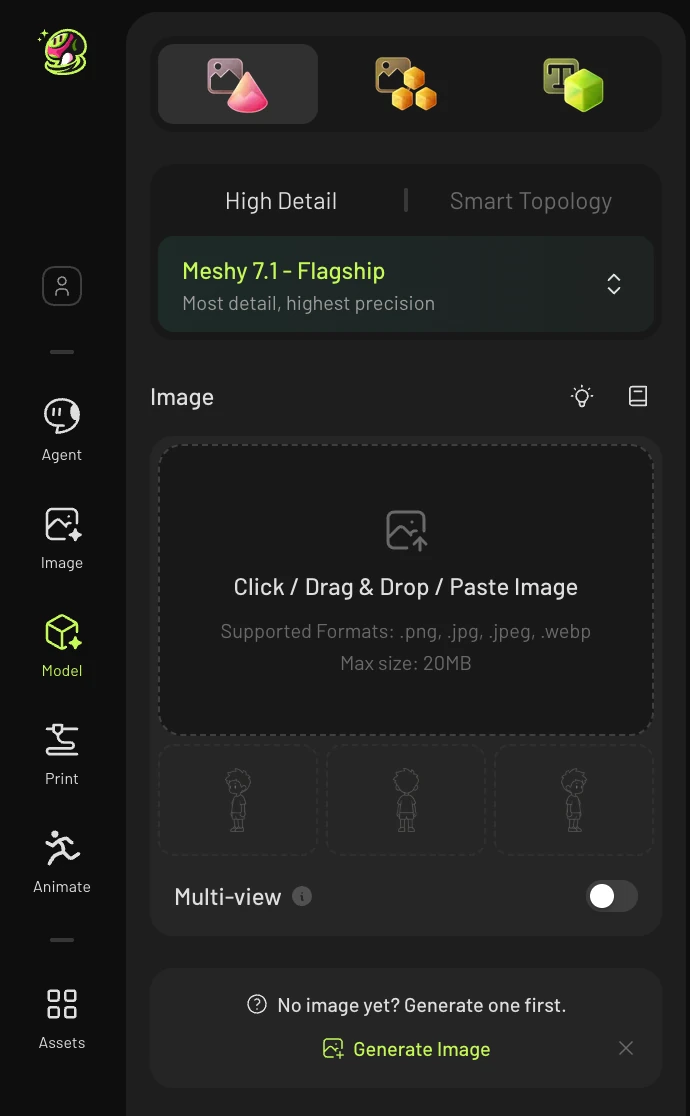
接著,點擊上傳、貼上,或將圖片拖放到上傳位置。支援格式:.png、.jpg、.jpeg、.webp(最大 20 MB)。
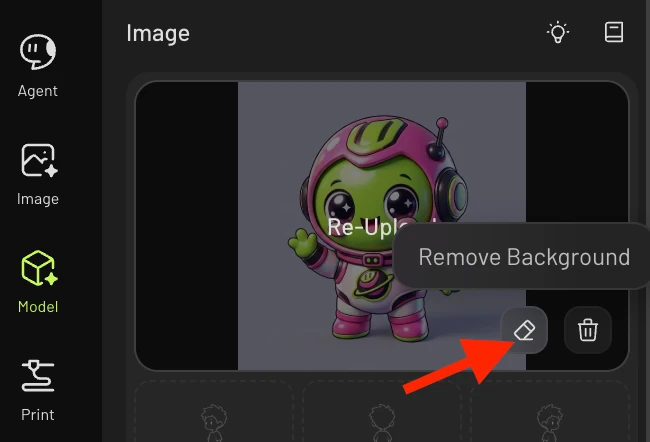
💡 提示:使用清晰、正面且背景單純的圖片。您也可以直接在圖片上傳區點擊 Remove Background。
設定您的生成選項 — 選擇模型類型、模型版本及任何其他設定(請參閱下方的 生成選項 章節)。
點擊 Generate。您的模型會出現在右側的資產面板中。
注意:此階段生成的模型會是未上色、白色的基礎網格。若要新增顏色,請點擊模型下方的 Texture 按鈕,為其生成紋理。
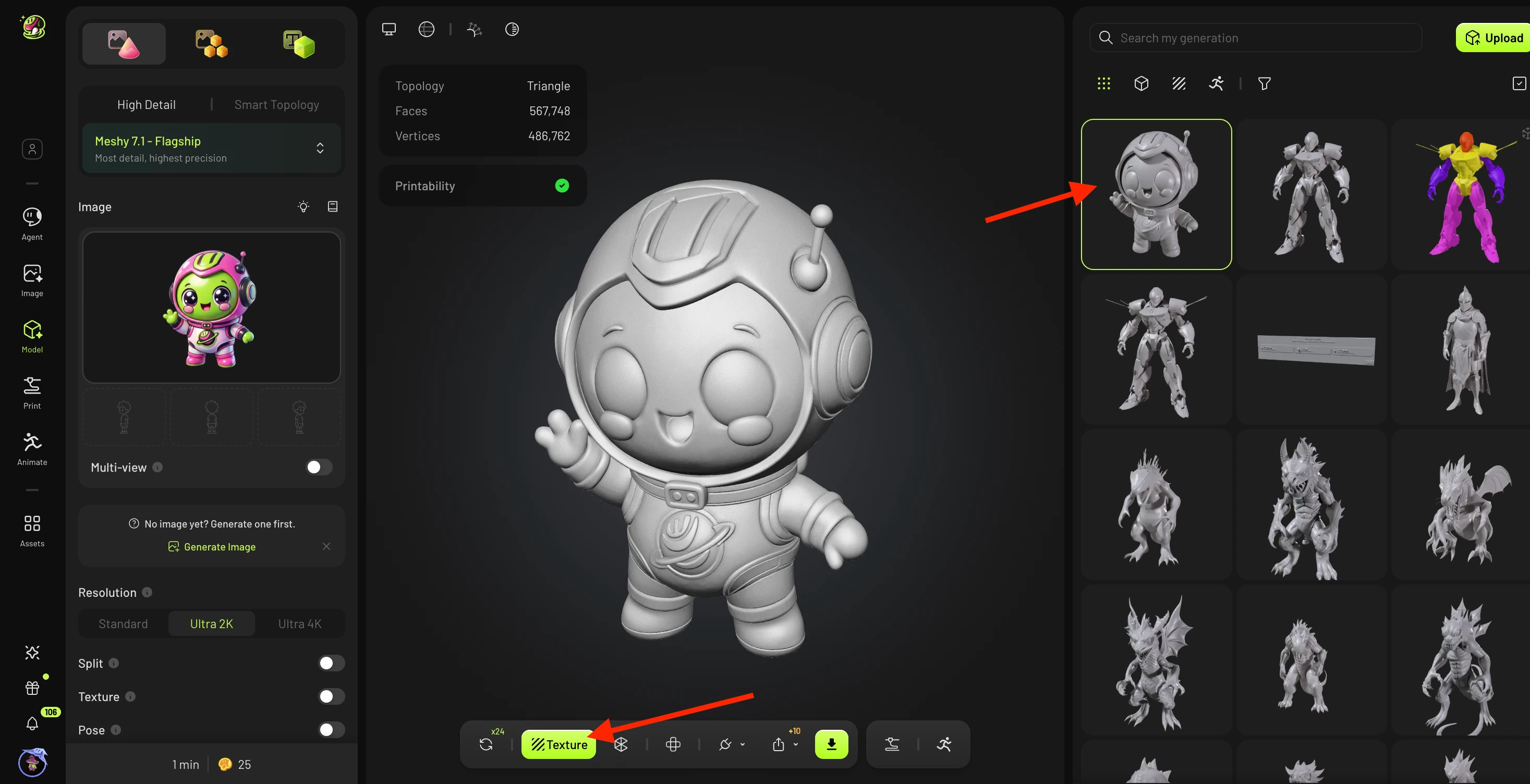
在檢視器中旋轉網格以檢查其品質。如果您發現一些小問題(例如多出一根手指,或網格中有小縫隙),請點擊 Texture 按鈕旁邊的 循環圖示 來觸發 Free Retry,這會使用不同的隨機種子重新生成模型。
注意:免費重試的可用次數取決於您的訂閱方案。

滿意後,您可以直接下載網格(建議:用於 3D 列印的 .STL 或 .3MF),或在匯出前點擊 Texture 生成 AI 紋理。
💡 提示:您也可以選擇 Remesh 來減少面數(最好在生成紋理前進行),或選擇 Animate 為擺好姿勢的角色模型自動綁定骨架。
生成選項
模型類型
控制所生成網格的拓撲風格。
-
Standard — 高面數網格,具有細緻的表面細節。最適合 3D 列印、電影級渲染和雕刻工作流程。
-
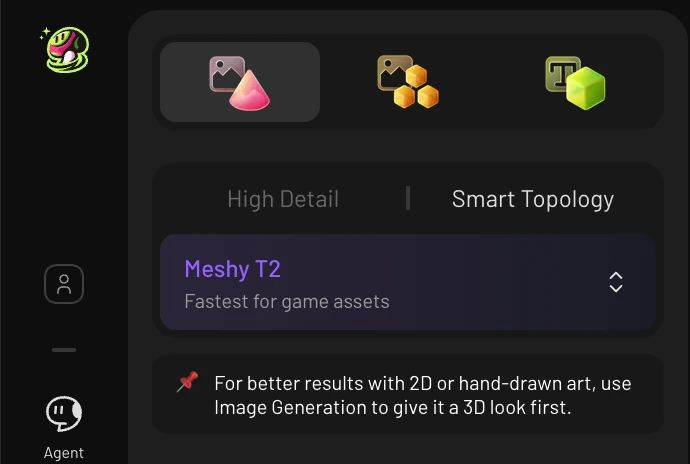
Smart Topology — 邊緣流動經過最佳化的乾淨網格,面數更低。專為遊戲開發工作流程、即時和網頁式 3D 而打造。
模型版本
選擇要使用的 Meshy AI 引擎版本。
-
Meshy 7 — 最新模型。幾何品質最高,表面重建效果最佳。直接回傳單一高品質結果。
-
Meshy 6 — 直接回傳單一高品質結果。幾何品質與表面重建效果良好。
-
Meshy 6 lite — Meshy 6 架構中更快速、精簡的版本,專為快速迭代與易於使用的生成而設計。
如需更多詳細資訊,請參閱 Meshy 7 vs Meshy 6 vs Meshy 6 Lite:該使用哪個 AI 模型?
自動分割
啟用後,自動分割會自動將生成的模型拆分為不同的網格元件——例如,將角色的身體、服裝和配件作為獨立物件。這樣一來,在 Blender 等外部工具中為個別部件進行紋理貼圖、綁定骨骼或修改會更加容易。
多視角
多視角功能可讓你除了主要圖片之外,額外上傳從不同角度(例如正面、側面、背面)拍攝的參考圖片。提供多個視角能讓 AI 獲得更多幾何資訊,進而重建得更精準——對於複雜或不對稱的主體尤其有幫助。
注意:多視角目前僅支援於 Meshy 7
獲得最佳多視角結果的提示:
-
移除所有視角的背景 — 對每張上傳的圖片使用內建背景移除工具,而不只是主要圖片。
-
使用明顯不同的角度 — 每張圖片都應呈現有意義的不同視角(例如正面、90° 的正側面、背面)。如果兩個視角看起來太相似,AI 能獲得的額外資訊很少,可能會產生對稱的結果。
-
保持比例與光線一致 — 主體在每個視角中應看起來大小大致相同,且光線與構圖相近。
-
每個畫面只放一個主體 — 在每張視角圖片中將單一物件置中,並避免雜亂或令人分心的背景。
如需更多詳細資訊,請參閱 Meshy 多視角最佳實務:角度與圖片
姿勢
角色專用選項,會以標準化休息姿勢輸出模型,讓模型可直接進行綁定與動畫製作。
-
A-Pose — 手臂略微向下傾斜約 45°。
-
T-Pose — 手臂水平伸直。最廣泛支援的綁定標準。
-
自訂 — 上傳參考圖片以複製特定姿勢。完整指南請見此處。
💡 請僅在人形或角色模型上啟用「姿勢」——它對物件、載具或非角色主體沒有作用。
圖片增強
在生成前對輸入圖片套用 AI 預處理。它會銳化細節、提升對比度並減少雜訊,協助 Meshy 從不完美的來源圖片中擷取更好的幾何結構。當圖片略微模糊、解析度偏低或光線不一致時,請啟用此功能。
授權
設定所生成模型的使用權限。
-
CC BY 4.0 — 只要給予 Meshy 適當的署名,您即可自由分享與改作該模型。
-
Private — 完全私人;該模型不會被分享或授權供公開使用。
請參閱 Meshy 服務條款 以了解完整的授權詳細資訊。您可以在生成模型時選擇模型授權,或之後點擊該模型來變更授權。
常見問題
1. 如何在 Standard 與 Smart Topology 之間選擇?
依你打算如何使用模型來選擇:
-
當視覺保真度是首要考量時,使用 Standard — 例如 3D 列印、高解析度渲染,或作為雕刻基礎。較高的面數能保留精細的表面細節。
-
當模型需要即時執行或綁定以製作動畫時,使用 Smart Topology。Smart Topology 會產生更乾淨的邊緣迴圈,並以較低面數在遊戲引擎和動畫軟體中順暢運作。
如果不確定,先從 Smart Topology 開始 — 之後要增加細節,比清理密集網格更容易。
2. 為什麼生成的模型與我的參考圖片不符?
多種因素可能導致輸出偏離輸入:
-
隱藏的幾何結構 — 如果物體的某些部分在圖片中不可見(例如手部後方的手指、未顯示的背板),AI 必須猜測這些區域,可能生成不準確的細節。使用 Multi-View 提供更多角度。
-
雜亂或複雜的背景 — 凌亂的背景可能讓模型混淆主體是什麼。生成前先使用內建的背景移除工具。
-
低解析度或模糊 — 不清楚的來源圖片會導致幾何結構不準確。啟用 Image Enhancement 或使用更高品質的圖片。
-
非常細微的細節 — 髮絲、珠寶鍊條或複雜表面圖案等纖細特徵,很難從單一圖片在 3D 中準確重建。
-
畫面中有多個物體 — 如果圖片包含多個主體,模型可能會將它們合併。每次生成請只聚焦單一物體。
3. 我的 Multi-View 結果看起來對稱 — 我做錯了什麼?
這通常發生在上傳的視角未提供足夠明確的幾何資訊時。常見原因:
-
角度太相似 — 如果正面與側面圖片看起來幾乎相同(例如兩者都是略微傾斜的正面視角),AI 無法區分深度差異。請使用至少相差 45°–90° 的視角。
-
未移除背景 — 一個或多個視角中可見的背景可能讓模型混淆。生成前請先移除所有上傳圖片的背景。
-
比例不一致 — 如果主體在各視角中出現的大小差異很大,AI 難以對齊它們。請以一致的方式裁切,讓主體在每張圖片中佔據大致相同的比例。
💡 提示:若要獲得最清晰的不對稱重建,請上傳正面、真正的 90° 側面和背面視角 — 並移除這三張圖片的背景。
4. 如何從草圖或 AI 生成的圖片獲得更好的結果?
草圖和 AI 藝術作品只要稍作準備就能有不錯的效果:
-
先移除背景 — AI 生成的圖片常有雜亂或漸層背景。生成前先使用內建的 Remove Background 工具。
-
啟用 Image Enhancement — 草圖通常對比度低或線條柔和。Image Enhancement 會銳化它們,讓 Meshy 擷取更乾淨的幾何結構。
-
只保留單一主體 — 避免完整場景插畫或包含多個角色的圖片。AI 在只有一個明確焦點物體時表現最好。
-
正面視角效果最好 — 清楚的正面視角能提供 AI 最多可用資訊。如果你也有側視草圖,可透過 Multi-View 加入。
-
避免極端風格化 — 高度風格化的藝術(平面 2D 插畫、Q 版比例、只有線稿)可能產生非預期的形狀。具有可見體積與陰影的半寫實風格,能帶來最準確的 3D 輸出。