
Proč je můj model bílý?
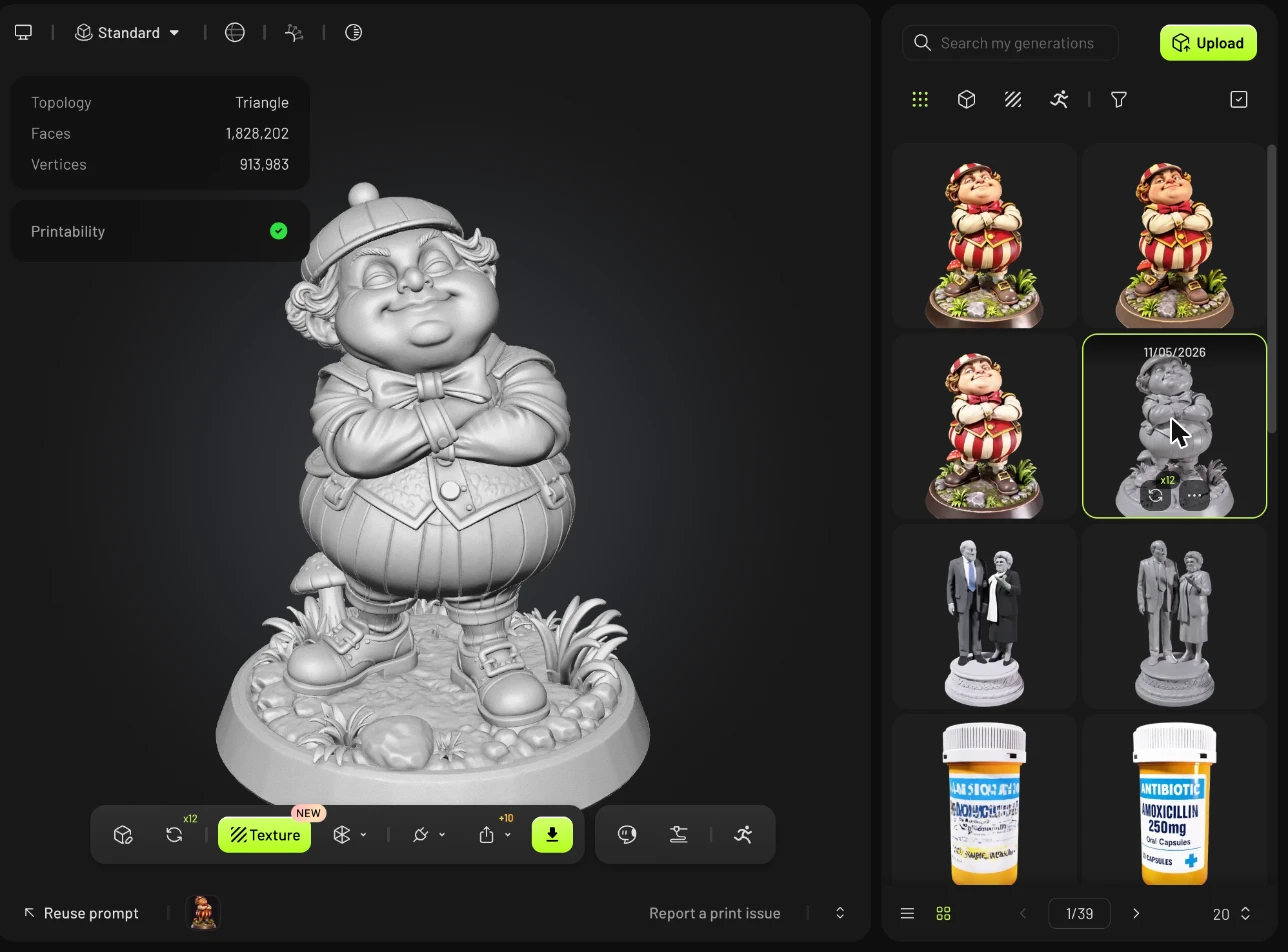
Pokud váš model vypadá čistě bíle nebo šedě, ještě nemá texturu. Některá generování nejprve vytvoří tvar (mesh) bez barvy – například když bylo texturování vypnuté nebo když jste nahráli vlastní model.
Texturu můžete přidat kdykoli z panelu nástrojů pod modelem. Funguje to i u modelů, které už texturu mají, pokud ji chcete nahradit.
Jak přidat texturu
Krok 1: Vyberte svůj model
V panelu Assets na pravé straně vyberte model, který chcete otexturovat. Model bez textury zobrazuje v panelu nástrojů pod modelem zvýrazněné tlačítko Texture.
Krok 2: Otevřete Texturu
Klikněte na Texture na panelu nástrojů. Otevře se panel textur.
Krok 3: Popište texturu
Zvolte, jak chcete texturu řídit:
Textový vstup: popište požadovaný vzhled do pole Prompt (až 800 znaků), například „ancient style, HDR, highest quality, ultra detailed“.
Obrázkový vstup: nahrajte referenční obrázek. Pokud máte obrázky z několika úhlů, zapněte Multi-view.
【Snímek obrazovky k nahrání: 46-3a-retexture-text-input.png】
【Snímek obrazovky k nahrání: 46-3b-retexture-image-input.png】
Krok 4: Zvolte nastavení a vygenerujte
Ponechte Generate PBR Maps zapnuté, pokud potřebujete realistické materiály pro rendering nebo herní enginy.
Zvolte Texture Resolution: 2K, 4K nebo 8K.
Klikněte na Texture. Při rozlišení 2K trvá vytvoření textury asi 2 minuty a stojí 10 kreditů.
Váš model nyní zobrazí barvu a detaily povrchu.
Jak nahradit existující texturu
Pokud váš model již texturu má, klikněte na panelu nástrojů na ikonu Retexture a znovu ji vygenerujte s novým promptem nebo stylem. Postup je stejný jako výše.
【Snímek obrazovky k nahrání: 46-4-retexture-textured-model.png】
Časté dotazy
1. Proč je můj model bílý?
Model byl vygenerován nebo nahrán bez textury. Vyberte jej a kliknutím na Texture v panelu nástrojů pod modelem přidáte texturu.
2. Můj model má v Meshy texturu, ale v jiné aplikaci vypadá bílý. Proč?
Texturové soubory nebyly přeneseny. Exportujte jako GLB (textury jsou vloženy), nebo pokud používáte OBJ/FBX, ponechte obrazové soubory textur ve stejné složce jako model.
Pro barevný 3D tisk viz Jak získat vícebarevné 3D tisky s Meshy.
3. Můžu retexturovat model, který už má texturu?
Ano. Vyberte model a klikněte na Retexture na panelu nástrojů, poté vygenerujte novou texturu.
4. Můžu změnit jen část textury?
Ano. Kliknutím na Edit Texture na panelu nástrojů můžete malovat a upravovat textury přímo na modelu. Viz Jak používat Texture Edit.