
Jak získat vícebarevné výtisky s Meshy
Možnost A — Použijte vestavěnou funkci Meshy Multi-Color Printing (doporučeno)
Meshy nyní nabízí vestavěný nástroj Multi-Color Printing, který převede váš texturovaný model na data připravená k vícebarevnému tisku:
Jakmile budete se svým modelem spokojeni, klikněte na ikonu tisku dole a vyberte Multi-Color Printing, čímž vstoupíte do optimalizačního prostředí.
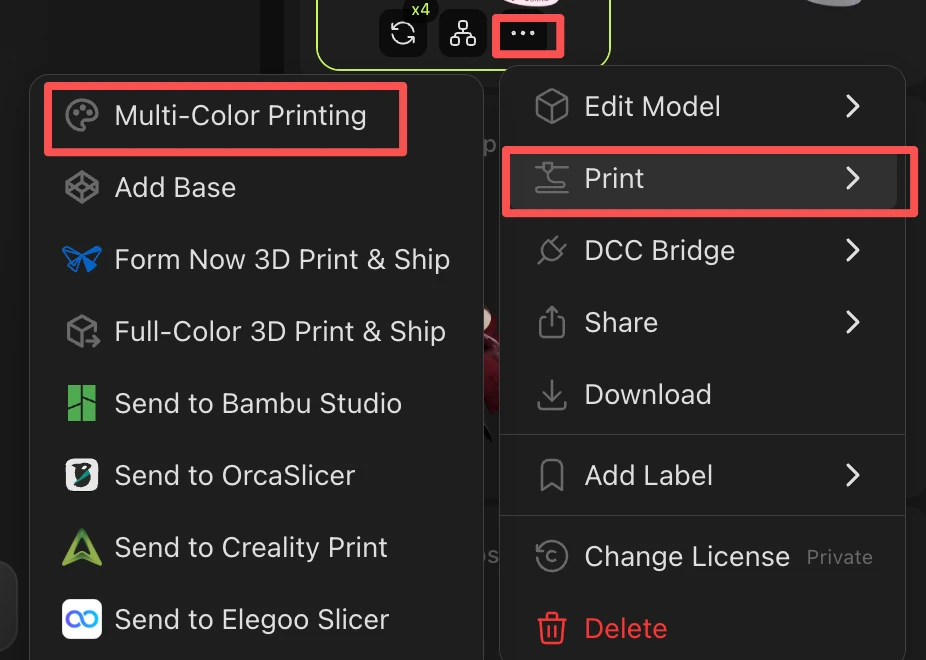
Vyberte počet barev (1–16 barev). Doporučujeme 4 barvy pro nejlepší poměr mezi kvalitou a efektivitou. Systém automaticky rozpozná dominantní barvy a přiřadí je vašemu modelu.
Upravte Level of Detail podle potřeb vašeho tisku.
Exportujte optimalizovaný model a importujte jej do Bambu Studio — vícebarevná data budou zachována.
→ Kompletní průvodce vícebarevným tiskem v Meshy: https://www.meshy.ai/cs/tutorials/multicolor-3d-printing-with-meshy
Možnost B — Malujte ručně v Bambu Studio
Pokud dáváte přednost plné ruční kontrole nad umístěním barev:
Exportujte svůj model z Meshy ve formátu STL.
Importujte STL do Bambu Studio — geometrie se načte správně.
Použijte nástroj Color Painting v Bambu Studio a ručně přiřaďte barvy filamentu různým oblastem modelu.
Podlézejte a tiskněte jako obvykle.
→ Kompletní průvodce Bambu: https://wiki.bambulab.com/en/software/bambu-studio/multi-color-printing