
Wie man Organisationen und Workspaces verwendet
Organisationen und Workspaces helfen größeren Enterprise-Teams, auf Meshy effektiver zusammenzuarbeiten.
Denken Sie an Ihre Organisation (Org) als Ihr Firmen-Konto und an Workspaces als separate Bereiche für verschiedene Projekte oder Teams.
Organisationen (Ihr Firmen-Konto)
Wenn Sie sich erstmals als Enterprise-Nutzer bei Meshy anmelden, sind Sie Teil einer einzigen Org.
Ihre Org enthält:
Workspaces – eigene Bereiche, in denen Teams an ihren Assets und Workflows zusammenarbeiten können
Mitglieder – alle, die Zugriff auf Ihr Firmen-Konto haben
Nutzungsdaten – konsolidierte Details zu Credit-Verbrauchsaufgaben pro Org-Nutzer sowie Trends der Credit-Guthabenbewegungen über die Web-App und die API hinweg
Einstellungen – unternehmensweite Steuerungen wie Single Sign-On (SSO) und Asset-Freigabe
Jede Org hat einen Org Owner (Administrator der höchsten Ebene). Org Owners können zusätzliche Org Admins ernennen, die bei der Verwaltung von Mitgliedern, Workspaces und Einstellungen helfen. Org Owners und Org Admins können org-spezifische Informationen einsehen und konfigurieren, während
normale Org Members nur die Workspaces sehen und darauf zugreifen können, denen sie zugewiesen sind.
Alle Org Owners und Org Admins gehören standardmäßig automatisch zu jedem Workspace in der Org.
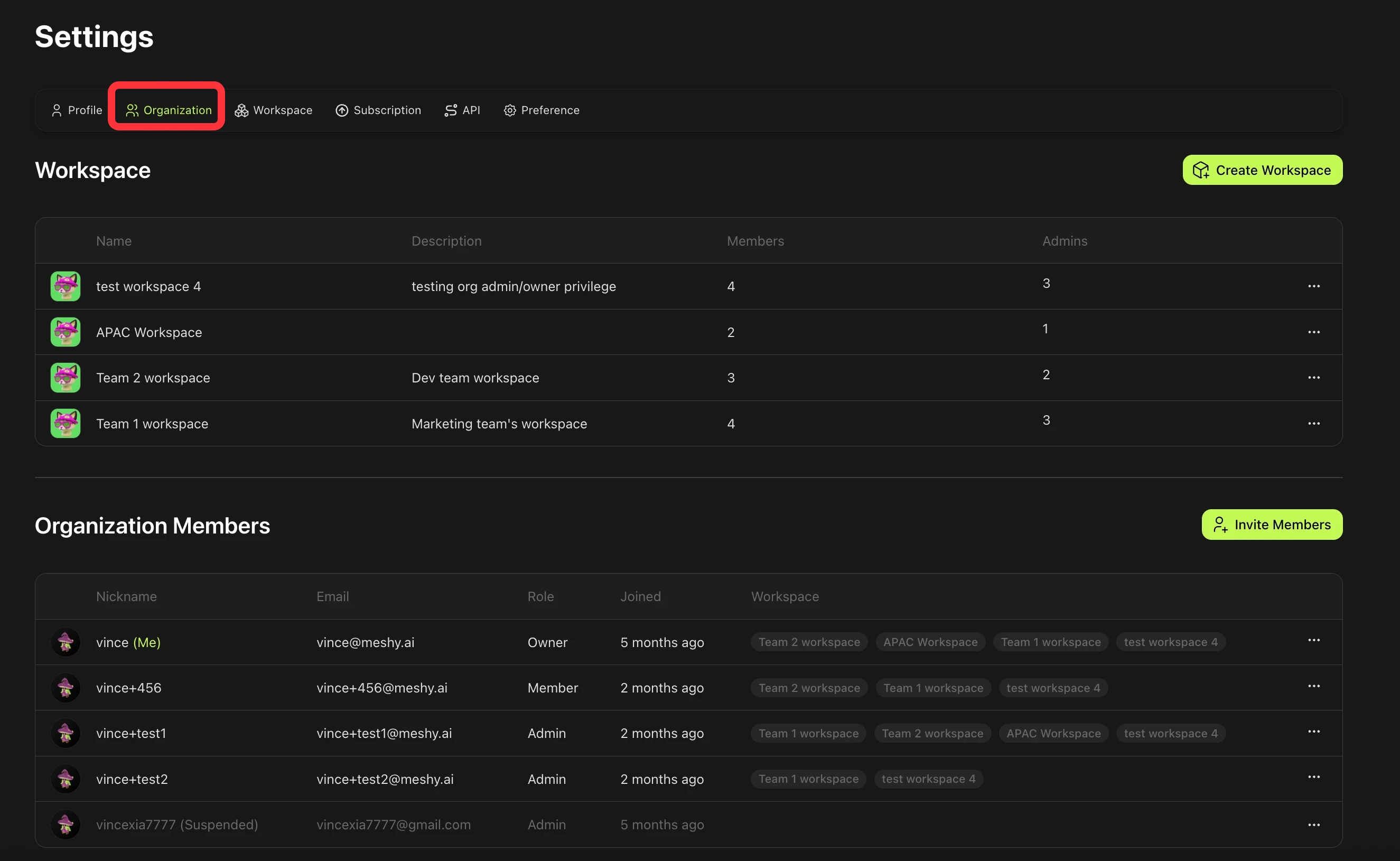
Die Seite „Org Settings“, auf der Org Owners und Org Admins Mitglieder, Workspaces, Nutzungsdaten und Einstellungen verwalten können.
Workspaces (Ihre Team-Bereiche)
Ein Workspace ist ein eigener Bereich innerhalb Ihrer Org – oft verwendet für ein Projekt, einen Spieltitel oder ein Team.
Jeder Workspace verfügt über eigene:
Mitglieder – nur Eingeladene haben Zugriff
Assets – nur für Mitglieder des geteilten Workspaces sichtbar
Admins – workspace-spezifische Admins, die Mitgliedschaft und Einstellungen verwalten
Workspaces zeigen derzeit nur 3D-Modell-Assets an. Draft-4-View-Renderings und Bildergebnisse werden in geteilten Workspaces nicht angezeigt.
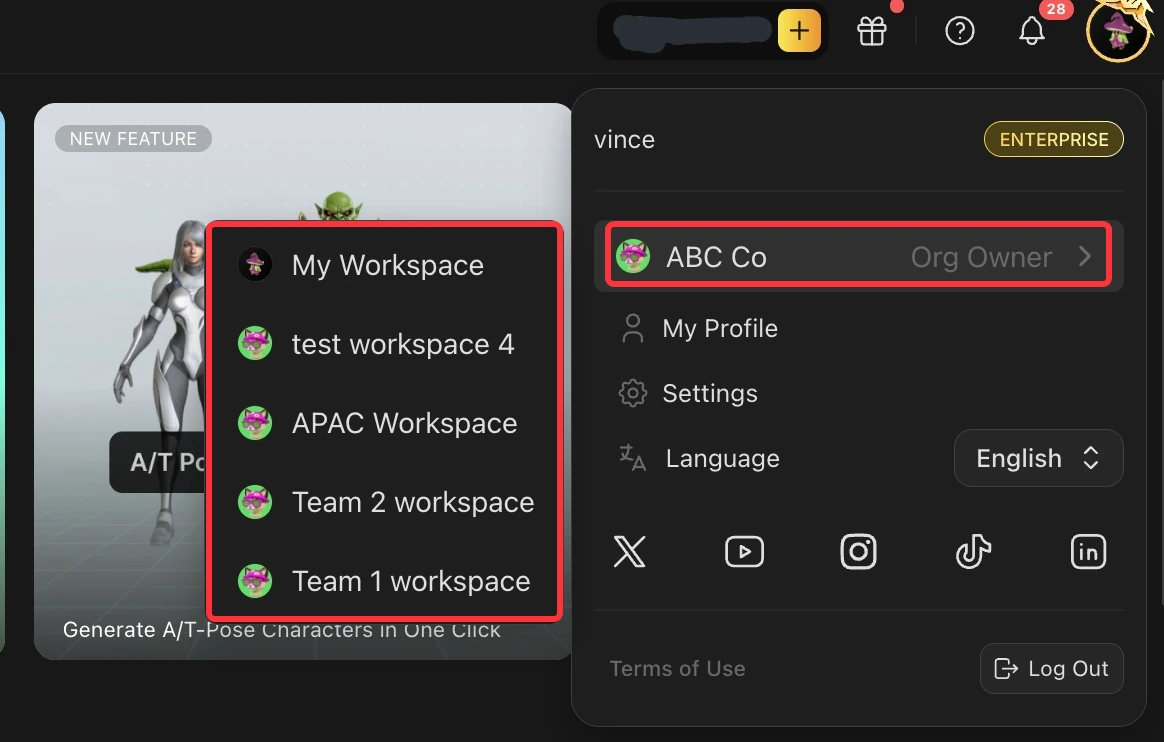
Sie können zwischen Ihrem persönlichen Workspace („My Workspace“) und den geteilten Workspaces, denen Sie angehören, über die Navigationsleiste unter Ihrem Profilbild oben rechts wechseln:
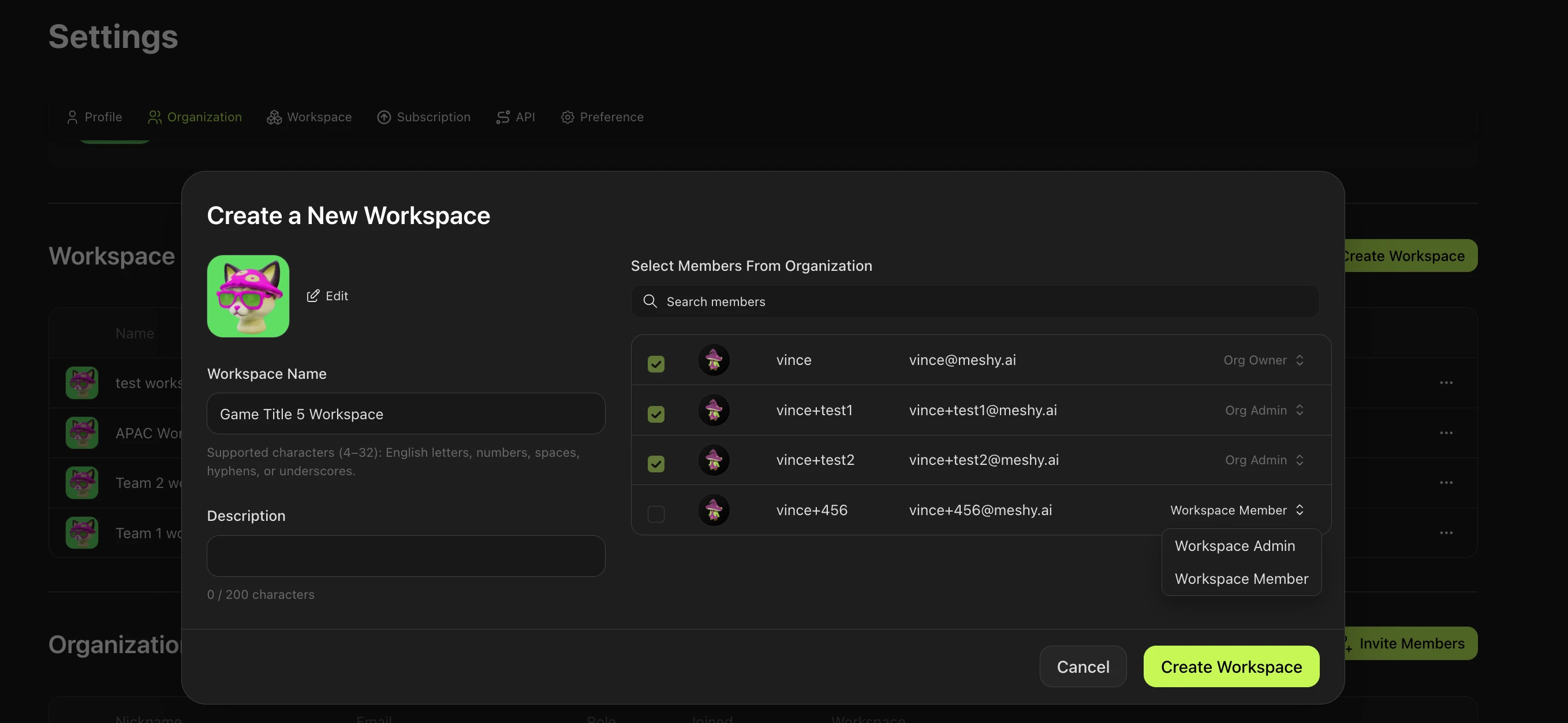
Org Owners und Org Admins können Workspaces direkt auf der Org-Einstellungsseite über das Workspace-Modul erstellen, konfigurieren und verwalten:
Assets zwischen persönlichen und geteilten Workspaces verschieben
Sie können ein Asset aus Ihrem persönlichen Bereich in einen geteilten Workspace verschieben, um dort weiter mit Ihren Workspace-Kollegen zusammenzuarbeiten.
Beachten Sie, dass Sie nur Assets verschieben dürfen, deren Lizenz Private ist, in geteilte Workspaces.
Gehen Sie zu Ihrem persönlichen Bereich, öffnen Sie den Abschnitt „My Assets“ und fahren Sie mit der Maus über das Asset, das Sie verschieben möchten.
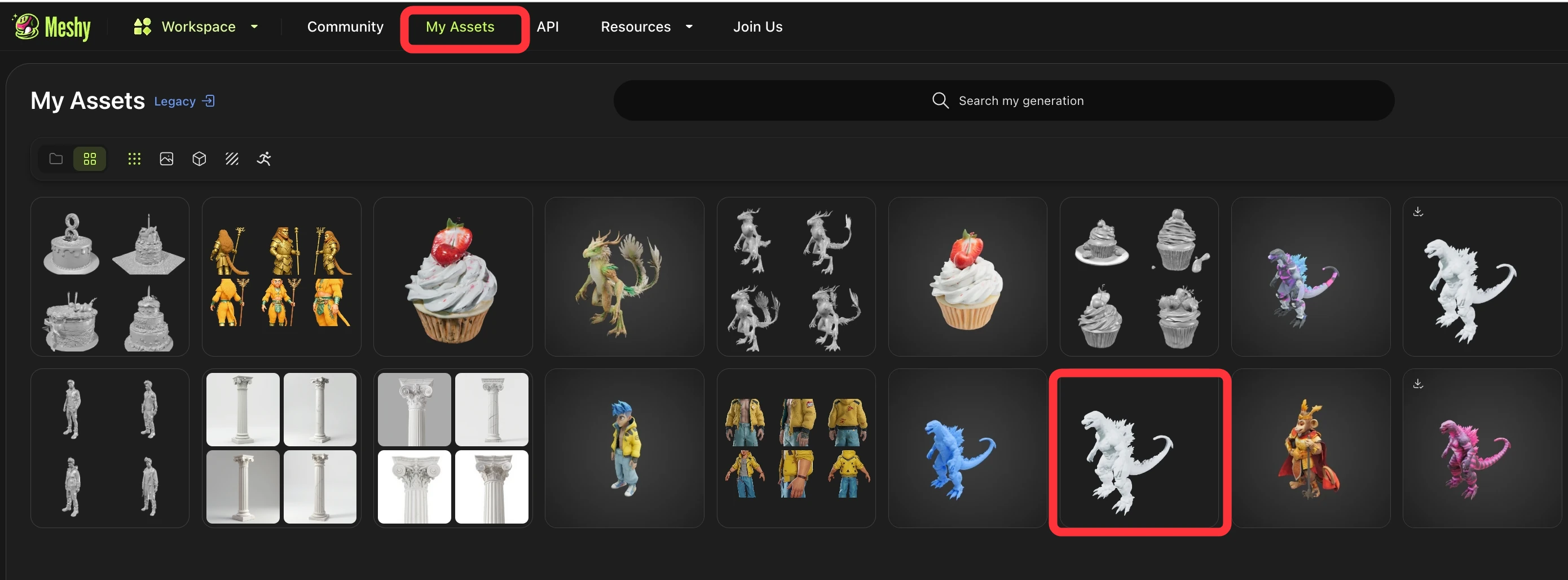
Klicken Sie auf die Schaltfläche „...“, wählen Sie dann Move To Workspace und wählen Sie den Ziel-Workspace aus.
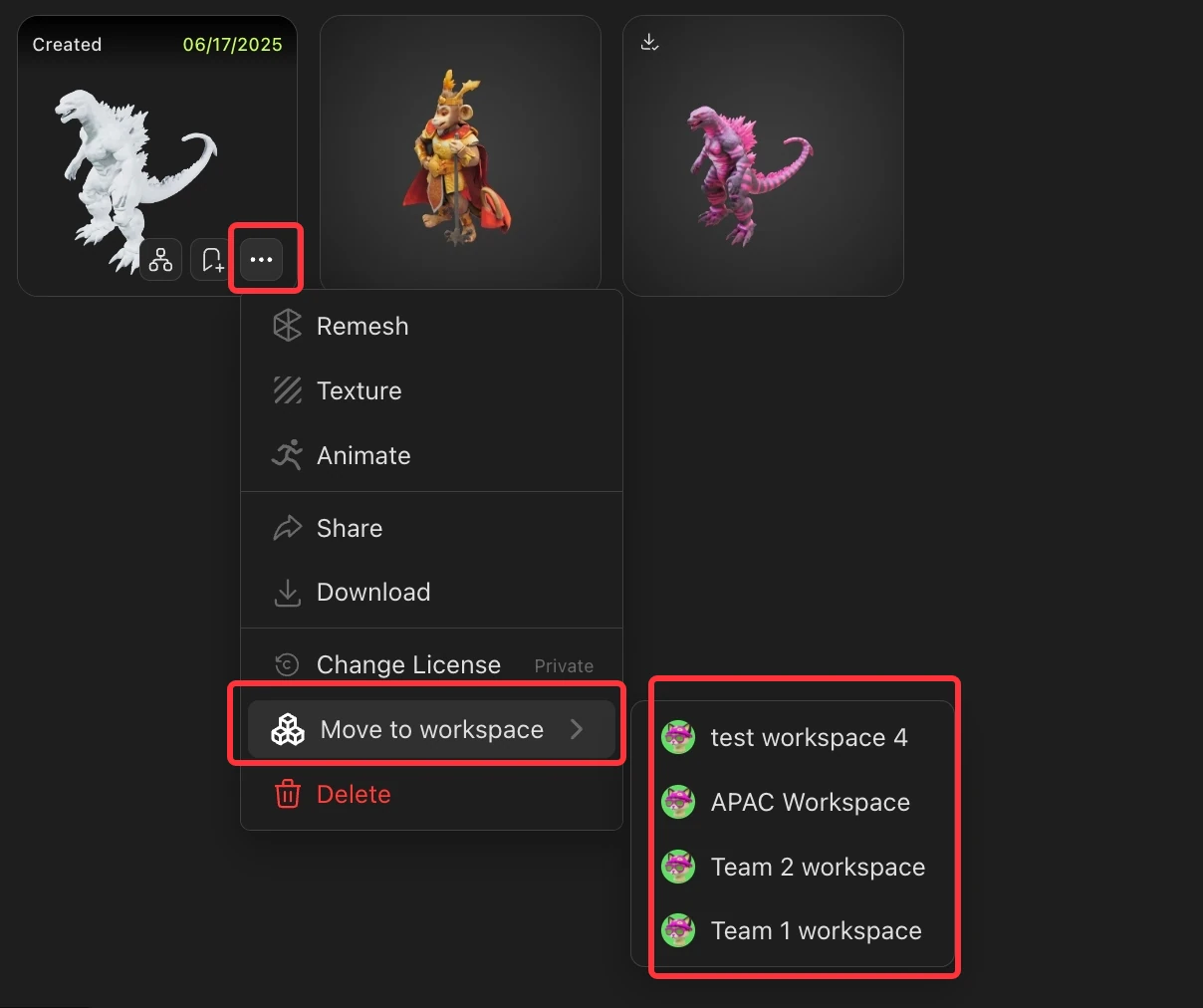
Sobald ein Asset in einen geteilten Workspace verschoben wurde, können andere Workspace-Mitglieder es einsehen und daran mitarbeiten (z. B. Kommentare hinterlassen, herunterladen, zur weiteren Bearbeitung duplizieren usw.)
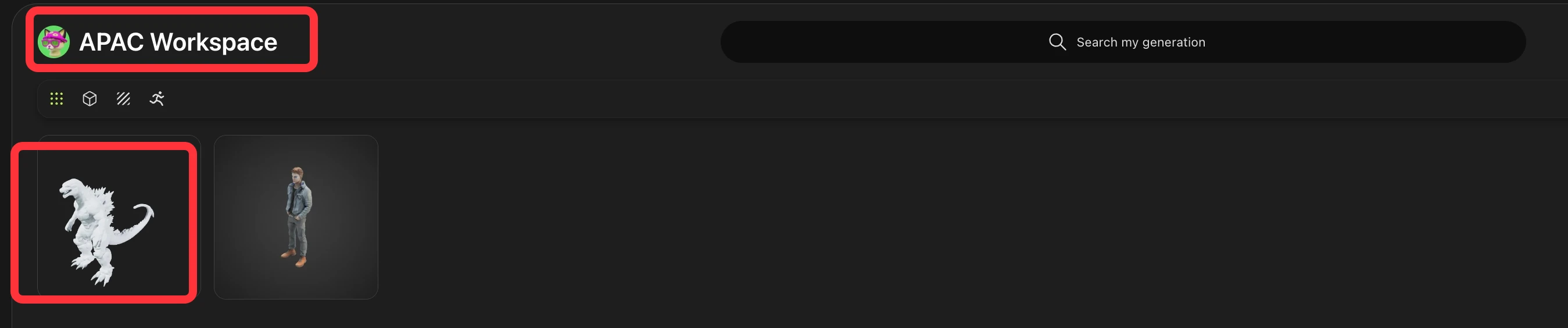
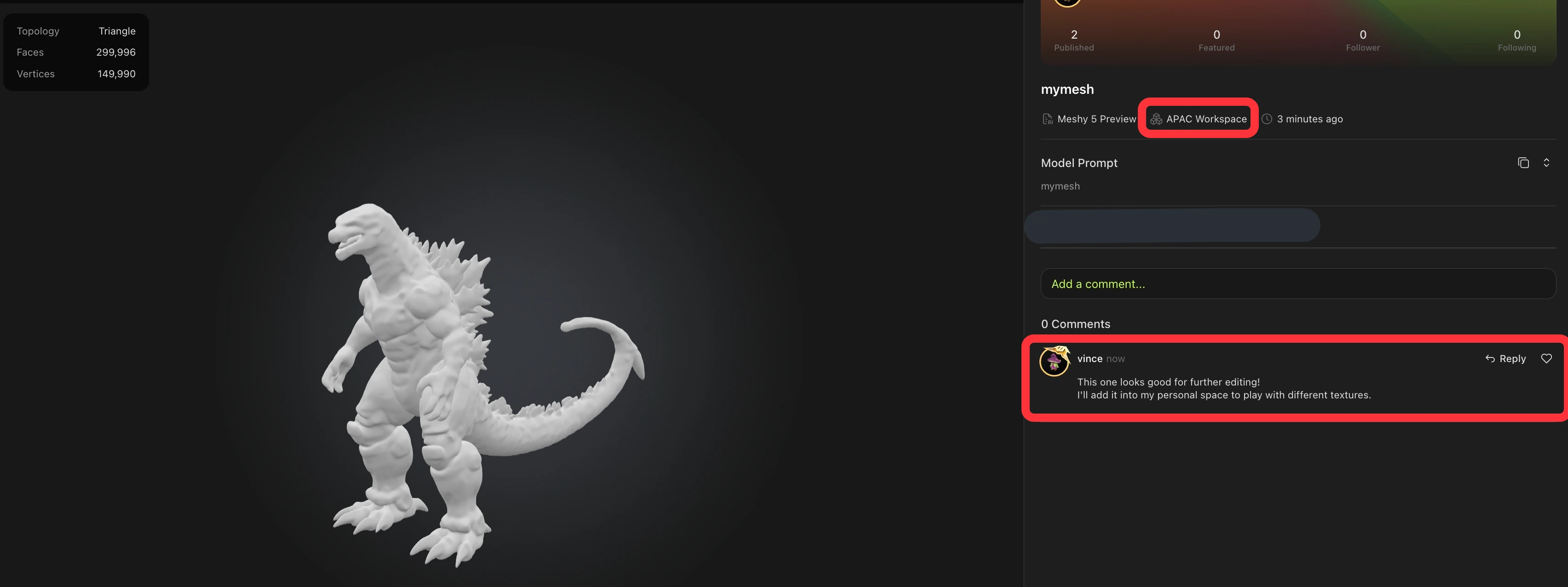
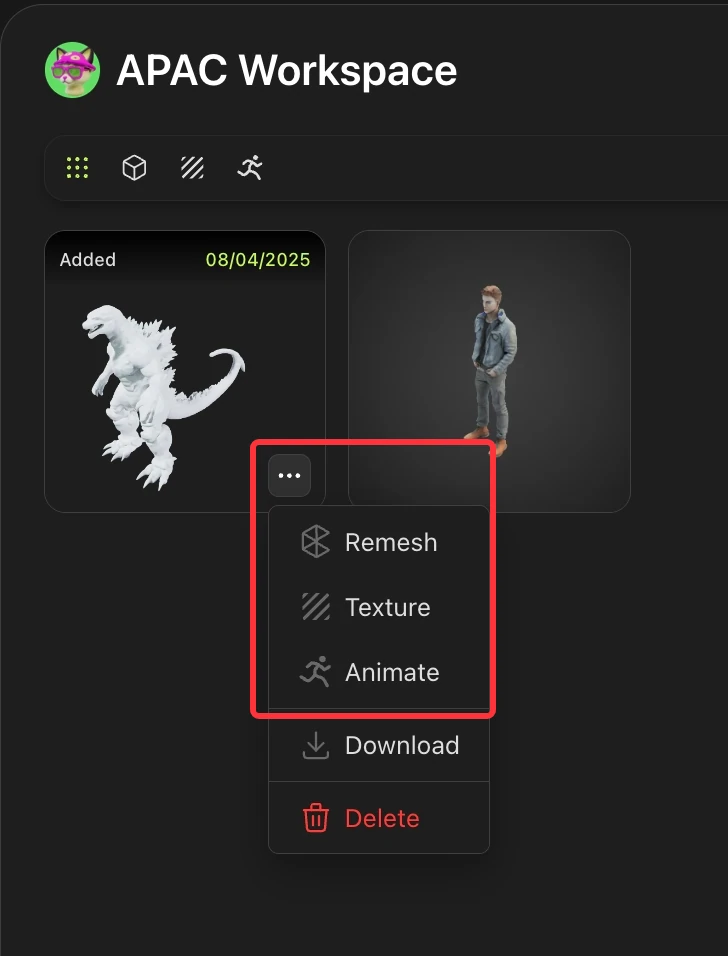
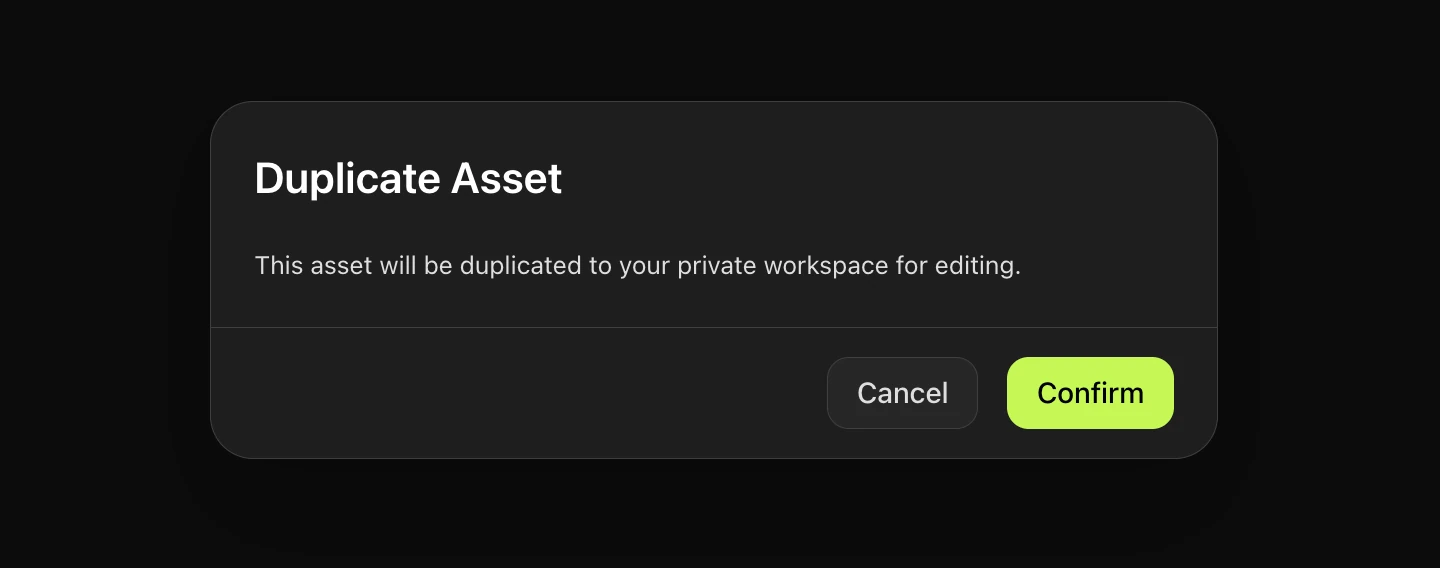
Wenn Sie ein Asset aus einem geteilten Workspace bearbeiten möchten (Remeshing, Retexturing, Animation usw.), können Sie es direkt in Ihren persönlichen Bereich duplizieren. Das duplizierte Asset erscheint in Ihrem persönlichen Workspace, wo Sie es gefahrlos bearbeiten können.
Mitglieder und Rollen verwalten
Org Owners und Org Admins haben die Kontrolle über Einladungen und die Verwaltung von Org-/Workspace-Mitgliedschaften.
Mitglieder hinzufügen: Laden Sie neue Personen per E-Mail in Ihre Org ein. Sie treten nach Annahme ihrer Einladungen als Org Members bei. Anschließend können Sie sie Workspaces zuweisen.
Überblick über die Rollen:
Org Owner – voller Zugriff, einschließlich der Übertragung des Eigentums (gehören automatisch allen Workspaces an)
Org Admin – verwaltet Org-Mitglieder, Einstellungen und Workspaces (gehören automatisch allen Workspaces an)
Workspace Admin – verwaltet Mitglieder und Einstellungen nur für diesen Workspace
Member – Zugriff beschränkt auf ihre zugewiesenen Workspaces
Mitglieder entfernen: Org Owners und Admins können Mitglieder entfernen oder sperren. Workspace Admins können die Mitgliedschaft nur für ihre jeweiligen Workspaces verwalten.
Limits und Tipps
Sie können bis zu 10 Workspaces pro Org erstellen.
Jeder Workspace kann bis zu 200 Mitglieder haben.
Jede Org muss immer einen aktiven Org Owner haben.
Org Owners können ihre Org-Owner-Rolle bei Bedarf an einen anderen Org Admin übertragen