
Der Meshy-Arbeitsbereich ist in drei Hauptbereiche unterteilt: eine linke Seitenleiste zum Wechseln zwischen den Erstellungsmodi, ein mittleres Panel zum Vorschauen und Bearbeiten Ihres 3D-Modells sowie eine rechte Seitenleiste zum Verwalten Ihres Generierungsverlaufs und Ihrer Assets.
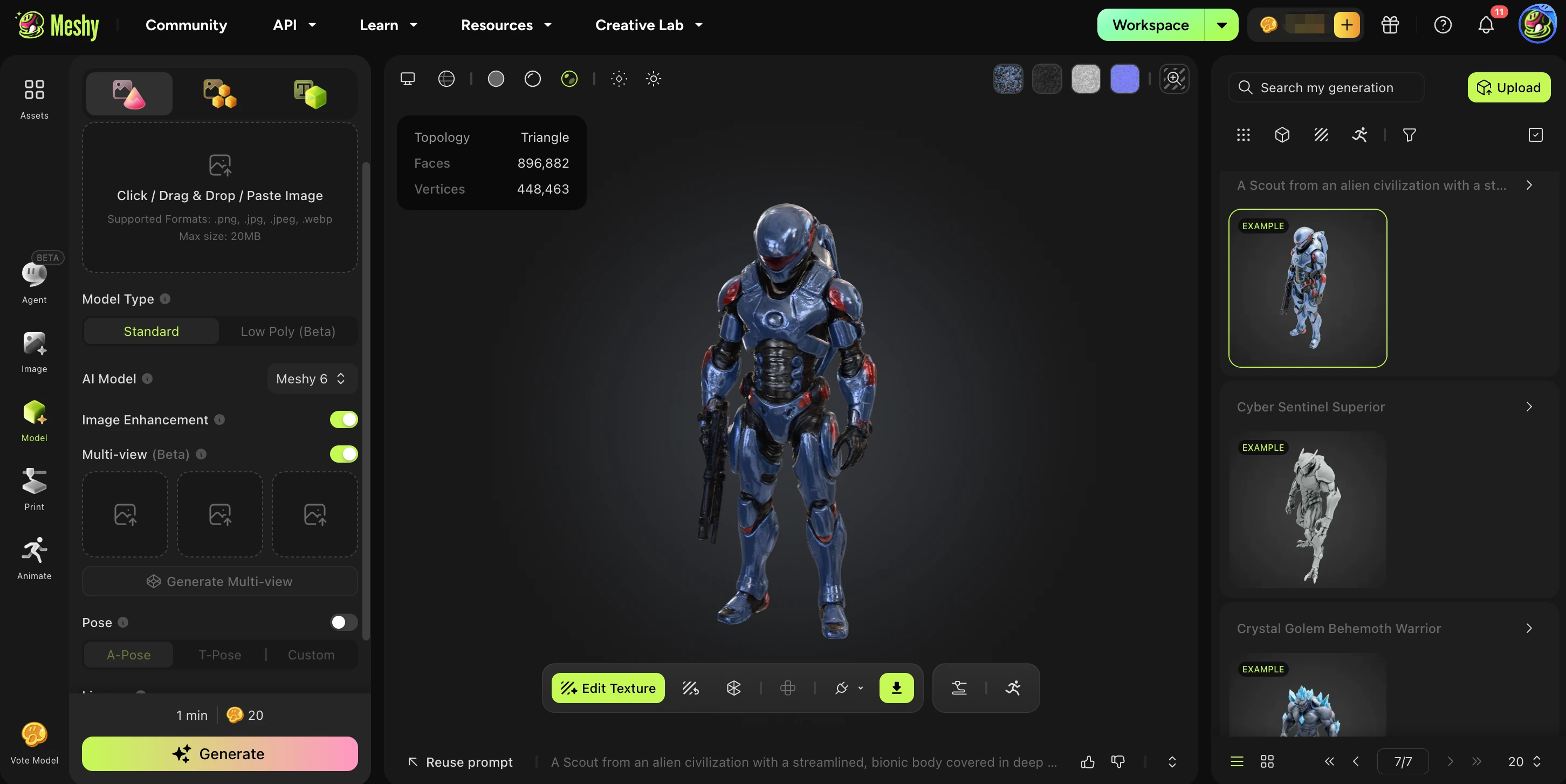
Linke Seitenleiste
Die linke Seitenleiste ist Ihre Navigationszentrale für alle Erstellungs- und Bearbeitungsmodi von Meshy.
Modus | Beschreibung |
Assets | Durchsuchen und verwalten Sie Ihre hochgeladenen und generierten 3D-Assets. |
Agent | Erzeugen Sie 3D-Modelle aus Text-Prompts oder Referenzbildern mit dem KI-Agenten. |
Image | Laden Sie ein 2D-Bild hoch und wandeln Sie es mithilfe von KI in ein 3D-Modell um. |
Model | Laden Sie eine bestehende 3D-Modelldatei hoch oder importieren Sie sie, um sie zu bearbeiten oder zu verfeinern. |
Bereiten Sie Ihr Modell für den 3D-Druck vor – optimieren Sie die Geometrie und exportieren Sie druckfertige Formate. | |
Animate | Wenden Sie KI-gesteuerte Animations-Rigs und Bewegungen auf Ihre 3D-Modelle an. |
Mittleres Panel: 3D-Vorschau und Bearbeitungswerkzeuge
Das mittlere Panel zeigt Ihr aktives 3D-Modell an. Die Symbolleiste bietet Bearbeitungswerkzeuge für die Nachbearbeitung, um Ihr Ergebnis zu verfeinern.
Werkzeug | Beschreibung |
Edit Texture | Öffnen Sie das KI-Texturierungswerkzeug, um Texturen auf Ihrem Modell anzuwenden oder zu ändern. |
Retexture | Generieren Sie die vorhandene Textur neu oder ersetzen Sie sie durch eine neue KI-generierte Textur mittels eines Text-Prompts. |
Remesh | Optimieren Sie die Geometrie Ihres Modells – reduzieren Sie die Polygonanzahl oder bereinigen Sie die Topologie für die Verwendung in Game-Engines oder anderen Tools. |
Unwrap UV | Erzeugen Sie automatisch einen UV-Map für das Modell, bereit für die Texturierung in externen Tools wie Blender oder Unreal Engine. |
Rechte Seitenleiste: Verlauf und Asset-Verwaltung
Die rechte Seitenleiste hält Ihren Generierungsverlauf übersichtlich und gibt Ihnen schnellen Zugriff auf frühere Arbeiten.
Bereich | Beschreibung |
Search | Durchsuchen Sie Ihre früheren Generierungen nach Name oder Prompt. |
Upload | Laden Sie externe 3D-Dateien direkt in Ihren Arbeitsbereich hoch. |
Generation Results | Sehen Sie sich die Ausgangsmodelle Ihrer letzten Generierungsaufgabe an. Hier können mehrere KI-Varianten erscheinen. |
Asset Categories | Durchsuchen Sie Ihre Generierungen, sortiert nach Aufgabe oder Prompt-Kategorie. |
Navigation | Blättern Sie mit den Seitensteuerelementen durch Ihren gesamten Generierungsverlauf. |
Wenn Sie diese drei Bereiche kennen – linke Seitenleiste, mittleres Panel und rechte Seitenleiste – können Sie sich effizient in Meshy bewegen und Ihre Ideen in hochwertige 3D-Assets verwandeln.