
Unterstützte Upload-Dateiformate
Meshy unterstützt den Upload von 3D-Modellen in folgenden Formaten:
.fbx– Filmbox, weit verbreitet für geriggte Charaktere und Animationspipelines.obj– Wavefront OBJ, ein portables und breit kompatibles Mesh-Format.stl– Stereolithografie, häufig verwendet in 3D-Druck-Workflows.gltf– GL Transmission Format (textbasiert, mit externen Assets).glb– GL Transmission Format (binär, einzelne eigenständige Datei)
Maximale Dateigröße: 100 MB pro Upload.
So laden Sie hoch
So laden Sie ein 3D-Modell in Meshy hoch:
Gehen Sie zu Workspace und klicken Sie auf "Upload Model" on der oberen rechten Ecke und wählen Sie Ihre Datei von Ihrem Gerät aus.
Warten Sie, bis der Upload abgeschlossen ist, bevor Sie mit dem Texturierungsprozess beginnen.
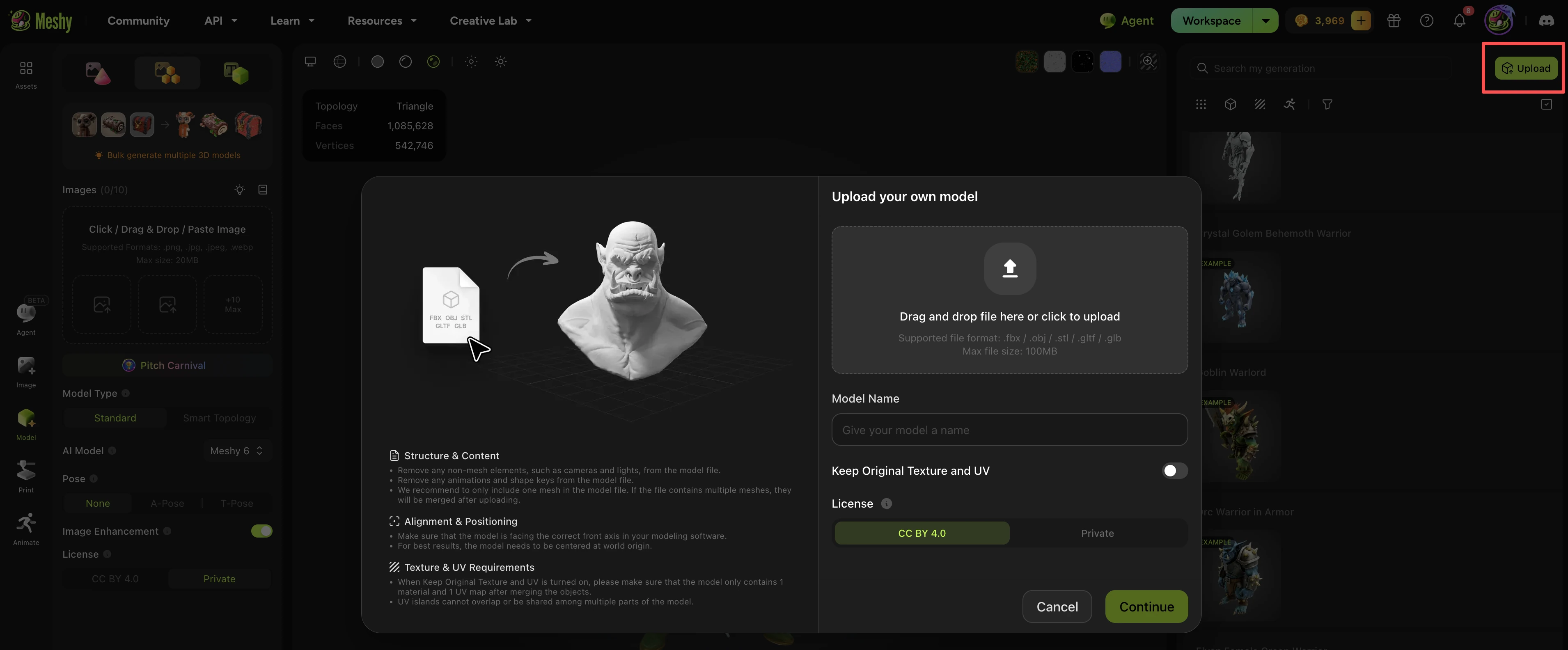
Upload-Anforderungen
Laden Sie jeweils nur ein Modell hoch – Batch-Uploads werden nicht unterstützt.
Die Datei darf die Größenbeschränkung von 100 MB nicht überschreiten.
Struktur & Inhalt
Entfernen Sie alle Nicht-Mesh-Elemente, wie Kameras und Lichter, aus der Modelldatei.
Entfernen Sie alle Animationen und Shape Keys aus der Modelldatei.
Wir empfehlen, nur ein Mesh in der Modelldatei einzuschließen. Wenn die Datei mehrere Meshes enthält, werden diese nach dem Upload zusammengeführt.
Ausrichtung & Positionierung
Stellen Sie sicher, dass das Modell in Ihrer Modellierungssoftware in die richtige Vorderachse ausgerichtet ist.
Für beste Ergebnisse sollte das Modell im Weltursprung zentriert sein.
Textur- & UV-Anforderungen
Wenn Keep Original Texture and UV aktiviert ist, stellen Sie bitte sicher, dass das Modell nach dem Zusammenführen der Objekte nur 1 Material und 1 UV-Map enthält.
UV-Inseln dürfen sich nicht überlappen oder von mehreren Teilen des Modells gemeinsam genutzt werden.
Export-Dateiformate
Sobald Ihr Modell generiert oder texturiert wurde, können Sie es in folgenden Formaten herunterladen:
.fbx– Filmbox, ideal für Game-Engines (Unity, Unreal) und Animationspipelines.obj– Wavefront OBJ, weitgehend kompatibel mit den meisten 3D-Programmen.usdz– Universal Scene Description (zip), optimiert für AR auf iOS.glb– GL Transmission Format (binär), am besten geeignet für Web- und Echtzeitanwendungen.stl– Stereolithografie, Standard für den 3D-Druck.blend– natives Blender-Format, für die Weiterbearbeitung in Blender.3mf/.dmf– 3D Manufacturing Format, verwendet in Druck- und Fertigungs-Workflows
FAQ
1.Mein Upload ist fehlgeschlagen – was sollte ich prüfen?
Stellen Sie sicher, dass Ihre Datei ein unterstütztes Format verwendet (.fbx, .obj, .stl, .gltf oder .glb) und unter 100 MB groß ist. Wenn die Datei beide Prüfungen besteht, versuchen Sie, sie erneut aus Ihrer 3D-Software zu exportieren, um eine Beschädigung auszuschließen. Sollte das Problem weiterhin bestehen, wenden Sie sich bitte über den Chat-Widget an unser Support-Team.
2.Welches Exportformat sollte ich verwenden?
Das hängt davon ab, wo Sie das Modell verwenden möchten:
Verwenden Sie
.glbfür Web, WebXR oder Echtzeit-Rendering.Verwenden Sie
.fbxfür Game-Engines wie Unity oder Unreal Engine.Verwenden Sie
.usdzfür iOS-AR-Erlebnisse (Reality Composer, Quick Look).Verwenden Sie
.stloder.3mffür den 3D-Druck.Verwenden Sie
.blend, um die Bearbeitung in Blender fortzusetzen.